


Ein Apple Account ist zentral für alle Apple Dienste. Er erlaubt den Zugriff auf iCloud, App Store, Apple Music, Käufe und persönliche Daten auf verschiedenen Geräten. Damit dieser Zugang geschützt bleibt, lohnt sich ein regelmäßiges Aktualisieren des Passworts. Der folgende Artikel zeigt Schritt für Schritt, wie das Passwort für den Apple Account über iPhone, iPad, Apple Watch, Apple Vision Pro, Mac oder über die Apple Account Website geändert wird. Auch die Anpassung des Passworts für Kinder in einer Familienfreigabe wird erklärt.
Der effizienteste Weg zum neuen Passwort führt über ein vertrauenswürdiges Gerät. Mit aktivierter Zwei-Faktor-Authentifizierung erkennt Apple solche Geräte automatisch. Das erhöht die Sicherheit und beschleunigt den gesamten Ablauf. Die folgenden Abschnitte beschreiben den vollständigen Prozess.
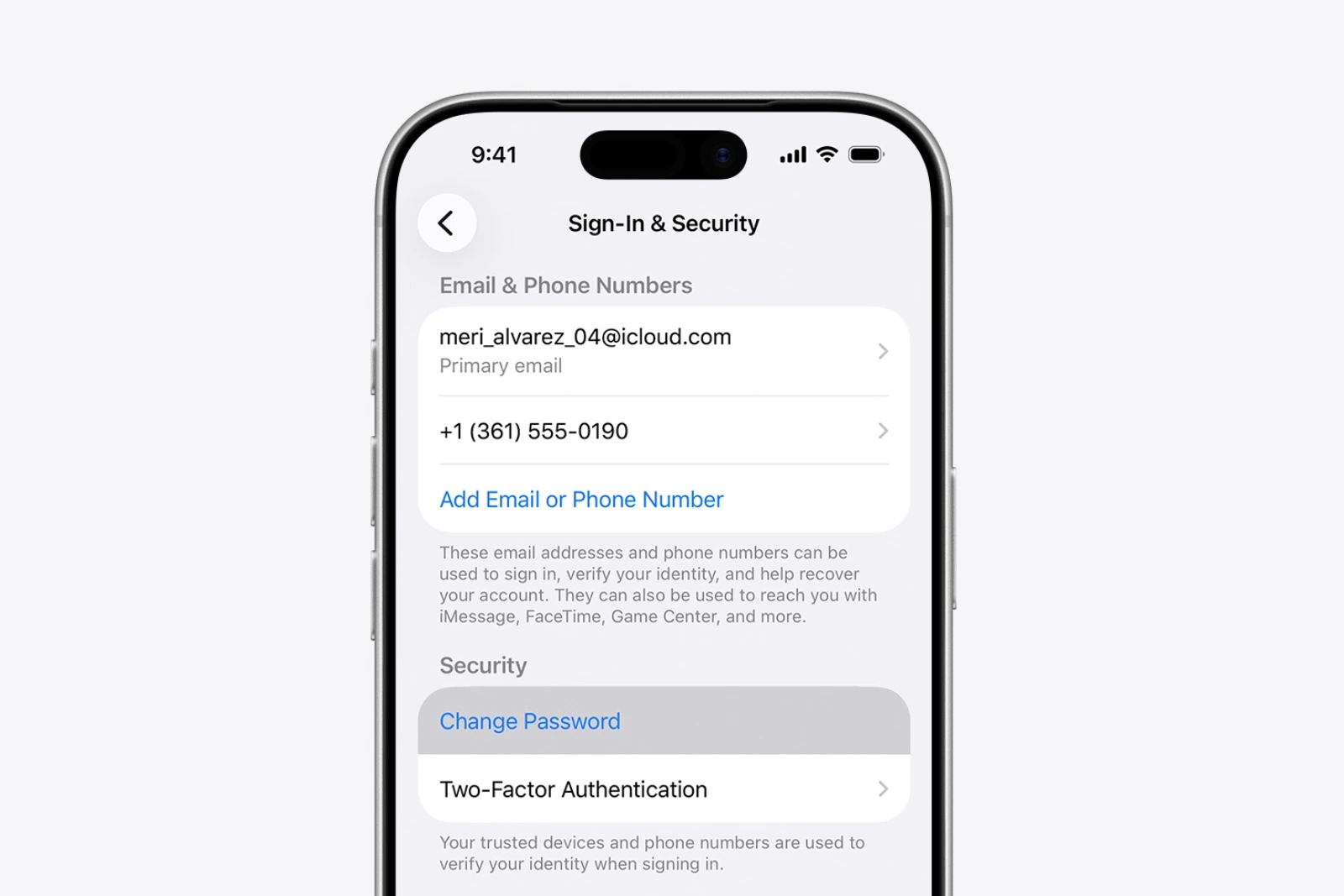
Passwort auf iPhone, iPad, Apple Watch oder Apple Vision Pro ändern
Auf allen genannten Geräten läuft der Prozess gleich ab.
- Zuerst die Einstellungen öffnen und den eigenen Namen wählen.
- Danach den Bereich Anmeldung & Sicherheit öffnen und Passwort ändern auswählen.
- Anschließend das bisherige Passwort oder den Gerätecode eingeben.
- Danach ein neues Passwort festlegen und bestätigen. Mit dem letzten Schritt Ändern wird das neue Passwort gespeichert.
- Dieser Ablauf funktioniert besonders zuverlässig, wenn ein bereits angemeldetes und verifiziertes Gerät genutzt wird.
Passwort für den Apple Account auf dem Mac ändern
- Auf dem Mac beginnt die Änderung über das Apple Menü.
- Dort Systemeinstellungen öffnen und den eigenen Namen auswählen.
- Danach zum Bereich Anmeldung & Sicherheit wechseln.
- Mit Passwort ändern startet der Vorgang.
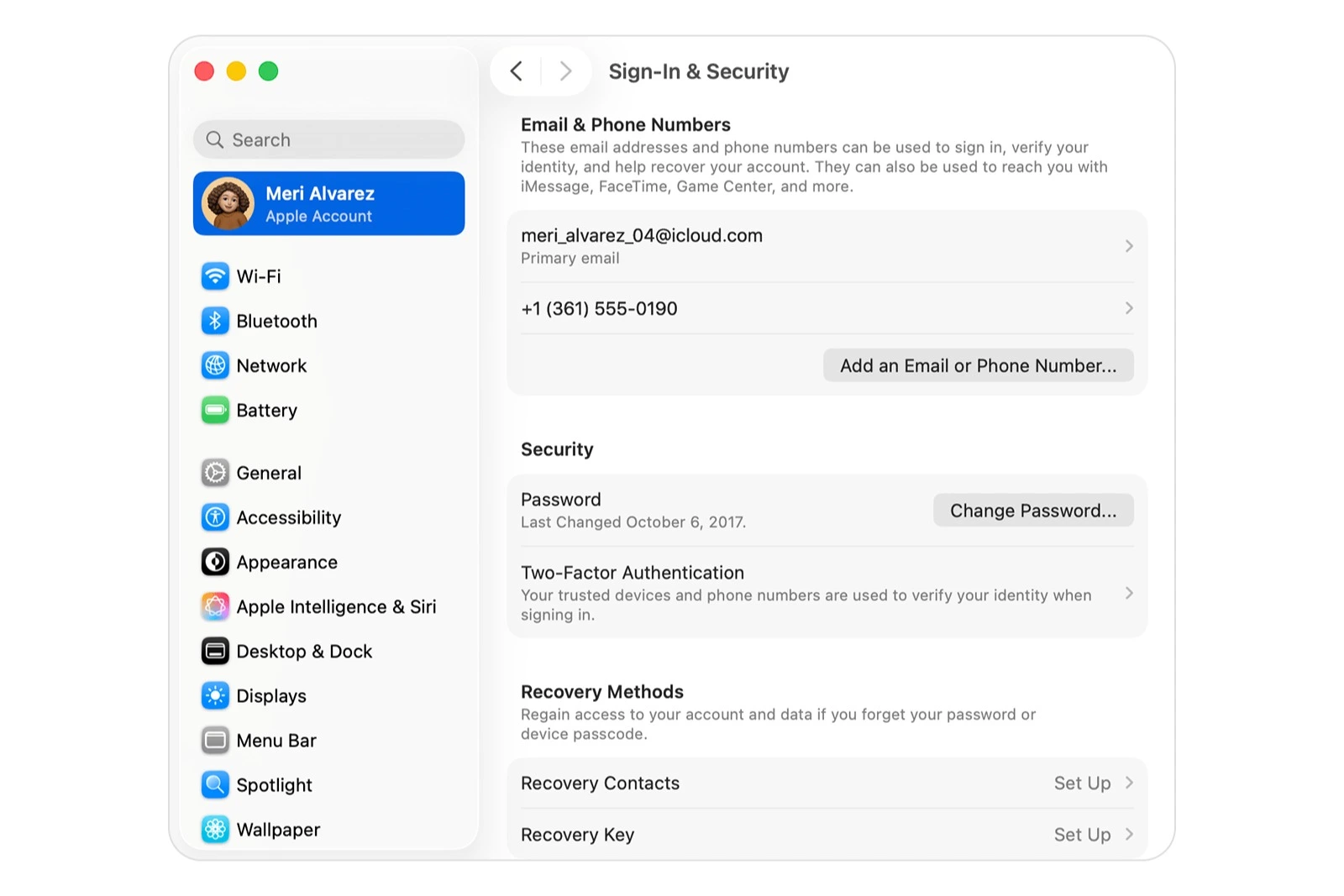
Damit das Passwort des Apple Accounts angepasst werden kann, muss zuerst das Mac Passwort eingegeben werden. Anschließend lässt sich das neue Passwort festlegen und bestätigen. Der Mac dient dabei ebenfalls als vertrauenswürdiges Gerät.
Passwort im Internet ändern
Falls kein vertrauenswürdiges Apple Gerät zur Verfügung steht, kann die Änderung über die Apple Account Website erfolgen.
Dafür account.apple.com aufrufen und sich anmelden. Danach zum Bereich Anmelden und Sicherheit wechseln und Passwort wählen. Wenn möglich, wird die Website auf ein vertrauenswürdiges Gerät umleiten. Existiert kein solches Gerät, kann die Änderung dennoch gelingen, solange die vorhandenen Schutzmechanismen eine Identitätsprüfung erlauben.
Passwort für den Apple Account eines Kindes ändern
In einer Familienfreigabe lässt sich das Passwort eines Kinderaccounts über ein Gerät mit aktueller Version von iOS, iPadOS oder visionOS ändern. Voraussetzung ist, dass für den eigenen Apple Account die Zwei-Faktor-Authentifizierung aktiv ist.
- Dazu in den Einstellungen den Bereich Familie öffnen und den entsprechenden Kinderaccount auswählen.
- Anschließend Apple Account & Passwort wählen.
- Danach Passwort von [Name des Kindes] ändern auswählen.
- Der Gerätecode muss eingegeben werden, danach folgen die Anweisungen auf dem Bildschirm.
- So lassen sich Kinderkonten verwalten und bei Bedarf direkt aktualisieren.
Apple Account: Übersicht über alle Wege zur Passwortänderung
Die Änderung des Passworts für den Apple Account ist auf jedem Apple Gerät klar strukturiert. Mit einem vertrauenswürdigen Gerät lässt sich der Vorgang unkompliziert durchführen. Auch auf dem Mac und über die Apple Account Website stehen vollständige Optionen bereit. In Familienfreigaben lassen sich Kinderpasswörter ebenfalls direkt verwalten. Ein aktuelles Passwort erhöht die Sicherheit des Accounts und schützt alle gespeicherten Daten zuverlässig. Die besten Produkte für dich: Unsere Amazon Storefront bietet eine breite Auswahl an Zubehörteilen, auch für HomeKit. (Bild: Apple)
- Apple Account für Kinder erstellen & Familienfreigabe verwenden
- Familienfreigabe bietet klare Kontrolle über Kinderkäufe
- Familienfreigabe nutzen und Apps sowie Einkäufe teilen
- Familienfreigabe anpassen und Zugriff auf Abos erweitern
- Familienfreigabe bei Apple nutzen und Inhalte gemeinsam teilen
- iPhone-Tipp: So funktionieren alternative App-Vertriebskanäle
- iPhone-Tipp: Fluginformationen direkt im System abrufen
- Familienfreigabe erklärt: iCloud+ einfach teilen und verwalten
- Familienfreigabe auf iPhone, iPad und Mac schnell einrichten
- iOS 26.2 erklärt: So funktionieren die neuen AirDrop-Codes
- iOS 26.2 stärkt die Erinnerungen-App mit Alarmfunktion
- So erstellst du ein Backup für iPhone und iPad richtig
- Apple Car Key einrichten und verwenden: Alle Funktionen erklärt
- Neue iOS 26.2 Funktion: Bildschirm blinkt bei Benachrichtigungen
- Mehr Akkulaufzeit mit iOS 26 – Adaptive Power erklärt
- Live-Übersetzung mit AirPods: So funktioniert das Feature
- iOS 26: Der neue Fokusmodus „Unterbrechungen reduzieren“
- iOS 26.1: Klassischen Stopp-Button beim Wecker reaktivieren
- iOS 26.1 bringt neue Sperrbildschirm-Einstellung fürs iPhone
- iOS 26.1: Liquid Glass-Effekte lassen sich abschwächen
- watchOS 26 bringt Hinweise aufs Zifferblatt der Apple Watch
- macOS 26 Update: Verborgene Tools und Verbesserungen
- Neuer Anrufverlauf in iOS 26: Alle Gespräche im Überblick
- iOS 26: iMessage funktioniert nicht? Apple nennt die Lösung
- iOS 26 Tricks: 26 kleine Neuerungen mit großem Effekt
- iOS 26 löst das Bluetooth-Problem mit AirPods im Auto
Häufige Fragen zum Apple Account
Die Änderung gelingt über ein vertrauenswürdiges Gerät in den Einstellungen unter Anmeldung & Sicherheit. Alternativ kann der Vorgang über account.apple.com gestartet werden.
Ein vertrauenswürdiges Gerät mit aktivierter Zwei-Faktor-Authentifizierung oder der Zugriff auf die Apple Account Website. Zusätzlich wird der Gerätecode oder das aktuelle Passwort benötigt.
Ja. Über account.apple.com kann der Vorgang gestartet werden. Wenn möglich, erfolgt eine Weiterleitung zu einem vertrauenswürdigen Gerät.
In den Einstellungen unter Familie den Kinderaccount auswählen und über Apple Account & Passwort die Änderung starten. Ein Gerät mit aktueller Systemversion und Zwei-Faktor-Authentifizierung ist erforderlich.
Die Änderung kann im Web versucht werden. Die bereitgestellten Sicherheitsabfragen müssen erfolgreich durchlaufen werden, um die Identität zu bestätigen.
Das Passwort muss den von Apple vorgegebenen Sicherheitsregeln entsprechen, etwa Mindestlänge und sichere Zeichenkombinationen.
Regelmäßige Anpassungen verbessern die Sicherheit und schützen gespeicherte Daten, Käufe und Gerätezugriffe.





