


Die Familienfreigabe bündelt digitale Inhalte und erleichtert die Verwaltung von Einkäufen innerhalb einer Gruppe. Sie sorgt dafür, dass Apps, Musik, Bücher und weitere Medien einmal gekauft und von mehreren Personen genutzt werden können. Die Funktion schafft Übersicht, spart Kosten und ermöglicht eine einfache Verwaltung der gemeinsamen Zahlungsart. Die Kauffreigabe ist dabei das zentrale Element, das festlegt, wie Einkäufe geteilt und abgerechnet werden.
Die Familienfreigabe wurde entwickelt, um digitale Inhalte zentral bereitzustellen. Sie bringt Struktur in den Medienkonsum einer Familie und erlaubt es, Käufe transparent zu verwalten. Die Kauffreigabe übernimmt dabei eine Schlüsselrolle. Sie bestimmt, welche Inhalte geteilt werden, wer zahlt und wie Käufe auf unterschiedlichen Geräten sichtbar werden. Ein klarer Überblick über alle Schritte ist wichtig, damit die Funktion zuverlässig arbeitet und keine Details übersehen werden.
So funktioniert die Kauffreigabe
Die Kauffreigabe kann nur vom Organisator der Familienfreigabe aktiviert werden. Die anderen Mitglieder entscheiden selbst, ob sie ihre Käufe teilen möchten. Sobald die Kauffreigabe für Organisator und Mitglieder aktiv ist, stehen gemeinsame Inhalte wie Apps, Musik, Filme oder Bücher bereit, sofern sie teilbar sind. Einkäufe, die nicht geteilt werden können, erscheinen nicht in der Liste. Der Organisator übernimmt die Bezahlung aller Einkäufe, solange die Kauffreigabe aktiv bleibt.
Geteilte Inhalte sind im App Store, im iTunes Store, in Apple Books oder in der Apple TV App zu finden. Sie erscheinen dort im Bereich Käufe oder Gekauft. In-App-Käufe werden grundsätzlich nicht auf dieser Seite angezeigt, auch wenn manche davon teilbar sind.
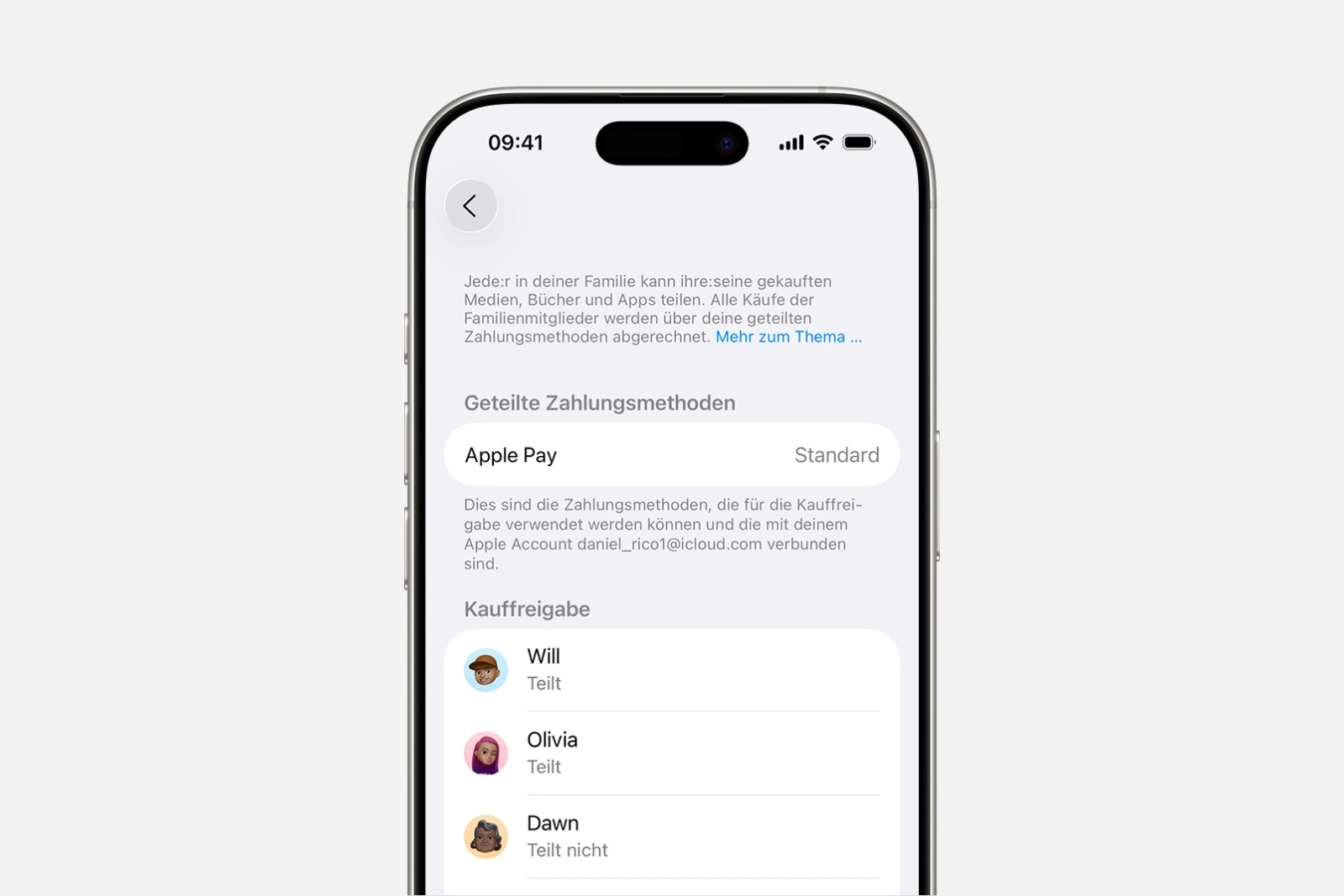
Kauffreigabe auf iPhone oder iPad aktivieren
Die Familienfreigabe muss eingerichtet sein, bevor die Kauffreigabe genutzt werden kann.
- Einstellungen öffnen und den Bereich Familie auswählen
- Kauffreigabe öffnen
- Den eigenen Namen wählen und „Meine Käufe teilen“ einschalten
- Den Anweisungen auf dem Bildschirm folgen
- Unter Gemeinsame Zahlungsmethode prüfen, ob die richtige Methode hinterlegt ist. Diese dient als Standardzahlungsmethode des Organisators.
Kauffreigabe auf dem Mac aktivieren
Auch hier ist eine eingerichtete Familienfreigabe Voraussetzung.
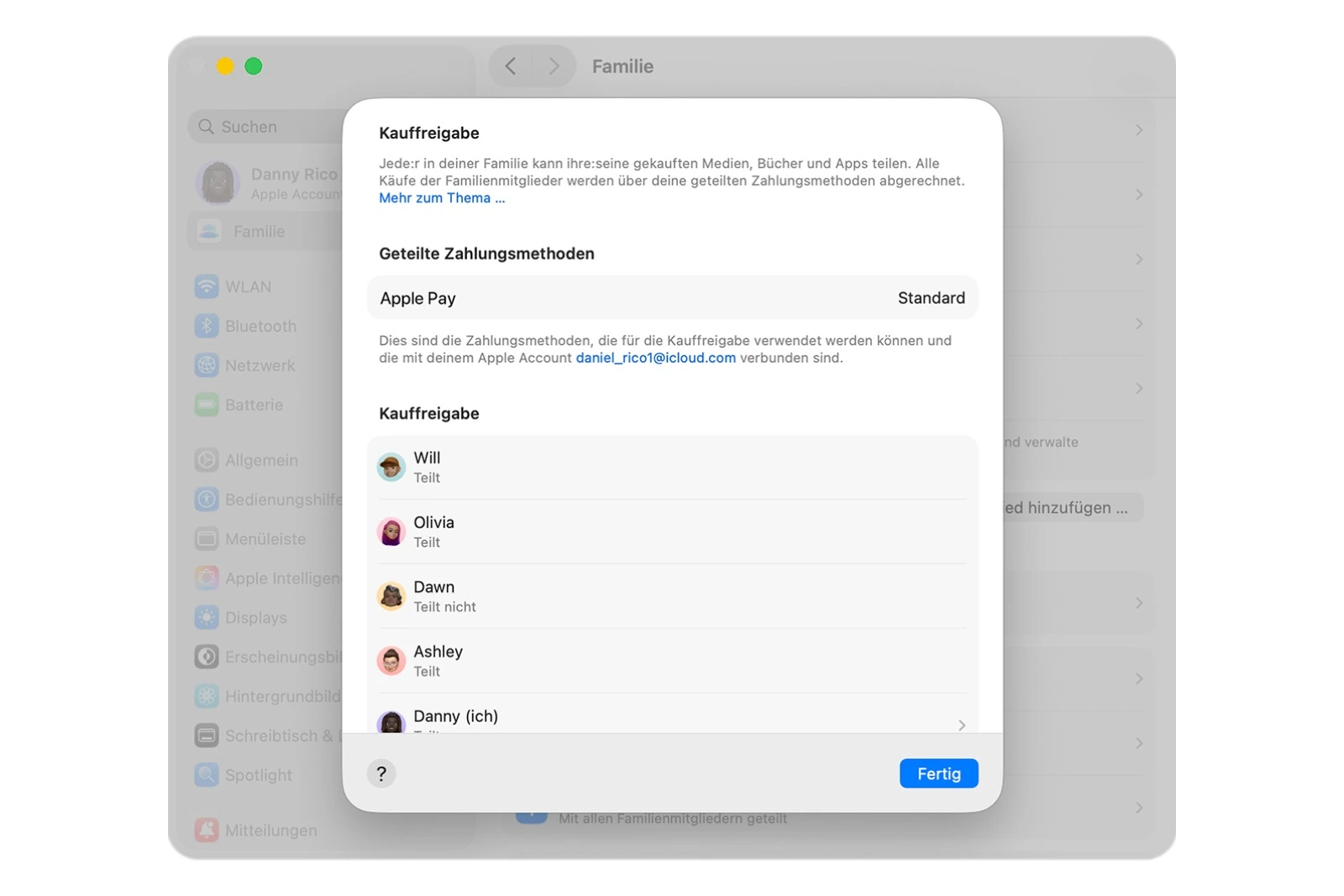
- Apple Menü öffnen und Systemeinstellungen auswählen
- Familie öffnen
- Käufe teilen auswählen
- Den eigenen Namen anklicken und „Meine Käufe teilen“ einschalten
- Unter Gemeinsame Zahlungsmethoden kontrollieren, ob die Angaben stimmen
Wie Einkäufe abgerechnet werden
Sobald die Kauffreigabe aktiviert ist, laufen alle Käufe über die hinterlegte Zahlungsmethode des Familienorganisators. Dieser kann die Zahlungsart aktualisieren, eine neue hinterlegen, die Einkaufsstatistik ansehen oder prüfen, welche Zahlungsmethoden im eigenen Land zur Verfügung stehen. Wenn ein Familienmitglied erstmals einen Kauf tätigt, kann eine kurze Bestätigung nötig sein, etwa durch Eingabe der Prüfnummer der Karte.
Mitglieder, die ihr persönliches Apple Account Guthaben nutzen, bezahlen ihre Käufe zunächst darüber. Reicht das Guthaben nicht aus, wird der Restbetrag automatisch der Zahlungsmethode des Organisators belastet, sofern die Kauffreigabe aktiv ist.
Kauffreigabe deaktivieren
Wenn der Organisator möchte, dass jedes Familienmitglied wieder selbst für Einkäufe zahlt, lässt sich die Kauffreigabe schnell ausschalten.
Auf iPhone und iPad
- Einstellungen öffnen und Familie auswählen
- Kauffreigabe öffnen
- Kauffreigabe beenden wählen und Freigabe beenden bestätigen
Auf dem Mac
- Apple Menü öffnen und Systemeinstellungen wählen
- Familie auswählen
- Kauffreigabe öffnen
- Kauffreigabe beenden anklicken und erneut bestätigen
Nach der Deaktivierung können Einkäufe nicht mehr geteilt werden. Der Zugriff auf die geteilten Inhalte der anderen Mitglieder fällt weg. Abonnements wie iCloud Plus oder Apple TV lassen sich weiterhin gemeinsam nutzen, aber alle Käufe werden wieder individuell bezahlt.
Einkäufe eines Kindes genehmigen
Für Kinder lässt sich die Kaufanfrage aktivieren. Damit müssen alle Einkäufe oder Downloads erst genehmigt werden, bevor sie ausgeführt werden. Der Organisator erhält eine Nachricht auf seinem Gerät und kann den Kauf akzeptieren oder ablehnen. Die Funktion schafft Kontrolle und verhindert ungewollte Ausgaben.
Kauffreigabe: Klarheit und Kontrolle mit der Familienfreigabe
Die Familienfreigabe schafft eine klare Struktur für den gemeinsamen Umgang mit digitalen Inhalten. Die Kauffreigabe verbindet Komfort und Übersicht, da alle Inhalte zentral verwaltet und geteilt werden können. Mit der Möglichkeit, Zahlungsmethoden zu prüfen, Einkäufe einzusehen und Kinderkäufe zu kontrollieren, bleibt das System transparent. Wer die Familienfreigabe vollständig nutzt, profitiert von einer einfachen Verwaltung, einer gemeinsamen Medienbibliothek und einer klaren Kostenübersicht. Die besten Produkte für dich: Unsere Amazon Storefront bietet eine breite Auswahl an Zubehörteilen, auch für HomeKit. (Bild: Shutterstock / FOTO Eak)
- Familienfreigabe anpassen und Zugriff auf Abos erweitern
- Familienfreigabe bei Apple nutzen und Inhalte gemeinsam teilen
- iPhone-Tipp: So funktionieren alternative App-Vertriebskanäle
- iPhone-Tipp: Fluginformationen direkt im System abrufen
- Familienfreigabe erklärt: iCloud+ einfach teilen und verwalten
- Familienfreigabe auf iPhone, iPad und Mac schnell einrichten
- iOS 26.2 erklärt: So funktionieren die neuen AirDrop-Codes
- iOS 26.2 stärkt die Erinnerungen-App mit Alarmfunktion
- So erstellst du ein Backup für iPhone und iPad richtig
- Apple Car Key einrichten und verwenden: Alle Funktionen erklärt
- Neue iOS 26.2 Funktion: Bildschirm blinkt bei Benachrichtigungen
- Mehr Akkulaufzeit mit iOS 26 – Adaptive Power erklärt
- Live-Übersetzung mit AirPods: So funktioniert das Feature
- iOS 26: Der neue Fokusmodus „Unterbrechungen reduzieren“
- iOS 26.1: Klassischen Stopp-Button beim Wecker reaktivieren
- iOS 26.1 bringt neue Sperrbildschirm-Einstellung fürs iPhone
- iOS 26.1: Liquid Glass-Effekte lassen sich abschwächen
- watchOS 26 bringt Hinweise aufs Zifferblatt der Apple Watch
- macOS 26 Update: Verborgene Tools und Verbesserungen
- Neuer Anrufverlauf in iOS 26: Alle Gespräche im Überblick
- iOS 26: iMessage funktioniert nicht? Apple nennt die Lösung
- iOS 26 Tricks: 26 kleine Neuerungen mit großem Effekt
- iOS 26 löst das Bluetooth-Problem mit AirPods im Auto
- iPhone: So funktioniert die neue Warteschleifenhilfe in iOS 26
- iPhone bekommt neue Funktion gegen Spam- und Werbeanrufe
FAQ zur Familienfreigabe und Kauffreigabe
Die Familienfreigabe ermöglicht das gemeinsame Nutzen von Apps, Musik, Filmen, Büchern und weiteren Inhalten innerhalb einer Gruppe. Alle geteilten Inhalte erscheinen in den Bereichen Käufe oder Gekauft.
Die Kauffreigabe wird nur vom Organisator aktiviert. Mitglieder können ihre Käufe teilen und erhalten Zugriff auf die freigegebenen Inhalte der anderen. Bezahlt wird über die hinterlegte Zahlungsmethode des Organisators.
Einige Inhalte wie bestimmte In-App-Käufe sind nicht teilbar. Auch einzelne Medien oder Apps können vom Anbieter ausgeschlossen sein.
Die Einrichtung erfolgt über Einstellungen und den Bereich Familie. Dort lässt sich die Kauffreigabe aktivieren, der eigene Name auswählen und Meine Käufe teilen einschalten.
In den Systemeinstellungen unter Familie kann Käufe teilen ausgewählt werden. Über den eigenen Namen wird „Meine Käufe teilen“ eingeschaltet und die Zahlungsart geprüft.
Zuerst wird das persönliche Apple Guthaben eines Mitglieds verwendet. Reicht es nicht aus, wird der Restbetrag über die Zahlungsmethode des Organisators bezahlt.
Ja. Auf iPhone, iPad oder Mac kann die Kauffreigabe jederzeit beendet werden. Danach sind geteilte Einkäufe nicht mehr verfügbar, Abos aber weiterhin teilbar.
Mit der „Kaufanfrage“ müssen Kinderkäufe erst vom Organisator genehmigt werden. Dieser erhält eine Benachrichtigung und kann zustimmen oder ablehnen.
Ja. Abonnements lassen sich weiterhin gemeinsam nutzen, selbst wenn die Kauffreigabe abgeschaltet wurde.
Nur der Organisator einer Familiengruppe. Mitglieder können lediglich entscheiden, ob sie ihre Käufe teilen möchten.





