


Dieser Beitrag kann Partnerlinks enthalten. Mehr dazu im Partnerprogramm.
Das iPhone bietet viele Funktionen, die im Alltag oft unbemerkt bleiben. Gerade auf Reisen zeigt sich, wie umfangreich das Betriebssystem ausgestattet ist. Wer unterwegs schnell Informationen zu einem Linienflug benötigt, muss dafür nicht zwingend eine separate App installieren. iOS erkennt Flugnummern selbstständig und stellt wichtige Daten direkt zur Verfügung.
Im App Store finden sich zahlreiche spezialisierte Flugtracker. Diese Anwendungen liefern umfangreiche Zusatzinformationen wie Wetterdaten, Verspätungen, den eingesetzten Flugzeugtyp oder sogar eine visuelle Identifikation von Flugzeugen über die iPhone-Kamera. Für viele Nutzer sind solche Apps sinnvoll. Wenn jedoch nur grundlegende und aktuelle Informationen zu einem bestimmten Flug benötigt werden, reichen die Bordmittel des iPhones vollkommen aus.
Fluginformationen ohne zusätzliche Apps
Flugverbindungen lassen sich in der Regel eindeutig über ihre Flugnummer finden. Diese setzt sich aus einer Buchstabenkombination, dem IATA-Code der Airline, und einer Zahlenfolge zusammen. iOS erkennt solche Flugnummern meist automatisch, sobald sie in Texten erscheinen. Sollte die Erkennung einmal nicht funktionieren, hilft es häufig, zusätzlich den Namen der Fluggesellschaft einzugeben.
Besonders praktisch ist diese Funktion in der Nachrichten-App. Dort werden erkannte Flugnummern unterstrichen dargestellt. Durch längeres Antippen öffnet sich ein Menü, über das die Flugnummer kopiert oder eine Vorschau mit einer Echtzeitansicht des Flugs angezeigt werden kann.
Ein kurzes Antippen blendet zwar keine Karte ein, zeigt jedoch zwei weiterführende Optionen. Über den Punkt „Fluginfos“ werden detaillierte Angaben zum aktuellen Flugstatus angezeigt. Dazu zählen unter anderem mögliche Verspätungen, die geplante oder tatsächliche Ankunftszeit sowie Informationen zum Ankunftsterminal. Zusätzlich lässt sich dort einsehen, an welchem Gepäckband die Ausgabe erfolgt.
Nutzung über die Spotlight-Suche
Alle genannten Fluginformationen können auch über die Spotlight-Suche auf dem iPhone abgerufen werden. Nach Eingabe der Flugnummer erscheinen passende Treffer mit denselben Detailansichten wie in der Nachrichten-App.
Apple erweitert diese Ansicht um weitere praktische Funktionen. So lässt sich der Flughafen direkt in der Karten-App öffnen. Außerdem besteht die Möglichkeit, Kartenmaterial des Zielorts für die Offline-Nutzung herunterzuladen. Das ist besonders hilfreich, wenn nach der Landung keine oder nur eine eingeschränkte Internetverbindung verfügbar ist.
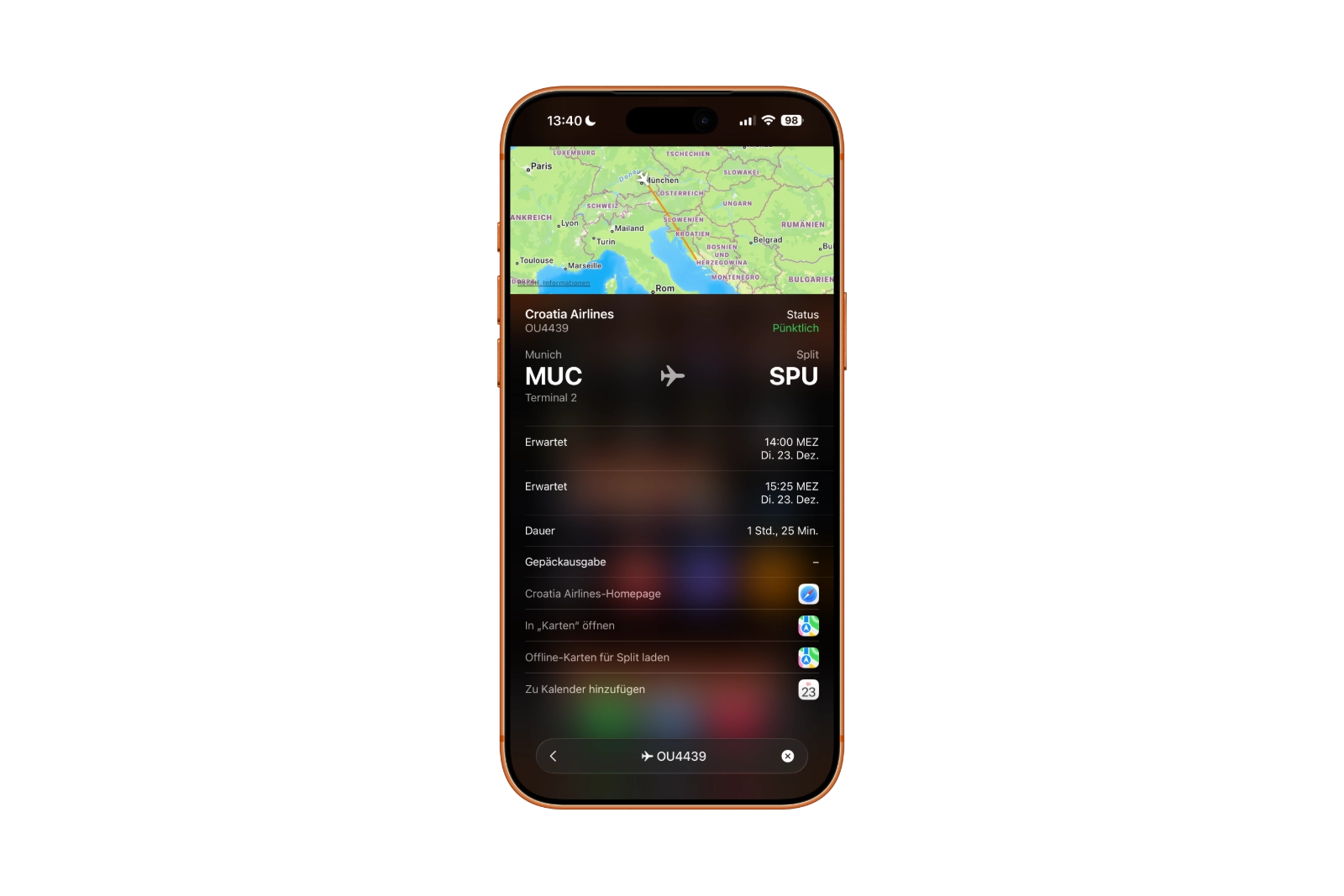
Darüber hinaus kann über die Suchergebnisse die Internetseite der jeweiligen Fluggesellschaft aufgerufen werden. Ebenso lassen sich Flüge direkt in den Kalender eintragen, um Reisezeiten und Ankünfte übersichtlich zu dokumentieren.
iPhone-Tipp: Flugdetails ohne zusätzliche Apps abrufen
Das iPhone zeigt auch bei der Anzeige von Fluginformationen, wie viel Funktionalität bereits im System integriert ist. Für einen schnellen Überblick über einen Linienflug sind keine zusätzlichen Apps erforderlich. Flugstatus, Ankunftszeiten, Terminalangaben, Gepäckausgabe und Kartenfunktionen stehen direkt über iOS zur Verfügung. Damit erweist sich das iPhone als zuverlässiges Werkzeug für Reisen, das mit wenigen Eingaben relevante Informationen bereitstellt. Die besten Produkte für dich: Unsere Amazon Storefront bietet eine breite Auswahl an Zubehörteilen, auch für HomeKit. (Bild: Shutterstock / Anna Hoychuk)
- Familienfreigabe erklärt: iCloud+ einfach teilen und verwalten
- Familienfreigabe auf iPhone, iPad und Mac schnell einrichten
- iOS 26.2 erklärt: So funktionieren die neuen AirDrop-Codes
- iOS 26.2 stärkt die Erinnerungen-App mit Alarmfunktion
- So erstellst du ein Backup für iPhone und iPad richtig
- Apple Car Key einrichten und verwenden: Alle Funktionen erklärt
- Neue iOS 26.2 Funktion: Bildschirm blinkt bei Benachrichtigungen
- Mehr Akkulaufzeit mit iOS 26 – Adaptive Power erklärt
- Live-Übersetzung mit AirPods: So funktioniert das Feature
- iOS 26: Der neue Fokusmodus „Unterbrechungen reduzieren“
- iOS 26.1: Klassischen Stopp-Button beim Wecker reaktivieren
- iOS 26.1 bringt neue Sperrbildschirm-Einstellung fürs iPhone
- iOS 26.1: Liquid Glass-Effekte lassen sich abschwächen
- watchOS 26 bringt Hinweise aufs Zifferblatt der Apple Watch
- macOS 26 Update: Verborgene Tools und Verbesserungen
- Neuer Anrufverlauf in iOS 26: Alle Gespräche im Überblick
- iOS 26: iMessage funktioniert nicht? Apple nennt die Lösung
- iOS 26 Tricks: 26 kleine Neuerungen mit großem Effekt
- iOS 26 löst das Bluetooth-Problem mit AirPods im Auto
- iPhone: So funktioniert die neue Warteschleifenhilfe in iOS 26
- iPhone bekommt neue Funktion gegen Spam- und Werbeanrufe
- iOS 26: Neue Option spart Zeit und Daten beim Foto-Versand
- iOS 26: Über 10 versteckte Funktionen, die jeder kennen muss
- iOS 26: Visuelle Intelligenz jetzt auch für Bildschirminhalte
FAQs: Fluginformationen direkt auf dem iPhone abrufen
Ja. Das iPhone erkennt Flugnummern direkt im Betriebssystem und zeigt relevante Fluginformationen ohne zusätzliche Apps an. Die Anzeige erfolgt über iOS-Funktionen wie Nachrichten, Spotlight und systemeigene Vorschauen.
Das iPhone stellt unter anderem den aktuellen Flugstatus, mögliche Verspätungen, die geplante oder tatsächliche Ankunftszeit, das Ankunftsterminal und die Gepäckausgabe bereit. Je nach Flug werden auch Kartenansichten angezeigt.
Flugnummern bestehen aus einem Airline-Code und einer Zahlenfolge. iOS erkennt diese Kombination in Texten automatisch. Falls die Erkennung nicht funktioniert, hilft es meist, zusätzlich den Namen der Fluggesellschaft anzugeben.
Fluginformationen erscheinen unter anderem in der Nachrichten-App, wenn dort eine Flugnummer enthalten ist. Außerdem lassen sie sich über die Spotlight-Suche aufrufen, indem die Flugnummer eingegeben wird.
Ein kurzes Antippen zeigt weiterführende Optionen wie „Fluginfos“. Ein längeres Antippen öffnet ein Menü, über das die Flugnummer kopiert oder eine Vorschau mit Echtzeitdaten angezeigt werden kann.
Ja. Über die Fluginfo-Ansicht lassen sich Flughäfen in der Karten-App öffnen. Zusätzlich besteht die Möglichkeit, Kartenmaterial des Zielorts für die Offline-Nutzung herunterzuladen.
Für aktuelle Echtzeitdaten ist eine Internetverbindung notwendig. Bereits geladene Karten können jedoch auch offline genutzt werden, etwa nach der Landung ohne mobile Daten.
Ja. iOS bietet die Möglichkeit, erkannte Flüge direkt in den Kalender einzutragen. So bleiben Abflug- und Ankunftszeiten übersichtlich gespeichert.
Ja. Über die Fluginfo-Ansicht kann direkt zur Internetseite der jeweiligen Fluggesellschaft gewechselt werden, um weitere Details oder Services aufzurufen.
Für grundlegende Informationen ja. Wer lediglich Status, Zeiten und Terminaldaten benötigt, kommt mit den iOS-Bordmitteln aus. Umfangreiche Zusatzfunktionen bieten weiterhin spezialisierte Apps.