

Mit iOS 26.2 führt Apple eine neue Benachrichtigungsfunktion ein, die das iPhone-Display bei eingehenden Mitteilungen blinken lässt. Damit erhält das iPhone ein Feature, das bei Android-Geräten in ähnlicher Form schon lange bekannt ist – allerdings ohne zusätzliche Hardware. Die Funktion baut auf einer bereits vorhandenen Barrierefreiheitsoption auf und wird mit iOS 26.2 erweitert.
Bisher konnte nur der LED-Blitz der Rückkamera als visuelles Signal bei eingehenden Benachrichtigungen verwendet werden. Diese Einstellung war primär für Menschen mit Hörbeeinträchtigung gedacht, lässt sich aber grundsätzlich von allen nutzen. iOS 26.2 ergänzt diese Möglichkeit nun um ein weiteres Element: das Frontdisplay kann bei Benachrichtigungen kurz aufleuchten. Damit wird ein zusätzlicher Kanal für diskrete Hinweise geschaffen – unabhängig davon, ob das Gerät mit dem Display nach oben oder unten liegt.
Neue Funktion in iOS 26.2: Display-Blinken bei Benachrichtigungen
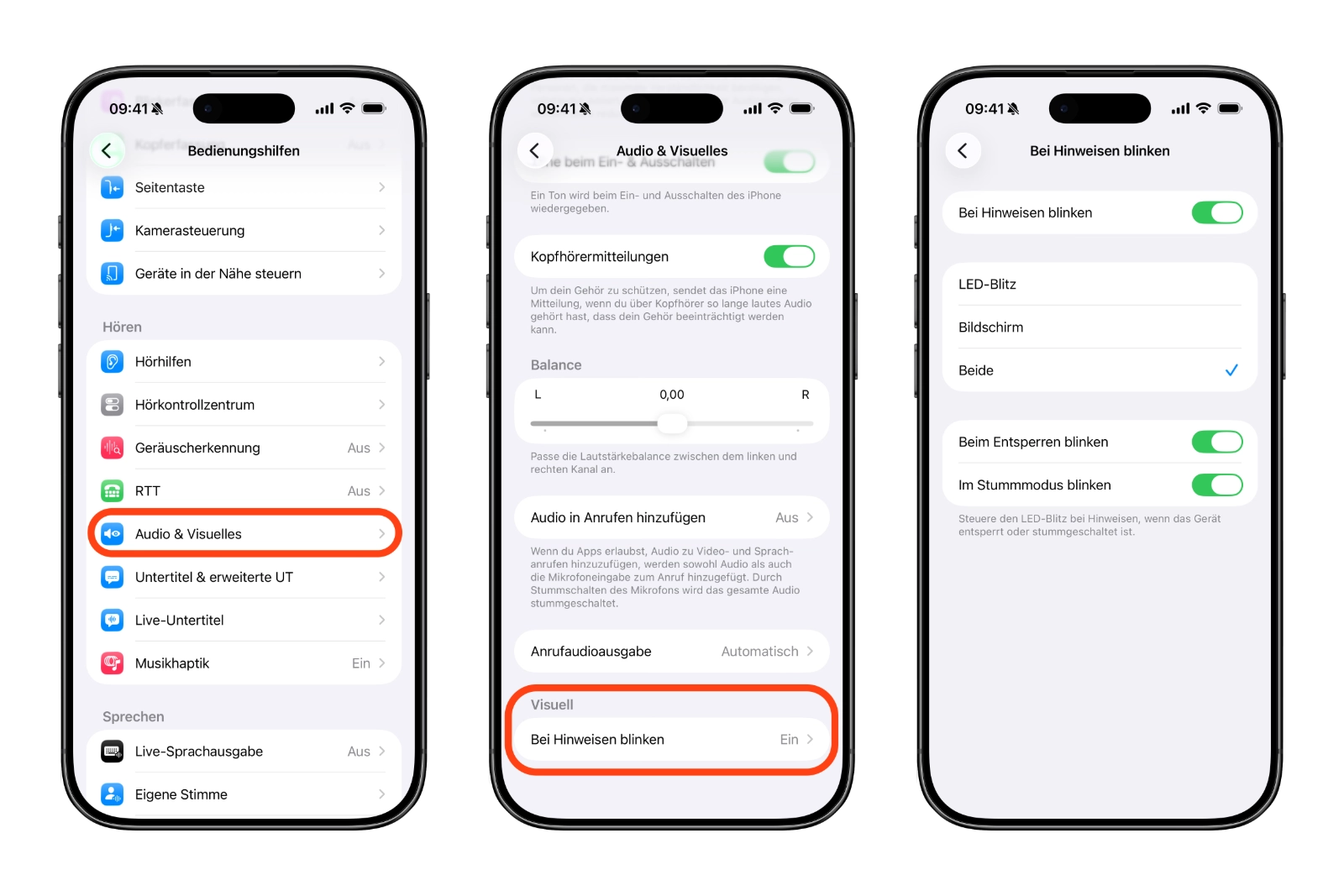
Die neue Option befindet sich in den Bedienungshilfen unter dem Bereich „Audio & Visuelles“. Hier gibt es bereits die Möglichkeit, den LED-Blitz bei eingehenden Benachrichtigungen aufleuchten zu lassen. In iOS 26.2 kommt jetzt die Auswahl hinzu, auch den Bildschirm blinken zu lassen – oder beides gleichzeitig zu aktivieren.
Das Display leuchtet bei eingehenden Anrufen, Nachrichten oder anderen System-Benachrichtigungen kurz auf. Dadurch wird auch dann ein visuelles Signal erzeugt, wenn das iPhone mit dem Bildschirm nach oben liegt. In Kombination mit dem LED-Blitz ist somit in beiden Gerätestellungen ein Hinweis sichtbar.
Unauffällige Alternative zu Ton oder Vibration
Die Funktion eignet sich nicht nur für Nutzer mit eingeschränktem Hörvermögen. Auch in Situationen, in denen Töne oder Vibrationen störend wären – etwa in der Bibliothek, bei Besprechungen oder in anderen ruhigen Umgebungen – kann ein kurzes Blinken des Displays als dezente Benachrichtigung dienen.
Zudem gibt es zwei zusätzliche Schalter: Das Blinken lässt sich auch aktivieren, wenn das iPhone entsperrt ist, und kann auf Wunsch im Lautlos-Modus aktiv bleiben. So wird keine Nachricht verpasst – selbst wenn alle anderen Hinweise ausgeschaltet sind.
So wird das Display-Blinken in iOS 26.2 aktiviert
Die Aktivierung der Funktion erfolgt über die Einstellungen des iPhones. Der Zugriff ist einfach und intuitiv gestaltet:
- Die App „Einstellungen“ öffnen
- Zum Bereich „Bedienungshilfen“ navigieren
- Unter dem Punkt „Hören“ den Menüpunkt „Audio & Visuelles“ auswählen
- Nach unten scrollen und „Bei Hinweisen blinken“ antippen
- Dort lässt sich die Funktion aktivieren und die bevorzugte Blinkoption wählen:
– LED-Blitz
– Bildschirm
– Beide (Bildschirm und LED-Blitz gleichzeitig)
Im selben Menü lässt sich zusätzlich festlegen, ob die Funktion auch bei entsperrtem Gerät und im Lautlos-Modus aktiv sein soll. Diese Feinsteuerung macht das Feature flexibel und alltagstauglich.
iOS 26.2 macht Benachrichtigungen unübersehbar
iOS 26.2 bringt eine sinnvolle Ergänzung für visuelle Benachrichtigungen aufs iPhone. Das neue Bildschirm-Blinken ergänzt den LED-Blitz und schafft zusätzliche Sichtbarkeit – unabhängig davon, wie das Gerät liegt. Die Funktion ist einfach zu aktivieren, individuell einstellbar und bietet einen praktischen Nutzen im Alltag – auch über den ursprünglichen Barrierefreiheitszweck hinaus. Die besten Produkte für dich: Unsere Amazon Storefront bietet eine breite Auswahl an Zubehörteilen, auch für HomeKit. (Bild: Apfelpatient)
- Mehr Akkulaufzeit mit iOS 26 – Adaptive Power erklärt
- Live-Übersetzung mit AirPods: So funktioniert das Feature
- iOS 26: Der neue Fokusmodus „Unterbrechungen reduzieren“
- iOS 26.1: Klassischen Stopp-Button beim Wecker reaktivieren
- iOS 26.1 bringt neue Sperrbildschirm-Einstellung fürs iPhone
- iOS 26.1: Liquid Glass-Effekte lassen sich abschwächen
- watchOS 26 bringt Hinweise aufs Zifferblatt der Apple Watch
- macOS 26 Update: Verborgene Tools und Verbesserungen
- Neuer Anrufverlauf in iOS 26: Alle Gespräche im Überblick
- iOS 26: iMessage funktioniert nicht? Apple nennt die Lösung
- iOS 26 Tricks: 26 kleine Neuerungen mit großem Effekt
- iOS 26 löst das Bluetooth-Problem mit AirPods im Auto
- iPhone: So funktioniert die neue Warteschleifenhilfe in iOS 26
- iPhone bekommt neue Funktion gegen Spam- und Werbeanrufe
- iOS 26: Neue Option spart Zeit und Daten beim Foto-Versand
- iOS 26: Über 10 versteckte Funktionen, die jeder kennen muss
- iOS 26: Visuelle Intelligenz jetzt auch für Bildschirminhalte
- iPhone 17: So färbt iOS 26 deine App-Symbole passend ein
- iOS 26: Umfragen direkt in der Nachrichten-App nutzen
- Spiele entdecken und verwalten mit der Apple Games-App
- iPhone 17: Tipps zur Nutzung der Center Stage Frontkamera
- iPhone 17 Dual Capture erklärt: Front- und Rückkamera nutzen
- iOS 26 Screenshot Vollbild deaktivieren und alte Ansicht aktivieren
- iPhone 17: Kamerasteuerungstaste deaktivieren oder anpassen
- iOS 26: Nachrichten filtern, Spam blocken & Übersicht behalten
Häufig gestellte Fragen zu iOS 26.2 und der neuen Blinkfunktion
iOS 26.2 führt die Möglichkeit ein, den Bildschirm bei eingehenden Benachrichtigungen blinken zu lassen. Damit wird ein zusätzliches visuelles Signal angeboten, das unabhängig von der Ausrichtung des Geräts funktioniert.
Die Einstellung befindet sich unter „Einstellungen“ > „Bedienungshilfen“ > „Audio & Visuelles“ > „Bei Hinweisen blinken“. Dort kann zwischen LED, Bildschirm oder beidem gewählt werden.
Ja, in iOS 26.2 lässt sich einstellen, ob das Blinken auch im Lautlos-Modus aktiv sein soll. Diese Option kann separat ein- oder ausgeschaltet werden.
iOS 26.2 bietet die Möglichkeit, das Display-Blinken auch bei entsperrtem Gerät zu nutzen. Diese Einstellung befindet sich im selben Menü.
Die Blinkfunktion wurde ursprünglich als Barrierefreiheitsoption für gehörlose oder schwerhörige Nutzer eingeführt, eignet sich aber auch in vielen Alltagssituationen.
Nein, in iOS 26.2 können Bildschirm und LED-Blitz unabhängig voneinander oder gemeinsam genutzt werden. Beide Optionen lassen sich flexibel kombinieren.
Zum Zeitpunkt der Veröffentlichung befindet sich iOS 26.2 noch in der Beta-Phase. Der öffentliche Release wird Anfang Dezember erwartet.
Die Funktion setzt iOS 26.2 voraus. Sie wird voraussichtlich auf allen iPhones unterstützt, die das Update erhalten. Einschränkungen bei älteren Geräten sind derzeit nicht bekannt.
Da es sich nur um kurze visuelle Signale handelt, ist der Einfluss auf den Akku minimal. Im Vergleich zu dauerhaftem Display-On oder aktiver Vibration ist der Verbrauch gering.
Neben der Auswahl von LED, Bildschirm oder beidem lassen sich in iOS 26.2 auch Bedingungen wie „Beim Entsperren blinken“ oder „Im Stummmodus blinken“ separat steuern.





