

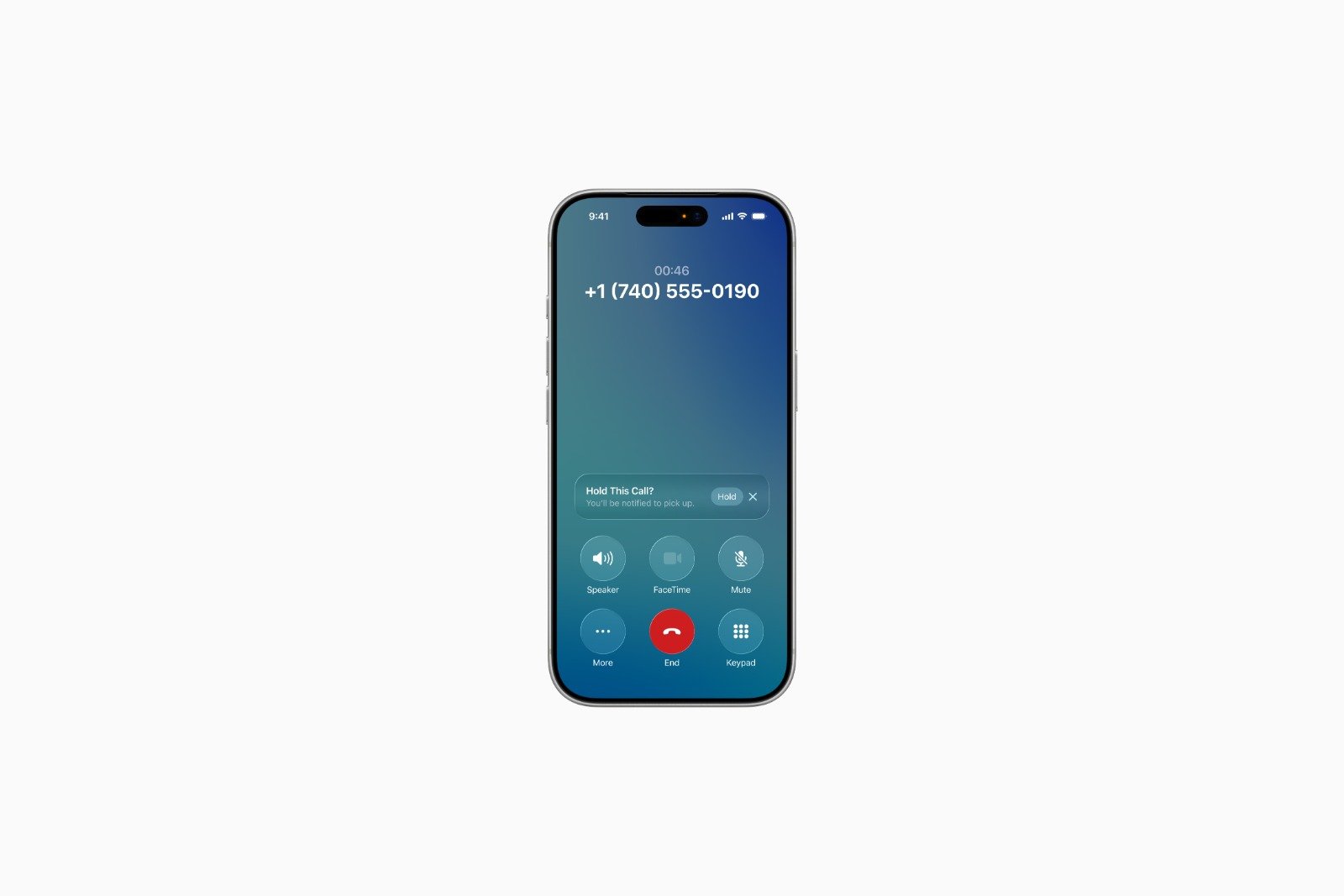
Warten am Telefon kostet Zeit. Gerade dann, wenn nur eine Warteschleifenmusik läuft und niemand ans andere Ende geht. Mit iOS 26 führt Apple eine Funktion ein, die diesen Alltag deutlich angenehmer macht. Hold Assist übernimmt das Warten automatisch, erkennt, wenn jemand den Anruf annimmt, und gibt Bescheid, sobald das Gespräch beginnen kann. Das Ganze läuft direkt auf dem iPhone, ohne dass zusätzliche Einstellungen nötig sind.
Mit dem neuen iOS 26 bringt Apple eine Funktion auf das iPhone, die den Umgang mit Anrufen erleichtert. Hold Assist kümmert sich darum, wenn eine Leitung besetzt ist oder die Warteschleife läuft. Während das iPhone den Anruf im Hintergrund hält, bleibt das Gerät voll nutzbar. Das Betriebssystem erkennt selbstständig, wann eine reale Person ans Telefon geht und signalisiert, dass das Gespräch weitergeführt werden kann.
Hold Assist automatisch aktivieren
Sobald während eines Telefonats eine Warteschleife erkannt wird, startet Hold Assist automatisch nach etwa zehn bis fünfzehn Sekunden. Auf dem Bildschirm erscheint dann die Nachricht „Anruf halten?“. Mit einem Tipp auf „Halten“ übernimmt das iPhone das Warten. Wird die Benachrichtigung geschlossen, bleibt der Anruf wie gewohnt aktiv. Nach der Aktivierung zeigt das iPhone kurz eine Bestätigung, dass sich der Anruf jetzt in der Warteschleife befindet. Ab diesem Moment läuft das Telefonat im Hintergrund weiter. Auf Geräten mit Dynamic Island wird Hold Assist als Live-Aktivität dargestellt. Auf anderen iPhones ist die laufende Verbindung über die grüne Anrufblase oben links sichtbar, die auch erscheint, wenn die Telefon-App verlassen wird. Sobald Hold Assist erkennt, dass am anderen Ende jemand den Anruf angenommen hat, erscheint eine Benachrichtigung. Ein Tipp darauf bringt den Nutzer sofort zurück zum Gespräch.
Während Hold Assist aktiv ist
Während die Warteschleifenhilfe aktiv ist, kann das iPhone ganz normal genutzt werden. Apps, Nachrichten oder Browser stehen ohne Einschränkungen zur Verfügung. Das System erkennt Warteschleifen anhand von Musik oder typischen Signalen. Wenn die Funktion auf sprachbasierte automatische Systeme oder Musik mit deutlichen Texten trifft, kann es vorkommen, dass sie nicht zuverlässig reagiert. Eine zusätzliche Funktion zeigt währenddessen eine Abschrift der gesprochenen Inhalte auf dem Bildschirm. So ist erkennbar, wann eine echte Person ans Telefon geht und wann noch eine automatisierte Ansage läuft.
Hold Assist manuell einschalten
Wenn die automatische Benachrichtigung geschlossen wurde, lässt sich Hold Assist manuell aktivieren. Während des Anrufs genügt ein Tipp auf die Schaltfläche „Mehr“ (drei Punkte). Im erscheinenden Menü steht dann die Option „Hold Assist“ bereit. Einmal angetippt, übernimmt das iPhone erneut das Warten.
Kompatibilität und Voraussetzungen
Hold Assist ist auf allen iPhones verfügbar, die iOS 26 unterstützen. Es handelt sich nicht um eine Funktion, die Apple Intelligence erfordert. Dadurch ist sie auf jedem kompatiblen Gerät sofort nutzbar. Eine Einrichtung oder Konfiguration ist nicht nötig. Sobald iOS 26 installiert ist, funktioniert Hold Assist automatisch, wenn es gebraucht wird, da es standardmäßig aktiv ist.
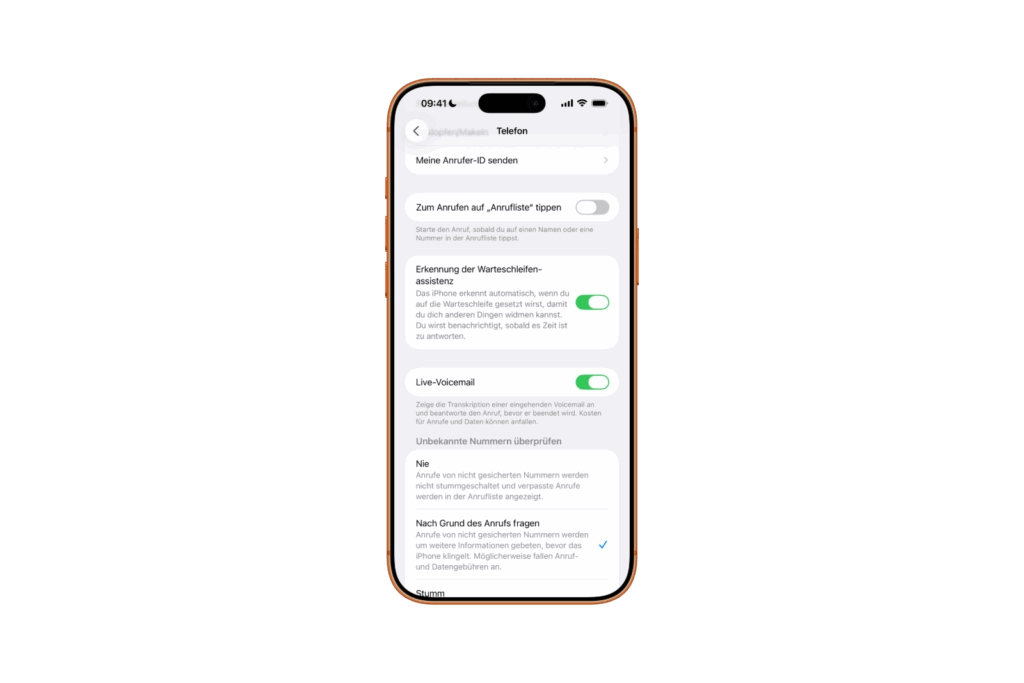
Das iPhone übernimmt das Warten in der Leitung
Mit Hold Assist führt iOS 26 eine praktische Funktion ein, die das iPhone im Alltag noch nützlicher macht. Warteschleifen laufen künftig nicht mehr ungenutzt im Hintergrund, sondern werden vom Gerät selbst überwacht. Sobald jemand das Gespräch annimmt, erscheint automatisch eine Benachrichtigung. Für alle, die regelmäßig bei Hotlines oder Supportdiensten anrufen, ist Hold Assist eine spürbare Erleichterung. Das iPhone wird damit zu einem noch zuverlässigeren Begleiter, der Zeit spart und sich nahtlos in den Alltag einfügt. Die besten Produkte für dich: Unsere Amazon Storefront bietet eine breite Auswahl an Zubehörteilen, auch für HomeKit. (Bild: Apple)
- iPhone bekommt neue Funktion gegen Spam- und Werbeanrufe
- iOS 26: Neue Option spart Zeit und Daten beim Foto-Versand
- iOS 26: Über 10 versteckte Funktionen, die jeder kennen muss
- iOS 26: Visuelle Intelligenz jetzt auch für Bildschirminhalte
- iPhone 17: So färbt iOS 26 deine App-Symbole passend ein
- iOS 26: Umfragen direkt in der Nachrichten-App nutzen
- Neue iOS 26 Funktion: Live-Übersetzung mit AirPods verwenden
- Spiele entdecken und verwalten mit der Apple Games-App
- iPhone 17: Tipps zur Nutzung der Center Stage Frontkamera
- iPhone 17 Dual Capture erklärt: Front- und Rückkamera nutzen
- iOS 26 Screenshot Vollbild deaktivieren und alte Ansicht aktivieren
- iPhone 17: Kamerasteuerungstaste deaktivieren oder anpassen
- iPhone Tipp: Live-Übersetzung in Nachrichten, Telefon & FaceTime
- iOS 26: Nachrichten filtern, Spam blocken & Übersicht behalten
- iPhone richtig einstellen: Anrufe prüfen, blockieren und filtern
- Blutdruck im Blick behalten: So hilft die iPhone Health-App
- Apple erklärt die Bluthochdruckwarnungen der Apple Watch
- Apple Music Übergänge einrichten: AutoMix oder Crossfade
- macOS 26: iPhone-Hotspot automatisch verbinden
- watchOS 26: Warum die Apple Watch manchmal langsam lädt
- iOS 26: Transparenz reduzieren für mehr Übersicht
- Kamerablitz in iOS 26 finden und einstellen – so geht’s
Hold Assist auf dem iPhone mit iOS 26
Hold Assist ist eine neue Funktion in iOS 26, die das Warten in der Telefonwarteschleife übernimmt. Das iPhone erkennt automatisch, wenn eine reale Person den Anruf entgegennimmt, und sendet eine Benachrichtigung, damit das Gespräch fortgesetzt werden kann.
Wenn eine Warteschleife erkannt wird, startet Hold Assist nach etwa zehn bis fünfzehn Sekunden automatisch. Nach der Bestätigung durch Antippen von „Halten“ übernimmt das iPhone das Warten im Hintergrund und informiert, sobald jemand am anderen Ende abhebt.
In der Regel nicht. Hold Assist aktiviert sich automatisch, sobald das iPhone eine Warteschleife erkennt. Falls die Funktion beim ersten Hinweis abgelehnt wurde, lässt sie sich manuell über die „Mehr“-Schaltfläche und den Menüpunkt „Hold Assist“ starten.
Hold Assist steht auf allen iPhones zur Verfügung, die iOS 26 unterstützen. Es handelt sich nicht um eine Apple-Intelligence-Funktion, daher ist sie auch auf Geräten ohne die neue KI-Integration nutzbar.
Hold Assist erkennt Warteschleifen anhand typischer Musik oder akustischer Signale. Bei sprachbasierten automatischen Ansagen oder Musik mit deutlichen Texten kann es vorkommen, dass die Funktion nicht zuverlässig reagiert.
Ja. Auf iPhones mit Dynamic Island wird Hold Assist als Live-Aktivität angezeigt. Auf anderen Modellen erscheint eine grüne Anrufblase oben links, die signalisiert, dass der Anruf im Hintergrund läuft.
Sobald Hold Assist erkennt, dass eine echte Person ans Telefon geht, beendet das iPhone die Warteschleifenüberwachung automatisch und sendet eine Benachrichtigung, um das Gespräch wieder aufzunehmen.
Eine dauerhafte Deaktivierung ist nicht nötig. Hold Assist erscheint nur, wenn eine Warteschleife erkannt wird, und lässt sich in diesem Moment einfach ablehnen, indem die Benachrichtigung geschlossen wird.
Nein. Hold Assist funktioniert direkt über die Telefonfunktion des iPhones und benötigt keine aktive Internetverbindung. Die Erkennung basiert auf akustischen Signalen in der Leitung.
Hold Assist spart Zeit und macht das iPhone im Alltag praktischer. Während das Gerät in der Warteschleife wartet, bleibt es vollständig nutzbar – für Nachrichten, Apps oder Arbeit. Eine Benachrichtigung zeigt zuverlässig an, wann das Gespräch starten kann.





