Dieser Beitrag kann Partnerlinks enthalten. Mehr dazu im Partnerprogramm.
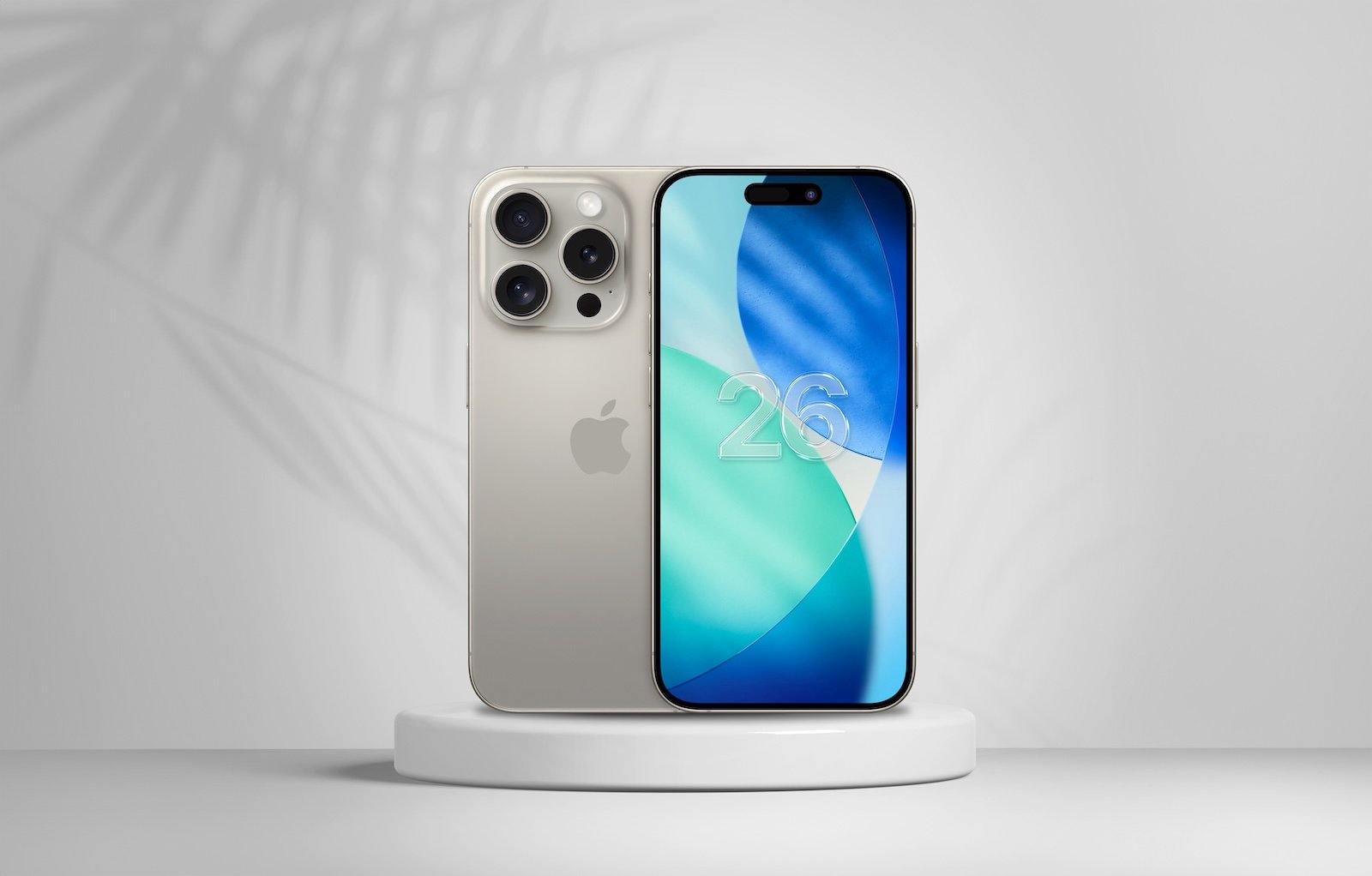
Mit iOS 26 verändert Apple die Optik des iPhones grundlegend. Das neue Design trägt den Namen Liquid Glass und prägt die gesamte Benutzeroberfläche. Es basiert auf Transparenz und Lichtreflexionen, die Tiefe erzeugen und das System moderner wirken lassen. Doch die Meinungen gehen auseinander. Manche sehen darin einen großen Fortschritt, andere empfinden die Darstellung als unruhig oder schwer lesbar. Für alle, die mit Liquid Glass nicht glücklich werden, gibt es eine Lösung: In den Einstellungen von iOS 26 lässt sich der Effekt reduzieren, sodass die Oberfläche vertrauter wirkt – ähnlich wie in iOS 18.
Designänderungen gehören zu den größten Unterschieden zwischen neuen iOS-Versionen. Schon in der Vergangenheit gab es Diskussionen über Schriftarten, Symbolgrößen oder Farbgebungen. Mit iOS 26 führt Apple jedoch eine der auffälligsten Änderungen seit Jahren ein. Liquid Glass ist das zentrale Gestaltungselement und bestimmt das Erscheinungsbild sämtlicher Menüs und Bedienelemente. Genau dieser Ansatz sorgt jedoch für kontroverse Reaktionen in sozialen Medien und Foren. Während ein Teil der Nutzer den modernen Look schätzt, wünschen sich andere die klarere und ruhigere Optik von iOS 18 zurück. Apple hat darauf reagiert und bietet in iOS 26 eine Funktion an, die den Kontrast verbessert und die Transparenz zurücknimmt.
Liquid Glass in iOS 26
Das Liquid-Glass-Design bringt eine durchscheinende Optik auf alle Geräte mit iOS 26. Menüflächen wirken gläsern, Hintergründe scheinen hindurch und die gesamte Oberfläche wirkt fließend. Diese visuelle Tiefe soll für ein modernes Erlebnis sorgen. Gleichzeitig erschwert die starke Transparenz jedoch in manchen Situationen die Lesbarkeit von Texten oder Symbolen.
Unterschiedliche Reaktionen
Die Einführung von Liquid Glass hat in den sozialen Medien zu sehr gemischten Rückmeldungen geführt. Viele loben den futuristischen Charakter, andere sehen darin eine Verschlechterung der Benutzerfreundlichkeit. Besonders die Lesbarkeit wird häufig kritisiert. Wer Wert auf Übersichtlichkeit legt, empfindet das Design als zu verspielt.
Lösung: Transparenz reduzieren in iOS 26
Apple hat in iOS 26 eine Einstellungsoption integriert, die Liquid Glass zwar nicht vollständig deaktiviert, aber deutlich abmildert. Über den Menüpunkt „Transparenz reduzieren“ lässt sich das Design anpassen. Dadurch verändert sich die Darstellung so, dass sie näher am Erscheinungsbild von iOS 18 liegt.
Die Schritte im Überblick:
- Die Einstellungen-App auf dem iPhone öffnen.
- Zum Menü „Bedienungshilfen“ wechseln.
- „Anzeige & Textgröße“ auswählen.
- Die Option „Transparenz reduzieren“ aktivieren.
Nach der Aktivierung wirkt iOS 26 deutlich ruhiger. Die Transparenz wird verringert, der Kontrast erhöht und Texte heben sich klarer vom Hintergrund ab.
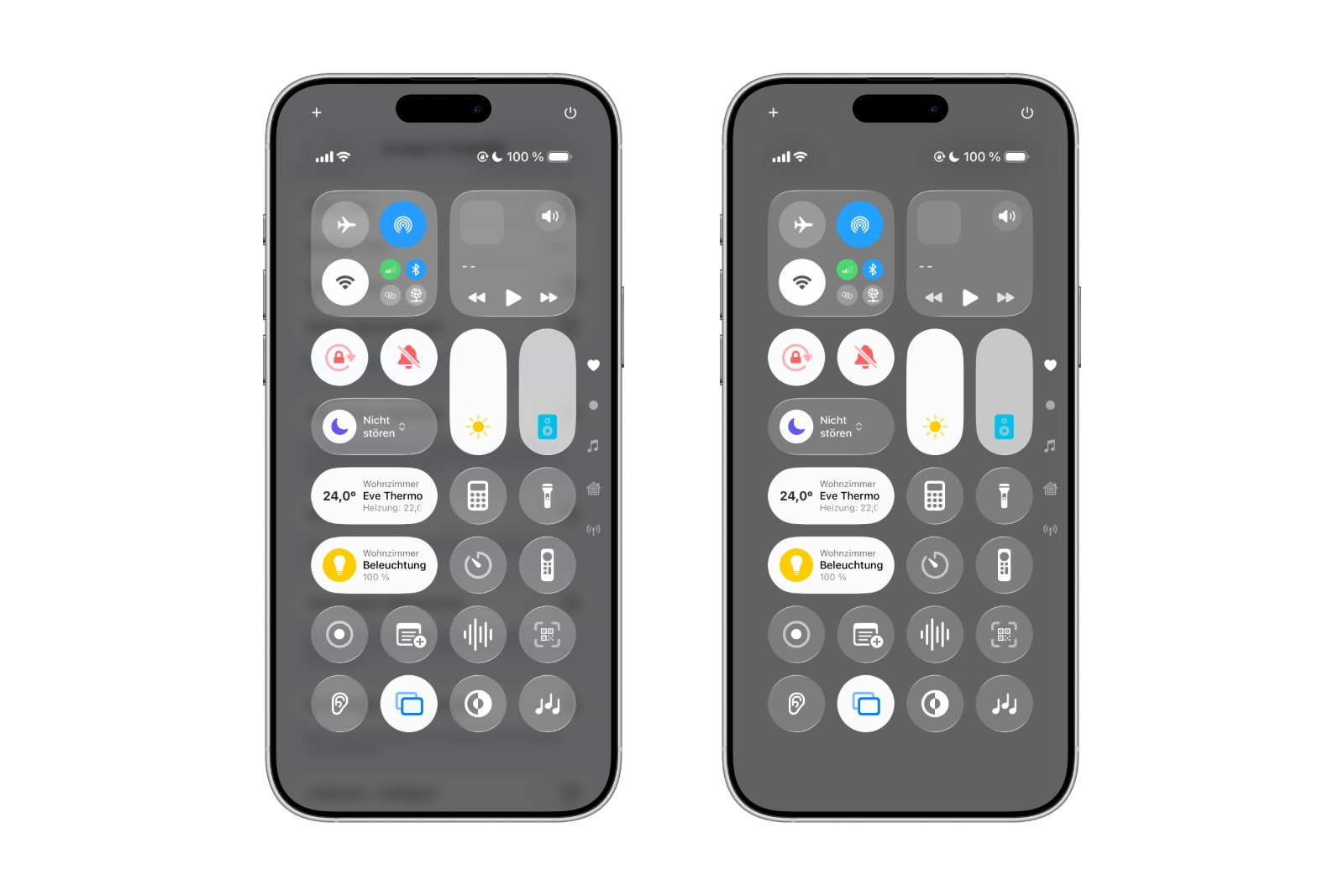
Viele Bereiche der Benutzeroberfläche erinnern dadurch stärker an iOS 18, ohne dass die grundlegenden Designänderungen von iOS 26 verloren gehen.
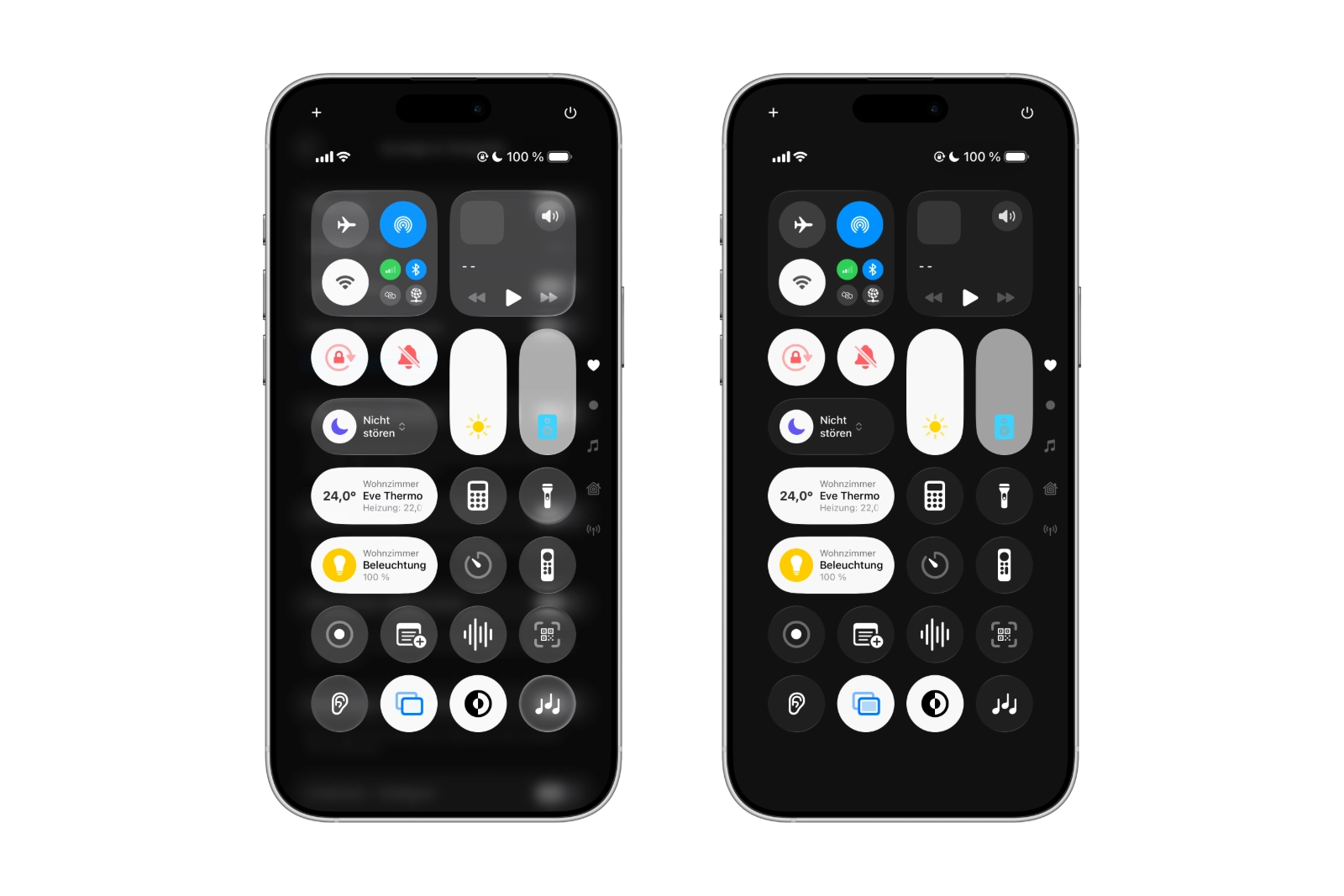
Mehr Übersicht und bessere Lesbarkeit
Die Einstellung „Transparenz reduzieren“ sorgt nicht nur für ein vertrauteres Design, sondern verbessert auch die Benutzerfreundlichkeit. Die Lesbarkeit steigt, weil sich Inhalte klarer abgrenzen. Für alle, die mit Liquid Glass Schwierigkeiten haben, bietet iOS 26 damit eine einfache Möglichkeit, das Design funktionaler und übersichtlicher zu gestalten.
iOS 26: Liquid Glass abmildern und den iOS 18-Look zurückholen
iOS 26 bringt mit Liquid Glass ein auffälliges neues Design auf das iPhone. Während es für viele einen modernen Fortschritt darstellt, sorgt es bei anderen für Kritik. Dank der integrierten Option „Transparenz reduzieren“ lässt sich der Effekt jedoch so anpassen, dass die Oberfläche klarer wirkt und stärker an iOS 18 erinnert. Damit kombiniert iOS 26 die neuen Funktionen mit einem vertrauteren Look und schafft einen Kompromiss zwischen Innovation und Benutzerfreundlichkeit. Die besten Produkte für dich: Unsere Amazon Storefront bietet eine breite Auswahl an Zubehörteilen, auch für HomeKit. (Bild: Shutterstock / Yalcin Sonat)
- Kamerablitz in iOS 26 finden und einstellen – so geht’s
- iOS 26 macht Adaptive Power auf der iPhone 17-Serie zur Norm
- iOS 26 Tipp: iPhone mit Apple Vision Pro entsperren
- iOS 26: Die wichtigsten Tipps für Einrichtung und Nutzung
- iOS 26: Auswirkungen auf die Akkulaufzeit nach dem Update
- iOS 26: Räumliche Szenen direkt in der Fotos-App nutzen
- iOS 26 Update: Markdown-Import und Export in Notizen erklärt
- iOS 26: Hintergründe in iMessage ganz einfach ändern
- iOS 26: iPhone-Kamera per AirPods auslösen – so geht’s
- So aktivierst du transparente iPhone-App-Symbole mit iOS 26
- iOS 26: Apple Music bekommt endlich Ordner für Playlists
- iOS 26: Erinnerungen jetzt schneller und einfacher erfassen
- Apple Music in iOS 26: Musik-Pins erleichtern den Zugriff
Häufig gestellte Fragen zu iOS 26
iOS 26 bringt ein überarbeitetes Design namens Liquid Glass, das auf Transparenz und Tiefeneffekten basiert. Zudem gibt es neue Bedienhilfen und vieles mehr.
Liquid Glass lässt sich nicht vollständig ausschalten. Mit der Option „Transparenz reduzieren“ kann der Effekt jedoch deutlich abgeschwächt werden.
Über „Einstellungen > Bedienungshilfen > Anzeige & Textgröße“ und die Option „Transparenz reduzieren“ wirkt iOS 26 klarer und ähnelt stärker iOS 18.
Viele finden das neue Design modern, andere empfinden es als unübersichtlich. Besonders die Lesbarkeit leidet bei starker Transparenz, weshalb Kritik aufkommt.
Die Funktion erhöht den Kontrast, macht Texte besser lesbar und sorgt für eine ruhigere Oberfläche – ideal für alle, die den Look von iOS 18 bevorzugen.
Nein, alle Features von iOS 26 bleiben erhalten. Nur die optische Darstellung wird angepasst, sodass sich die Oberfläche vertrauter und klarer anfühlt.