Apfelpatient
  • Home
  • News
  • Rumors
  • Tipps & Tricks
  • Tests & Erfahrungsberichte
  • Allgemein
No Result
View All Result
  • iPhone 18
  • iPhone 18 Pro
  • iPhone Duo
  • Apple Home
  • Siri AI
  • HomePod
  • HomePod mini
  • HomePod mini 2
  • Apple TV 4K
  • Apple Watch Series 12
  • Apple Watch Ultra 4
  • AirPods 5
  • iOS 27
  • iPadOS 27
  • macOS
  • MacBook Neo
  • iPhone 17e
  • AirTags
  • iOS 26
  • iPhone 17
  • MacBook Pro
  • iPadOS
  • iMac
  • Mac mini
  • Apple TV
  • iPad Pro
  • iPhone Air
  • Apple Vision Pro
  • iPhone 16
  • AirPods 4
  • Apple Watch Ultra
  • MacBook Air
  • iPad
  • AirPods Max
  • AirPods Pro 3
  • Mac Studio
  • Studio Display
  • iPad Air
  • iPad mini
  • watchOS 27
  • Apple CarPlay
  • Apple Pay
  • watchOS 26
  • Home
  • News
  • Rumors
  • Tipps & Tricks
  • Tests & Erfahrungsberichte
  • Allgemein
No Result
View All Result
Apfelpatient
No Result
View All Result
  • iPhone 18
  • iPhone 18 Pro
  • iPhone Duo
  • Apple Home
  • Siri AI
  • HomePod
  • HomePod mini
  • HomePod mini 2
  • Apple TV 4K
  • Apple Watch Series 12
  • Apple Watch Ultra 4
  • AirPods 5
  • iOS 27
  • iPadOS 27
  • macOS
  • MacBook Neo
  • iPhone 17e
  • AirTags
  • iOS 26
  • iPhone 17
  • MacBook Pro
  • iPadOS
  • iMac
  • Mac mini
  • Apple TV
  • iPad Pro
  • iPhone Air
  • Apple Vision Pro
  • iPhone 16
  • AirPods 4
  • Apple Watch Ultra
  • MacBook Air
  • iPad
  • AirPods Max
  • AirPods Pro 3
  • Mac Studio
  • Studio Display
  • iPad Air
  • iPad mini
  • watchOS 27
  • Apple CarPlay
  • Apple Pay
  • watchOS 26

Apple Music in iOS 26: Musik-Pins erleichtern den Zugriff

Milan Jovicic by Milan Jovicic
30. Juli 2025 - 23:14 CEST
in Apple Tipps & Tricks
0
iOS 26 Apple Music

Bild: Shutterstock / DANIEL CONSTANTE

WhatsAppFacebookE-Mail
Threads

Dieser Beitrag kann Partnerlinks enthalten. Mehr dazu im Partnerprogramm.

Apfelpatient bei Google bevorzugen 1 Klick – so siehst du uns häufiger bei Google

Mit iOS 26 führt Apple mehrere neue Funktionen ein, die die Nutzung von Apple Music spürbar vereinfachen. Besonders die neue Funktion Musik-Pins verbessert den Zugriff auf häufig gehörte Inhalte deutlich. Wer regelmäßig nach denselben Songs oder Playlists sucht, spart sich künftig das Scrollen durch die gesamte Mediathek.

Apple Music gehört zu den meistgenutzten Musikstreaming-Diensten auf dem iPhone. In großen Mediatheken kann es allerdings schnell mühsam werden, die Lieblingstitel zu finden – vor allem, wenn sie regelmäßig gehört werden. iOS 26 will hier Abhilfe schaffen. Die neue Anheftfunktion für Songs, Playlists, Alben und Künstler sorgt dafür, dass persönliche Favoriten sofort im oberen Bereich der Musik-App erscheinen. Die Bedienung ist einfach, die Idee dahinter pragmatisch. Besonders für Nutzer mit festen Musikroutinen bringt das Feature spürbare Vorteile im Alltag.

Musik-Pins in iOS 26: Was ist neu

In der Musik-App von iOS 26 lassen sich einzelne Elemente direkt oben in der Registerkarte „Mediathek“ anpinnen. Dazu gehören Songs, Alben, Playlists und Künstler. Sobald ein Eintrag angeheftet ist, erscheint er im oberen Bereich des Tabs und ist mit nur einem Fingertipp sofort verfügbar. Dabei gibt es keine Begrenzung auf bestimmte Kategorien – alles, was regelmäßig gehört wird, kann fixiert werden.

So funktioniert das Anheften

Das Anpinnen erfolgt über einen langen Druck auf das gewünschte Element. In dem sich öffnenden Kontextmenü steht die neue Option „Anpinnen“ zur Verfügung. Einmal ausgewählt, erscheint das Element dauerhaft ganz oben im Mediatheksbereich. Mehrere Inhalte lassen sich parallel anheften. Ob der aktuelle Lieblingssong, die Workout-Playlist oder ein häufig gehörter Künstler – die Funktion ist nicht auf bestimmte Typen beschränkt.
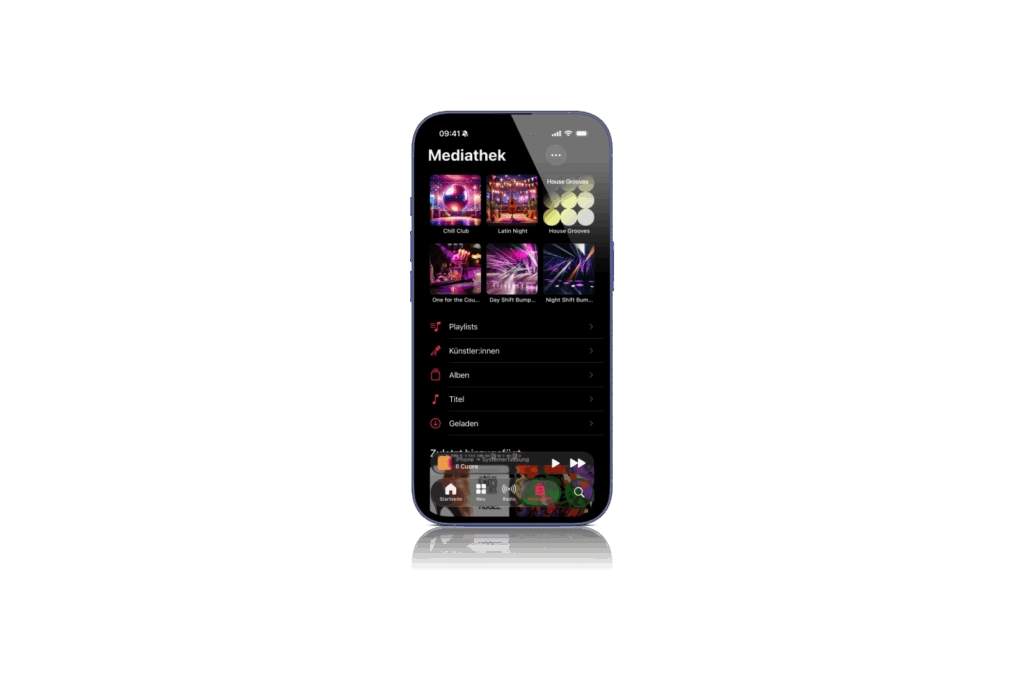
Bild: Apfelpatient

Pins wieder entfernen

Das Entfernen angehefteter Inhalte funktioniert auf dem gleichen Weg. Ein langer Fingerdruck auf das angepinnte Element reicht aus, um erneut das Kontextmenü zu öffnen. Dort lässt sich der Pin mit der Option „Loslösen“ wieder lösen. Der Eintrag verschwindet anschließend aus dem oberen Bereich der Mediathek, bleibt aber weiterhin in der Sammlung erhalten.

Offline-Wiedergabe angehefteter Inhalte

Beim ersten Verwenden der Musik-Pins fragt iOS 26, ob angeheftete Inhalte automatisch für die Offline-Wiedergabe heruntergeladen werden sollen. Diese Option kann je nach Bedarf aktiviert oder übersprungen werden. Wer die Funktion später ändern möchte, findet sie unter „Einstellungen“ > „Apps“ > „Musik“. Dort lässt sich die Option „Pins herunterladen“ jederzeit ein- oder ausschalten. Die automatische Offline-Speicherung ist besonders für Nutzer mit limitiertem Datenvolumen oder schlechter Netzabdeckung interessant. So bleiben Lieblingsinhalte auch unterwegs jederzeit verfügbar.
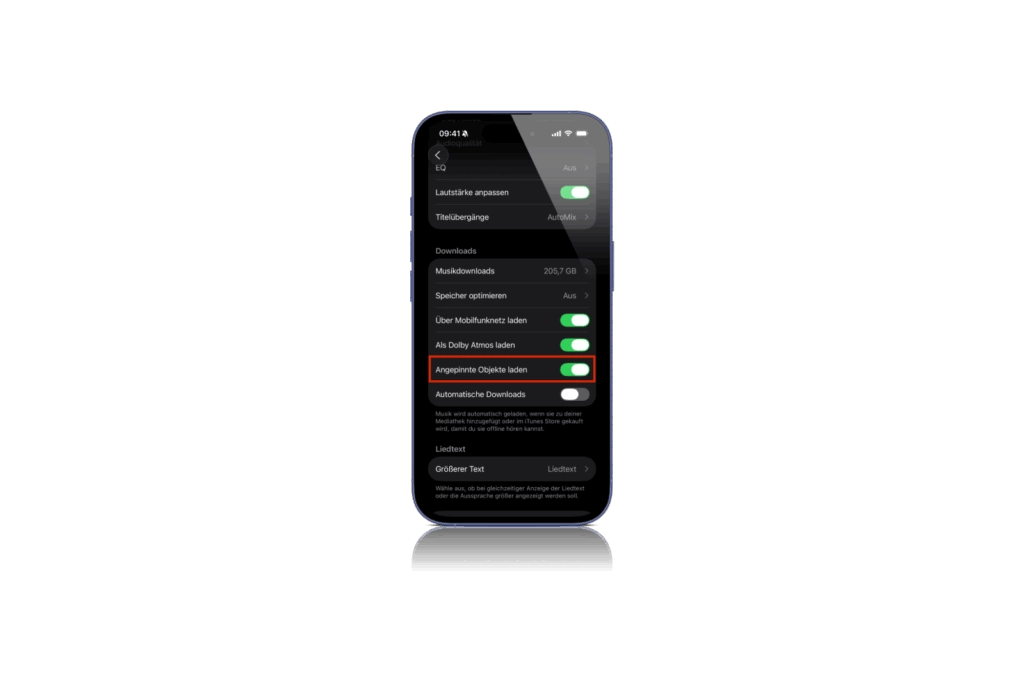
Bild: Apfelpatient

Weitere Neuerungen in Apple Music unter iOS 26

Neben Musik-Pins führt Apple in iOS 26 zwei weitere Neuerungen für die Musik-App ein:

  • AutoMix sorgt für fließende Übergänge zwischen Songs. Die Funktion ist besonders für Nutzer interessant, die längere Sessions oder Playlists ohne harte Schnittstellen hören möchten – etwa beim Sport oder auf Partys.
  • Songtexte können jetzt nicht nur angezeigt, sondern auch übersetzt und mit einer Aussprachehilfe versehen werden. Das macht fremdsprachige Musik zugänglicher und ist ein Pluspunkt für alle, die gern über Sprachgrenzen hinweg hören.

iOS 26 bringt mehr Komfort in die Musik-App

Musik-Pins in iOS 26 machen Apple Music flexibler und benutzerfreundlicher. Die Funktion ist einfach umgesetzt, aber effektiv im Alltag. Wer regelmäßig auf dieselben Inhalte zugreift, profitiert von kürzeren Wegen und einem direkteren Zugang. Die Option zur Offline-Nutzung rundet das Feature ab. Zusammen mit AutoMix und der neuen Songtextübersetzung zeigt iOS 26, dass Apple auch kleine Verbesserungen gezielt einsetzt, um das Nutzererlebnis kontinuierlich zu optimieren. Die besten Produkte für dich: Unsere Amazon Storefront bietet eine breite Auswahl an Zubehörteilen, auch für HomeKit. (Bild: Shutterstock / DANIEL CONSTANTE)

  • Apple stellt klar: Musik ist Kunst, kein Werbeträger
  • iOS 26: Alle Apple Music Neuerungen im Überblick
  • Apple Music: 10 Jahre Innovation und Musikgeschichte
  • Apple Music bekommt DJ-Feeling mit AutoMix-Feature
  • Apple Music: Neue Replay All Time Playlist jetzt verfügbar

Endlich auf einen Tipp: Musik-Pins in iOS 26 sind da

Was sind Musik-Pins in iOS 26?

Musik-Pins sind eine neue Funktion in iOS 26, mit der sich Songs, Alben, Künstler oder Playlists in Apple Music direkt oben in der Mediathek anheften lassen.

Wie kann man Musik-Pins in iOS 26 setzen?

In iOS 26 wird ein Song, Album oder eine Playlist in Apple Music lange gedrückt. Im Kontextmenü erscheint die Option „Anheften“.

Wie entfernt man einen Musik-Pin in iOS 26?

Ein langer Druck auf das angeheftete Element in Apple Music öffnet das Menü. Dort einfach die Option „Loslösen“ wählen.

Gibt es eine Begrenzung für Musik-Pins in iOS 26?

Derzeit gibt es keine offizielle Begrenzung. In iOS 26 lassen sich mehrere Inhalte gleichzeitig in Apple Music anpinnen.

Werden Musik-Pins automatisch offline gespeichert?

Beim ersten Pin fragt iOS 26, ob die Inhalte automatisch offline verfügbar gemacht werden sollen. Diese Einstellung kann später angepasst werden.

Wo lässt sich die Offline-Funktion für Pins in iOS 26 aktivieren?

Unter „Einstellungen“ > „Apps“ > „Musik“ kann die Option „Pins herunterladen“ in iOS 26 jederzeit ein- oder ausgeschaltet werden.

Welche weiteren Musikfunktionen bringt iOS 26?

Neben Musik-Pins bietet iOS 26 auch AutoMix für fließende Übergänge und Übersetzungen von Songtexten inklusive Aussprachehilfe.

Wann erscheint iOS 26 offiziell?

iOS 26 befindet sich aktuell in der Beta-Phase. Die finale Version wird voraussichtlich im Herbst veröffentlicht.


War dieser Artikel hilfreich?
JaNein
Tags: Apple DiensteApple MusiciOSiOS 26
SendShareSend
Share

Unsere Amazon Storefront

Eine handverlesene Auswahl an Produkten für iPhone, Mac und Co. – nach Themen sortiert und laufend gepflegt.

Zur Storefront

Dieser Beitrag enthält Partnerlinks (u. a. Amazon). Über qualifizierte Käufe erhalten wir eine kleine Provision – für dich ändert sich am Preis nichts. Mehr dazu im Partnerprogramm.

Previous Post

Foxconn reagiert auf KI-Boom mit neuer Partnerschaft

Next Post

iPhone RAW Fotos bearbeiten – 8 einfache Profi-Tipps

Milan Jovicic

Milan Jovicic

Milan hat Apfelpatient 2016 gegründet und verantwortet seit 2018 sämtliche redaktionellen Inhalte – News, Gerüchte, Anleitungen und Produkttests. Apple-Geräte sind hier kein Testmaterial für zwei Wochen, sondern Alltagswerkzeug: Vom iPhone über MacBook Pro, MacBook Air und iMac bis zur Apple Vision Pro läuft aus jeder Produktkategorie mindestens ein Gerät im täglichen Einsatz, viele davon jährlich erneuert. Jeder Menüpfad in einer Anleitung wird am Gerät nachgeprüft, bevor er veröffentlicht wird.

Related Posts

USB-C-Kabel für den Mac: Welches dein Modell braucht

by Milan Jovicic
30. Oktober 2026 - 00:02 CET
USB-C-Kabel am Mac: ein schwarzes, umflochtenes USB-C-Kabel ohne Kennzeichnung neben einem weißen Kabel mit Thunderbolt-Logo auf dem Stecker

Welches USB-C-Kabel braucht dein Mac? Thunderbolt 5, Thunderbolt 4 und USB 3 im Überblick – mit allen aktuellen Macs, Laden und Monitor.

Read moreDetails

MacBook Netzteil: Welche Wattzahl dein Modell braucht

by Milan Jovicic
29. Oktober 2026 - 14:09 CET
Vier gestapelte MacBooks von der Anschlussseite mit MagSafe 3 und USB-C, wobei je nach Modell ein anderes MacBook Netzteil die volle Ladegeschwindigkeit erreicht

Welches Netzteil braucht dein MacBook? Wattzahlen für Neo, Air und Pro inklusive M6 und PROLED XDR, Schnellladen und was im Karton fehlt.

Read moreDetails

Apple Silicon: Wie viel RAM brauchst du wirklich?

by Milan Jovicic
29. Oktober 2026 - 13:34 CET
Vier Macs mit Apple Silicon nebeneinander: zwei MacBook Pro, ein iMac und ein Mac Studio

Wie viel RAM dein Apple-Silicon-Mac wirklich braucht: von 16 GB bis 512 GB, mit allen Stufen von M6 bis M5 Ultra und Siri AI.

Read moreDetails

Wie viele externe Displays unterstützt dein Mac?

by Milan Jovicic
29. Oktober 2026 - 01:04 CET
Arbeitsplatz mit Mac Studio und drei externen Displays, eine Person bearbeitet Video an Tastatur und Farbkorrektur-Panel

Wie viele externe Displays dein Mac unterstützt: alle Limits von M1 bis M6, MacBook Neo und iMac M6 samt der wichtigsten Stolperfallen.

Read moreDetails

iPhone Duo: Apple Pencil koppeln und nutzen

by Milan Jovicic
27. Oktober 2026 - 01:22 CET
Zugeklapptes iPhone Duo in einer dunklen Hülle auf einer grauen Steinoberfläche, darauf ein weißer Apple Pencil – so sieht das iPhone Duo mit Apple Pencil aus

Apple Pencil am iPhone Duo: Welcher Stift passt, wie das Koppeln per Kabel klappt und warum du nach jedem Neustart neu koppeln musst.

Read moreDetails
Load More

Kategorien

  • Apple Allgemein
  • Apple Gerüchte
  • Apple News
  • Apple Tipps & Tricks
  • iPhone News, Gerüchte und Tipps
  • Mac und MacBook News aktuell
  • Tests & Erfahrungsberichte
Apfelpatient bei Google bevorzugen 1 Klick – so siehst du uns häufiger bei Google

Über APFELPATIENT

APFELPATIENT liefert dir die neuesten Apple-News, Produkt-Updates, Ratgeber, Testberichte und Tipps rund um das gesamte Apple-Ökosystem - vom iPhone über den Mac bis zur Apple Vision Pro. Von ersten Gerüchten bis zu bestätigten News: verantwortungsvoll recherchiert.

Folge Apfelpatient

Facebook Instagram YouTube Threads Threads

Unternehmen

  • Über Apfelpatient
  • Kontakt
  • Autorenprofile

Gemeinschaft

  • Netiquette
  • Push-Benachrichtigungen
  • RSS-Feed

Rechtliches

  • Impressum
  • Datenschutzerklärung
  • Nutzungsbedingungen
  • Cookie-Einstellungen
  • Partnerprogramm

Ressourcen

  • Sitemap

© 2026 Apfelpatient. All rights reserved.

No Result
View All Result
  • Home
  • News
  • Rumors
  • Tipps & Tricks
  • Tests & Erfahrungsberichte
  • Allgemein

© 2026 Apfelpatient. Alle Rechte vorbehalten. | Seitenverzeichnis

Sprache auf English ändern