Drei USB-C-Kabel in der Schublade, alle sehen gleich aus – doch nur eines überträgt Daten mit voller Geschwindigkeit, das zweite lädt bloß, und das dritte bringt keinen Monitor zum Laufen. Welches Kabel dein Mac wirklich braucht, entscheidet weniger der Stecker als der Standard dahinter. Genau dort trennt sich, ob ein 120-Gbit/s-MacBook am Ende mit USB-2-Tempo kriecht.
Seit Apple den Mac vollständig auf USB-C umgestellt hat, sieht jeder Anschluss gleich aus: Der ovale Stecker passt an MacBook Air, Mac Studio und MacBook Neo gleichermaßen. Was über diesen identischen Stecker läuft, unterscheidet sich allerdings drastisch – mal sind es 120 Gbit/s über Thunderbolt 5, mal 40 Gbit/s über USB 4, mal nur 10 Gbit/s über reines USB 3. Dasselbe Prinzip kennt man von der Frage, wie viele externe Displays ein Mac überhaupt ansteuert: Auch dort gibt nicht der Anschluss den Takt vor, sondern der Chip im Inneren. Beim Kabel kommt ein zweiter Faktor hinzu, denn selbst der schnellste Mac bleibt langsam, wenn das Kabel den Standard nicht beherrscht. Diese Übersicht ordnet ein, welches USB-C-Kabel zu welchem Mac passt – für Daten, fürs Laden und fürs Bild.
Der Stecker ist gleich, der Standard dahinter nicht
USB-C beschreibt zunächst nur die Steckerform. Welches Protokoll darüber läuft, ist eine ganz andere Frage. An modernen Macs sind drei Leistungsklassen im Umlauf: Thunderbolt 5 mit bis zu 120 Gbit/s, Thunderbolt 4 beziehungsweise USB 4 mit bis zu 40 Gbit/s sowie reines USB 3 mit bis zu 10 Gbit/s. Darunter liegt der älteste Standard, USB 2.0, der gerade einmal 480 Mbit/s schafft – relevant vor allem bei einfachen Ladekabeln.
Die gute Nachricht: Die Standards sind abwärtskompatibel. Ein Thunderbolt-5-Kabel funktioniert auch an einem Thunderbolt-4-Mac, dort eben nur mit dessen Maximaltempo. Die schlechte Nachricht: Welcher Standard tatsächlich im Gehäuse steckt, verrät nur das Datenblatt. Ähnlich wie bei der Frage, wie viel Arbeitsspeicher ein Apple-Silicon-Mac wirklich braucht, führt der Blick auf die reine Optik hier in die Irre.
Welche Anschluss-Klasse im Mac steckt
Apple ordnet jedes Modell genau einer Klasse zu. Thunderbolt 5 ist dabei den leistungsstärkeren Geräten der jüngeren Generationen vorbehalten, während die meisten Basis-Macs auf 40 Gbit/s setzen.
| Anschluss-Klasse | Maximales Tempo | Beispiel-Macs |
|---|---|---|
| Thunderbolt 5 | 120 Gbit/s | 14″-MacBook-Pro mit Pro-/Max-Chip (ab 2024), 16″-MacBook-Pro (ab 2024), Mac mini M4 Pro, Mac Studio (ab 2025) |
| Thunderbolt 4 / USB 4 | 40 Gbit/s | MacBook Air (alle Apple-Silicon-Modelle), MacBook Pro mit Basis-Chip (M4, M5), iMac, Mac mini Basismodelle, frühere Mac Studio (2022–2023), Mac Pro |
| USB 3 (kein Thunderbolt) | 10 Gbit/s | MacBook Neo |
Das MacBook Neo fällt bewusst aus der Reihe, denn ihm fehlt Thunderbolt vollständig. Seine beiden USB-C-Ports sind dabei nicht gleichwertig: Der linke arbeitet mit USB 3 (bis 10 Gbit/s) und gibt als einziger Anschluss ein Videosignal aus, der rechte nur mit USB 2 (bis 480 Mbit/s). Dass das Gerät konstruktionsbedingt ohnehin nur einen einzigen externen Monitor ansteuert, passt ins Bild eines Chips, der aus der iPhone-Entwicklung stammt. Ein Thunderbolt-Kabel bringt hier deshalb keinen Vorteil – es läuft nur mit USB-Tempo, und reine Thunderbolt-Geräte erkennt das Notebook gar nicht.
Eine weitere Eigenheit betrifft den Mac mini: Dort sind die beiden vorderen USB-C-Ports langsamer als die hinteren. Vorne liegt USB 3 mit 10 Gbit/s an, das volle Thunderbolt-Tempo gibt es nur an den rückseitigen Anschlüssen.
Datenraten: Was die Kabel im Vergleich leisten
Beim Kabel selbst zählt vor allem, welchen Standard es tragen kann. Apple bietet dafür zwei Profi-Kabel an, dazu das einfache Ladekabel, das vielen Geräten beiliegt.
| Kabel | Maximale Datenrate | Laden | Videosignal |
|---|---|---|---|
| Thunderbolt 5 Pro Cable | 120 Gbit/s (TB5) · 10 Gbit/s (USB 3.2 Gen 2) | bis 240 W | ja – DisplayPort 2.1 |
| Thunderbolt 4 Pro Cable | 40 Gbit/s (TB4/TB3/USB 4) · 10 Gbit/s (USB 3.2 Gen 2) | bis 100 W | ja – DisplayPort HBR3 |
| USB-C Charge Cable | 480 Mbit/s (USB 2.0) | ja, mit USB-C-Netzteil | nein |
Entscheidend ist die Regel vom schwächsten Glied: Das tatsächliche Tempo richtet sich immer nach dem langsamsten Beteiligten aus Mac, Kabel und angeschlossenem Gerät. Ein Thunderbolt-5-Kabel an einem Thunderbolt-4-Mac liefert maximal 40 Gbit/s, am MacBook Neo nur 10 Gbit/s über USB 3. Umgekehrt bremst ein einfaches USB-2-Kabel selbst den schnellsten Mac auf 480 Mbit/s aus.
Auch die Länge spielt mit. Passive USB-C-Kabel verlieren mit zunehmender Distanz an Tempo, weshalb günstige Meterware oft nicht das volle Tempo hält. Apples Profi-Kabel sind auf ihre jeweilige Länge ausgelegt; das Thunderbolt-4-Pro-Kabel etwa hält seine 40 Gbit/s als aktives Kabel selbst über drei Meter.
Laden: Worauf es beim Kabel ankommt
Zum Laden bringt jedes aktuelle MacBook Air und MacBook Pro ein USB-C-auf-MagSafe-3-Kabel mit, sodass der eigentliche Ladeanschluss separat liegt und die USB-C-Ports frei bleiben. Laden lässt sich aber genauso über die USB-C-Anschlüsse – mit jedem Netzteil, das USB Power Delivery (USB PD) unterstützt. Ein höher oder niedriger dimensioniertes Netzteil ist dabei unproblematisch, der Mac zieht stets nur so viel, wie er verträgt.
Beim Kabel kommt es auf die zugelassene Leistung an. Das Thunderbolt-5-Pro-Kabel gibt bis zu 240 Watt weiter, das Thunderbolt-4-Pro-Kabel bis zu 100 Watt, und auch das einfache USB-C-Ladekabel lädt zuverlässig. Wichtig wird der Unterschied beim 16-Zoll-MacBook-Pro: Es zieht beim Schnellladen bis zu 140 Watt – mehr, als ein Thunderbolt-4-Pro-Kabel überhaupt durchlassen kann. Hier führt der Weg über das mitgelieferte USB-C-auf-MagSafe-3-Kabel oder ein USB-C-Kabel, das ausdrücklich für die volle Leistung ausgelegt ist.
Bild: Welches Kabel einen Monitor ansteuert
Ob ein Kabel überhaupt ein Bild überträgt, ist die am häufigsten unterschätzte Frage. Die Thunderbolt-Pro-Kabel geben ein DisplayPort-Videosignal aus und treiben damit anspruchsvolle Monitore wie das Apple Studio Display oder das Pro Display XDR an. Das einfache USB-C-Ladekabel überträgt dagegen kein Video – wer damit einen Monitor anschließt, bleibt vor einem schwarzen Bildschirm sitzen.
Ein gewöhnliches USB-C-Kabel transportiert ein Bild nur dann, wenn es den sogenannten DisplayPort Alt Mode beherrscht. Beim MacBook Neo kommt die bereits erwähnte Besonderheit hinzu: Nur der linke USB-C-Port gibt ein Signal aus, und reine Thunderbolt-Displays funktionieren am Gerät nicht.
Welches Kabel für welchen Zweck
Aus all dem ergibt sich eine klare Linie für die Praxis. Wer ein MacBook Air oder Pro nur laden möchte, ist mit dem beiliegenden USB-C-auf-MagSafe-3-Kabel bestens versorgt; für unterwegs genügt ein einfaches USB-C-Ladekabel. Geht es um schnelle externe SSDs oder ein Dock, sollte das Kabel zur Klasse deines Macs passen: An einem Thunderbolt-5-Mac entfaltet erst ein Thunderbolt-5-Kabel die vollen 120 Gbit/s, während für einen Thunderbolt-4- oder USB-4-Mac ein Thunderbolt-4-Kabel vollkommen ausreicht. Für einen externen Monitor brauchst du ein Kabel mit DisplayPort Alt Mode oder ein Thunderbolt-Kabel – und am Neo den linken Anschluss.
Für das MacBook Neo lohnt sich kein teures Thunderbolt-Kabel – ein hochwertiges USB-3-Kabel am linken Port genügt für Daten und Bild. Apple rät außerdem, zum Laden den rechten Anschluss zu verwenden, damit der schnellere linke für Display oder Zubehör frei bleibt.
Eine nach diesen Klassen sortierte Kabel-Auswahl findet sich in unserer Amazon-Storefront.
Die häufigsten Stolperfallen
Ladekabel ist nicht gleich Datenkabel. Das dünne USB-C-Kabel, das vielen Geräten beiliegt, überträgt häufig nur USB 2.0 mit 480 Mbit/s und gibt kein Videosignal aus. Für eine schnelle SSD oder einen Monitor ist es die falsche Wahl.
Gleiches Aussehen, anderes Tempo. Zwei optisch identische Kabel können Welten trennen – von 40 Gbit/s bis hinunter zu 480 Mbit/s. Thunderbolt-Kabel erkennt man am kleinen Blitz-Symbol auf dem Stecker.
Billige No-Name-Ware. Sehr günstige Kabel halten weder Leistung noch Sicherheit zuverlässig ein. Wer über das Kabel laden will, sollte auf eine konkrete Watt-Angabe achten.
Länge kostet Tempo. Je länger ein passives Kabel, desto eher fällt es unter das volle Tempo. Für größere Distanzen sind aktive Kabel gemacht, wie Apples drei Meter langes Thunderbolt-4-Pro-Kabel.
Thunderbolt am falschen Gerät. Am MacBook Neo bringt ein Thunderbolt-Kabel keinen Vorteil, weil dem Notebook Thunderbolt komplett fehlt. Auch an den vorderen USB-C-Ports des Mac mini liegt nur USB 3 an – das volle Tempo gibt es an den rückseitigen Anschlüssen.
USB-C-Kabel am Mac – das Wichtigste auf einen Blick
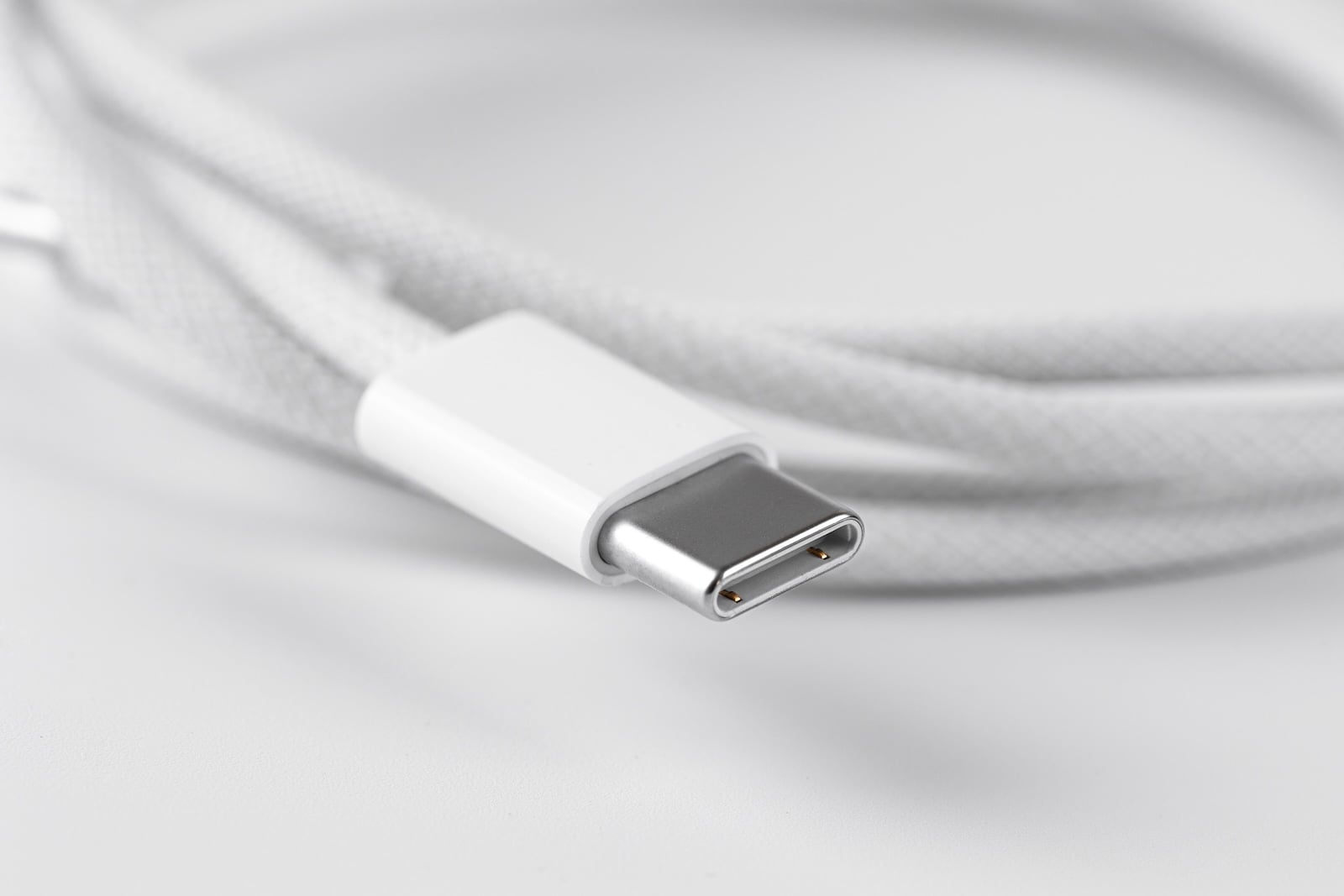
Der Stecker ist überall gleich, doch über den Standard dahinter entscheidet der Mac: Thunderbolt 5 mit 120 Gbit/s, Thunderbolt 4 beziehungsweise USB 4 mit 40 Gbit/s oder reines USB 3 mit 10 Gbit/s beim MacBook Neo. Das Kabel muss zu dieser Klasse passen und zum Zweck – zum Laden reicht das beiliegende MagSafe-Kabel, für eine schnelle SSD braucht es das passende Thunderbolt-Kabel, und ein Monitor läuft nur über DisplayPort Alt Mode oder Thunderbolt. Wer Tempo, Ladeleistung und Bild zusammenbringt, holt das Maximum heraus, das die Hardware hergibt – mehr als die Chip-Klasse zulässt, schafft aber auch das beste Kabel nicht. (Bild: Shutterstock / Primakov)
- Apple Silicon: Wie viel RAM brauchst du wirklich?
- Wie viele externe Displays unterstützt dein Mac?
- iOS 27: Wecker und Benachrichtigungen endlich getrennt einstellen
- Create a Pass in iOS 27: Eigene Wallet-Pässe selbst erstellen
- iOS 27, iPadOS 27 und macOS Golden Gate: Diese Apple-Geräte sind kompatibel
- iOS 27 Developer Beta installieren: Anleitung, Risiken und Troubleshooting
- Apple Familienfreigabe sicher einrichten: Was Eltern wissen müssen
- iCloud Privat-Relay vs. VPN: Was schützt dich wirklich?
- Apple-Geräte vor Malware schützen: So geht’s
- Konfigurationsprofile auf dem iPhone: Wann sie helfen, wann sie gefährlich werden
- HomePod spielt von selbst Musik: Geister-Berührungen stoppen
- iPhone sicher verkaufen: So bereitest du dein Gerät richtig vor
- Apple Pay sicher nutzen: So schützt das iPhone deine Zahlungen
- Datenleck-Check am iPhone: So findest du kompromittierte Passwörter
- iPhone gehackt erkennen: Echte Warnzeichen, häufige Fehlalarme und die richtigen Schritte
- Erweiterter Datenschutz für iCloud: Apples stärkste Verschlüsselungsstufe richtig nutzen
- NameDrop auf iPhone und Apple Watch richtig nutzen
- Zwei-Faktor-Authentifizierung beim Apple Account: Anleitung, Optionen und Sicherheitsstufen
- Passkeys auf Apple-Geräten nutzen: So funktioniert die passwortlose Anmeldung
- Schutz für gestohlene Geräte am iPhone aktivieren und richtig nutzen
- Pegasus und kommerzielle Spyware auf dem iPhone: Was Nutzer wirklich wissen müssen
- Sichere E-Mail-Nutzung auf dem iPhone
Häufige Fragen: USB-C-Kabel am Mac
Am kleinen Blitz-Symbol auf jedem Stecker. Einfache USB-C- oder Ladekabel tragen es nicht – sie sehen sonst aber identisch aus.
Zum reinen Laden ja, sofern das Netzteil USB Power Delivery unterstützt. Einfache Ladekabel übertragen allerdings kaum Daten (USB 2.0) und kein Bild. Beim 16-Zoll-MacBook-Pro mit bis zu 140 Watt sollte das Kabel für diese Leistung ausgelegt sein.
Reine Ladekabel geben kein Videosignal aus. Ein Kabel muss DisplayPort Alt Mode oder Thunderbolt beherrschen, damit ein externer Bildschirm ein Signal bekommt.
Nicht über das Maximum des Macs hinaus – an einem Thunderbolt-4-Mac bleibt es bei 40 Gbit/s. Das Kabel ist abwärtskompatibel und schadet also nicht, kostet aber unnötig mehr.
Kein Thunderbolt, denn das fehlt dem Gerät komplett. Ein hochwertiges USB-3-Kabel mit USB-C-Steckern genügt; ein Bild gibt es nur am linken Anschluss.
Passive Kabel verlieren mit zunehmender Länge an Geschwindigkeit. Für volle 40 Gbit/s über drei Meter braucht es ein aktives Kabel, wie Apples Thunderbolt-4-Pro-Kabel in der 3-Meter-Variante.
Beide erreichen bis zu 40 Gbit/s. Thunderbolt 4 garantiert zusätzlich feste Mindeststandards bei Display-Ausgabe, Daisy-Chaining und Mindesttempo – im Alltag sind beide gleich schnell.