

Dieser Beitrag kann Partnerlinks enthalten. Mehr dazu im Partnerprogramm.
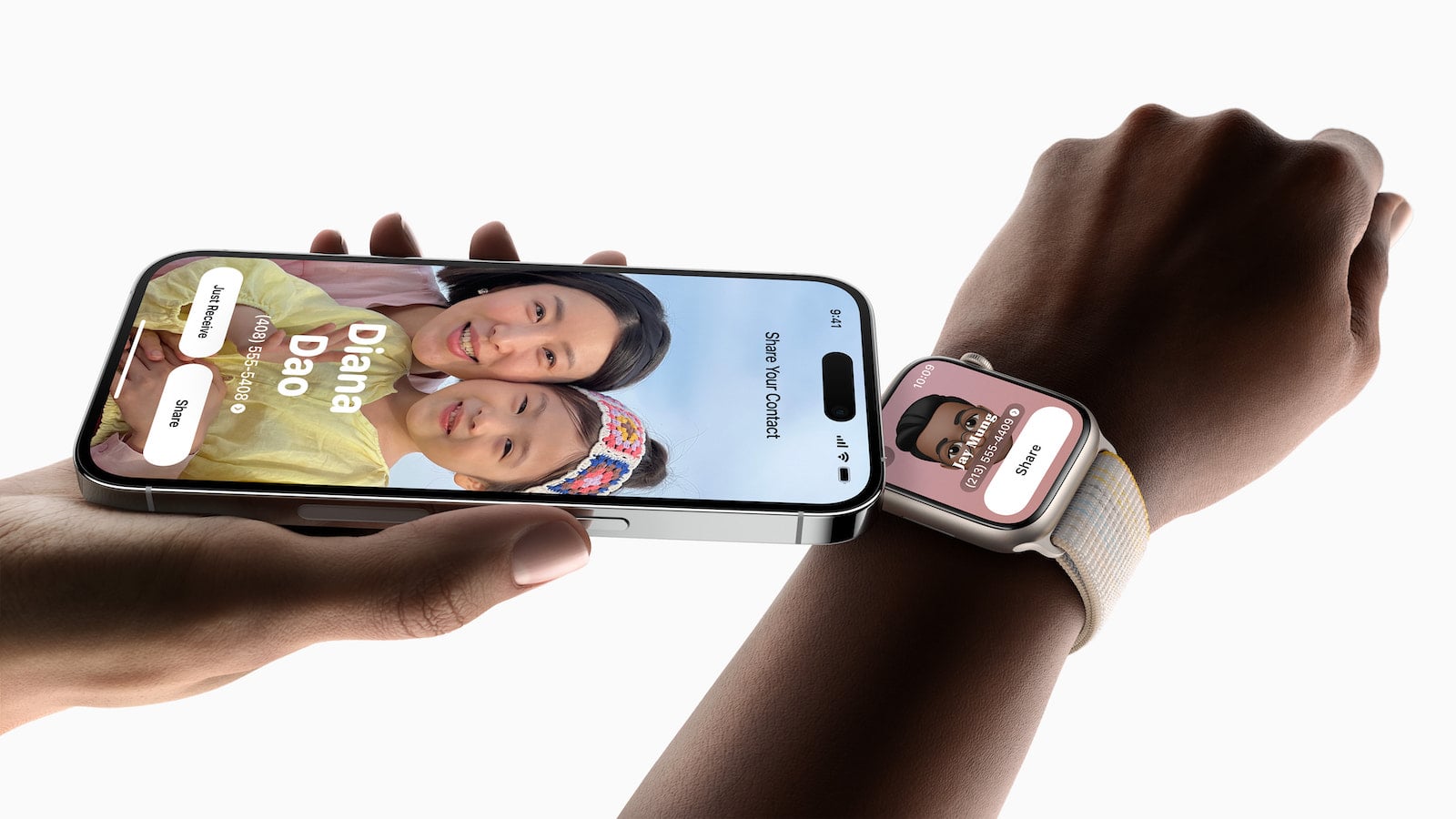
Kontaktdaten austauschen, ohne eine einzige Nummer einzutippen – mit NameDrop reicht eine kurze Geste zwischen zwei Apple-Geräten. Hinter der hübschen Animation steckt ein durchdachtes System aus AirDrop, Kontaktposter und feinen Freigabe-Reglern. Wer den Mechanismus einmal verstanden hat, teilt Telefonnummern und E-Mail-Adressen in wenigen Sekunden – und nur die, die wirklich raus sollen.
NameDrop kam mit iOS 17 ins iPhone und ist seitdem fester Bestandteil des Apple-Ökosystems – inzwischen lange etabliert und mit iOS 26 unverändert verfügbar. Die Funktion ist Teil von AirDrop und greift auf das Kontaktposter zurück, das viele Nutzer bereits beim Anrufen sehen. Wer beim ersten Versuch enttäuscht war, weil nichts passierte, hatte es meist nicht mit einem Bug zu tun, sondern mit einer Kleinigkeit in den Einstellungen oder der falschen Haltung der Geräte. Beim Thema Kontaktdaten lohnt es sich, präzise hinzuschauen – ähnlich wie bei der sicheren E-Mail-Nutzung auf dem iPhone entscheidet die Konfiguration darüber, was am Ende tatsächlich nach außen geht.
Voraussetzungen für NameDrop
Damit der Austausch funktioniert, müssen beide Seiten eine kurze Liste an Bedingungen erfüllen. Für das iPhone gilt iOS 17.1 oder neuer, für die Apple Watch watchOS 10.1 oder neuer. Auf der Uhr ist NameDrop ab Apple Watch Series 7, der Apple Watch SE der 2. Generation und allen Apple Watch Ultra-Modellen verfügbar – ältere Generationen bleiben außen vor.
Außerdem müssen Bluetooth und WLAN aktiv sein. NameDrop läuft technisch über dieselben Funkschichten wie AirDrop, deshalb scheitert die Geste meist still, wenn eines von beiden im Kontrollzentrum deaktiviert ist. Die Hülle ist in den meisten Fällen kein Problem: Moderne iPhone-Cases sind so gebaut, dass NFC und die übrigen Funkverbindungen ungehindert durchgehen.
Ein wichtiger Hinweis vorab: NameDrop sendet ausschließlich neue Kontaktinformationen. Vorhandene Kontakte lassen sich damit nicht aktualisieren – wer eine alte Nummer eines bestehenden Eintrags ersetzen möchte, kommt um den manuellen Weg über die Kontakte-App nicht herum.
So funktioniert NameDrop zwischen zwei iPhones
Der eigentliche Ablauf ist schnell erklärt. Beide iPhones sollten entsperrt sein und einen Bildschirm zeigen, der gerade nichts anderes teilen will – also Home-Bildschirm oder Sperrbildschirm, nicht etwa eine Webseite oder ein Foto.
- Halte die Oberkante deines iPhones wenige Zentimeter über die Oberkante des anderen Geräts.
- Warte einen Moment, bis beide Displays mit einer Animation reagieren und das Wort “NameDrop” anzeigen.
- Es erscheint eine Vorschau des Kontaktposters samt Auswahl: Kontaktkarte teilen und empfangen – oder nur empfangen.
- Sobald die Wahl getroffen ist, dürfen die Geräte wieder etwas Abstand bekommen. Sie müssen nur lange genug nahe beieinander bleiben, bis die Übertragung anläuft.
Wer eines der iPhones zu früh sperrt, Bluetooth oder WLAN deaktiviert oder die Geräte direkt nach Erscheinen der Animation auseinanderzieht, bricht den Vorgang ab. Standardmäßig werden Name, Kontaktposter und die primäre Telefonnummer oder E-Mail-Adresse übertragen – nicht mehr.
NameDrop zwischen iPhone und Apple Watch
Die Apple Watch funktioniert nach demselben Prinzip, nur in zwei Richtungen. Für den Versand vom Handgelenk zum iPhone wird die Vorderseite der Uhr nah an die Oberkante des fremden iPhones gehalten – wenige Zentimeter Abstand reichen.
Geht es von Apple Watch zu Apple Watch, läuft der Start über die Kontakte-App: Oben rechts auf das eigene Profilbild tippen, “Teilen” auswählen und dann die Uhren aneinander bringen. Beide Uhren reagieren mit Aufleuchten und einer kurzen Vibration, sobald die Verbindung steht. Auf dem kleinen Display gibt es nur die Optionen “Fortfahren” und “Nur empfangen” – die vollständige Vorschau des Kontaktposters bleibt dem iPhone vorbehalten.
Praktisch ist die Watch-Variante vor allem dann, wenn das iPhone gerade in der Tasche oder im Rucksack steckt. Kurz ans Handgelenk getippt, Kontaktdaten ausgetauscht, fertig.
Vor dem ersten NameDrop: das eigene Kontaktposter prüfen
Bevor die Funktion das erste Mal zum Einsatz kommt, lohnt ein Blick auf die eigene Kontaktkarte. Der Kreis-Avatar und das große Kontaktposter sind das, was das Gegenüber zuerst sieht – ein altes Foto oder ein zu privater Spitzname landen sonst auf einem fremden Sperrbildschirm.
So lässt sich das eigene Poster anpassen:
- Öffne die App “Kontakte”.
- Tippe ganz oben auf “Meine Karte”.
- Wähle “Bearbeiten” und tippe auf das Kontaktfoto.
- Wähle ein neues Foto oder Poster und passe die Gestaltung an.
- Aktiviere “Name- und Fotofreigabe”, wenn der Look auch beim Anrufen oder Nachrichten-Versand mitgehen soll.
- Lege fest, ob die Freigabe bei gespeicherten Kontakten automatisch laufen soll oder ob jedes Mal nachgefragt wird.
Das Kontaktposter ist inzwischen mehr als eine hübsche Spielerei. Es wirkt wie ein systemweites Profilbild für den eigenen Apple Account und taucht an vielen Stellen in iOS wieder auf – ein guter Grund, hier nicht auf das Selfie aus dem letzten Sommer zurückzugreifen.
Was geteilt wird, lässt sich pro Übergabe steuern
Wer mehrere Telefonnummern oder E-Mail-Adressen pflegt, will selten alle auf einmal weitergeben. Genau dafür gibt es in NameDrop einen kleinen, aber wichtigen Pfeil. Direkt neben der angezeigten Nummer oder Mail-Adresse sitzt ein “>”-Symbol. Ein Tipp darauf öffnet eine Liste aller hinterlegten Felder mit Auswahlkästchen.
Dort lässt sich gezielt entscheiden: dienstliche Mailadresse statt der privaten, Mobilnummer statt der Festnetznummer, beides oder nur eines. Nach der Bestätigung über “Sichern” merkt sich iOS die Auswahl für den nächsten NameDrop-Vorgang. Wer beim Networking-Event also einmal die Business-Variante eingestellt hat, muss nicht bei jedem neuen Kontakt umkonfigurieren.
Eine zentrale Schutzfunktion bleibt dabei unangetastet: Pronomen, Adresse und Geburtstag werden über NameDrop nicht übertragen, selbst wenn sie in der eigenen Karte stehen. Es geht ausschließlich um Name, ausgewählte Telefonnummern oder Mailadressen sowie das Kontaktposter.
Wenn statt NameDrop AirDrop oder SharePlay auftaucht
Die Gerätesnahbewegung ist nicht exklusiv für NameDrop reserviert. iOS nutzt sie auch für AirDrop und SharePlay – und entscheidet je nach Kontext, welcher Modus startet.
Liegt auf dem iPhone gerade ein Foto, ein Link oder eine Datei im Vordergrund, interpretiert das System die Annäherung als AirDrop-Anfrage. Läuft Musik, ein Video oder eine SharePlay-fähige App, kann der Vorschlag stattdessen lauten, die Wiedergabe gemeinsam fortzusetzen. Beides ist kein Fehler, sondern eine Folge der gleichen technischen Basis.
Wenn NameDrop partout nicht starten will, hilft meist eine einfache Routine: Beide Geräte kurz sperren, wieder entsperren, auf den Home- oder Sperrbildschirm wechseln und es erneut versuchen. So fallen konkurrierende Inhalte weg, die iOS in eine andere Richtung lenken könnten.
NameDrop deaktivieren – wenn es einfach nicht passt
Trotz aller Schutzmaßnahmen gibt es genug Szenarien, in denen die Funktion stört oder schlicht nicht gewollt ist. Apple hat die Steuerung bewusst tief im AirDrop-Bereich versteckt, weil NameDrop als Erweiterung von AirDrop konzipiert ist.
Der Weg zum Schalter:
- Öffne die App “Einstellungen”.
- Tippe auf “Allgemein”.
- Wähle “AirDrop”.
- Deaktiviere “Geräte zusammenführen”.
Der reine AirDrop-Empfang bleibt davon unberührt – Dateien, Fotos und Links lassen sich weiterhin austauschen, sofern die übrigen AirDrop-Einstellungen es zulassen. Es fällt nur der Auslöser weg, der bei der Annäherung zweier Geräte aktiv wird. Wer NameDrop später wieder aktivieren möchte, findet den Schalter exakt an derselben Stelle.
NameDrop in der Praxis
Die Stärke von NameDrop liegt darin, dass es die typische Reibung beim ersten Kontaktaustausch wegnimmt – kein abgetipptes Visitenkarten-Geprokel, kein “Wie war die Endung deiner Mail?”. Gleichzeitig bleibt die Kontrolle bei beiden Seiten: Ohne Entsperrung, ohne Bestätigung und ohne aktive Nähe geht nichts raus. Das ist der entscheidende Unterschied zur ersten medialen Aufregung rund um den Start der Funktion, als verschiedene US-Polizeibehörden vor angeblichen Risiken warnten – die in dieser Form nicht existieren.
Wer das eigene Kontaktposter sauber gepflegt hat und die Feldauswahl einmal sinnvoll vorkonfiguriert, holt aus NameDrop genau das raus, was die Funktion verspricht: schneller, sauberer Kontakttausch in Sekunden – und das auf einer Plattform, die praktisch jeden Tipp für den Apple-Alltag zugänglicher macht.
Zeit für frisches Zubehör? Besuche unsere Amazon Storefront und entdecke eine große Auswahl an Produkten von führenden Herstellern, auch für HomeKit! (Bild: Apple)
- Zwei-Faktor-Authentifizierung beim Apple Account: Anleitung, Optionen und Sicherheitsstufen
- Passkeys auf Apple-Geräten nutzen: So funktioniert die passwortlose Anmeldung
- Schutz für gestohlene Geräte am iPhone aktivieren und richtig nutzen
- Pegasus und kommerzielle Spyware auf dem iPhone: Was Nutzer wirklich wissen müssen
- Sichere E-Mail-Nutzung auf dem iPhone
- KI macht dein iPhone sicherer – was das wirklich für dich bedeutet
- Apple Sicherheitsupdates: So schützt Apple deine Geräte
- Ransomware erklärt: Kann mein iPhone betroffen sein?
- Identitätsdiebstahl: Was tun, wenn deine Daten gestohlen wurden?
- Social Engineering erkennen: So schützt du dich vor Manipulation
- KI-Betrug erkennen: Deepfakes, Fake-Stimmen und wie du dich schützt
- Quishing erkennen: So schützt du dich vor QR-Code-Betrug
- Öffentliches WLAN sicher nutzen: So schützt du dein iPhone
- iOS 26.4: Hotspot-Datenverbrauch pro Gerät anzeigen
- Smishing erkennen: So schützt du dich vor SMS-Betrug
- Sicheres Passwort erstellen & verwalten: Der Apple-Leitfaden
- WhatsApp gehackt: So schützt du dein Konto
- Phishing erkennen: So schützt du dich vor Betrug
- Apple ID erstellen, ändern und löschen: Der komplette Überblick
- iPhone Rufumleitung aktivieren: Alle Methoden unter iOS 26
- iPhone vibriert ohne Grund: Ursachen und Lösungen unter iOS 26
- AirPods verbinden und zurücksetzen: Anleitung für alle Modelle
Häufige Fragen: NameDrop auf iPhone und Apple Watch
NameDrop funktioniert ab iOS 17.1 auf dem iPhone und ab watchOS 10.1 auf der Apple Watch. Auf der Uhr ist die Funktion auf Apple Watch Series 7 und neuer, Apple Watch SE der 2. Generation sowie alle Apple Watch Ultra-Modelle beschränkt.
Nein. Standardmäßig gehen nur Name, Kontaktposter und die primäre Telefonnummer oder E-Mail-Adresse raus. Adresse, Geburtstag und Pronomen werden über NameDrop grundsätzlich nicht übertragen, selbst wenn sie in der Kontaktkarte stehen.
Nein. Beide Geräte müssen entsperrt sein, nah aneinandergehalten werden, und die Übertragung verlangt eine aktive Bestätigung auf dem Display. Ohne diesen Schritt wird nichts gesendet.
Während des NameDrop-Vorgangs erscheint neben der angezeigten Nummer oder Mailadresse ein „>”-Symbol. Ein Tipp darauf öffnet eine Liste aller hinterlegten Felder, in der sich gezielt auswählen lässt, was geteilt werden soll. Die Auswahl bleibt für künftige NameDrop-Vorgänge gespeichert.
iOS nutzt dieselbe Annäherungsgeste für mehrere Funktionen. Wenn auf dem Bildschirm gerade ein Foto, ein Link oder Medien aktiv sind, interpretiert iOS die Geste als AirDrop- oder SharePlay-Anfrage. Vor dem NameDrop-Versuch deshalb auf den Home- oder Sperrbildschirm wechseln.
In den allermeisten Fällen ja. Moderne Cases sind so konstruiert, dass NFC und die übrigen Funkverbindungen ungehindert durchgehen. Bei besonders dicken oder metallischen Hüllen kann es im Einzelfall zu Aussetzern kommen.
Über „Einstellungen → Allgemein → AirDrop → Geräte zusammenführen”. Wird der Schalter deaktiviert, bleibt der reguläre AirDrop-Empfang weiterhin verfügbar, nur die proximity-basierte Auslösung von NameDrop ist abgeschaltet.





