

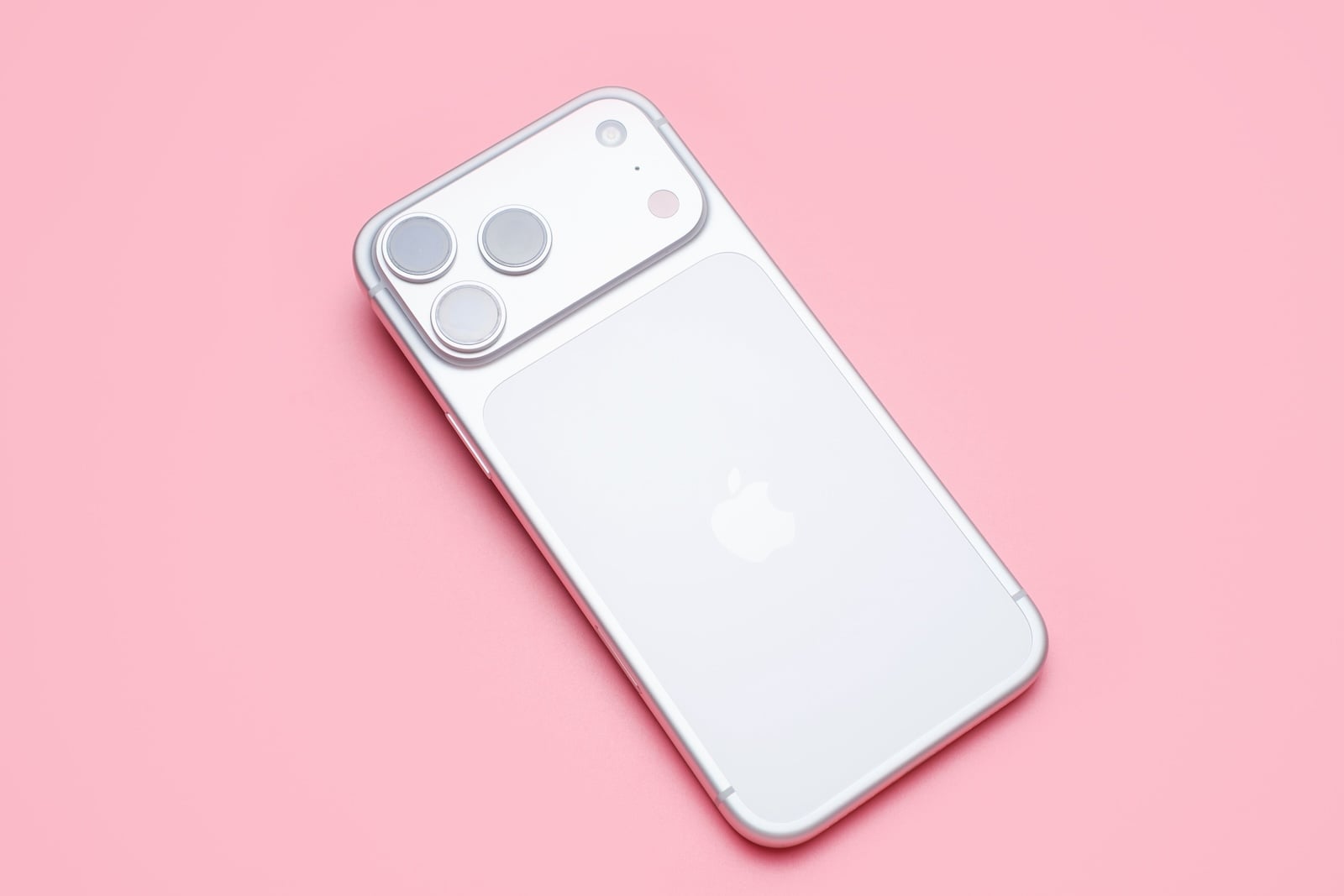
Das iPhone vibriert, aber kein Anruf, keine Nachricht, keine Benachrichtigung – einfach nichts. Dieses Phantom-Vibrieren ist eines der meistdiskutierten iPhone-Probleme in Apple-Foren und tritt bei allen Modellen auf. Die Ursachen reichen von versteckten App-Benachrichtigungen über fehlerhafte Bluetooth-Verbindungen bis hin zu Softwarefehlern nach iOS-Updates. Dieser Artikel zeigt systematisch, wo das Problem liegt und wie es sich beheben lässt.
Das grundlose Vibrieren ist besonders nervig, weil es scheinbar keinen Auslöser gibt. Das iPhone liegt auf dem Tisch, surrt kurz und zeigt keinerlei Benachrichtigung auf dem Bildschirm. Wer dann trotzdem jedes Mal zum Gerät greift, verliert irgendwann das Vertrauen in echte Benachrichtigungen – und übersieht am Ende die wichtigen.
In den meisten Fällen ist die Vibration nicht grundlos, sondern hat eine versteckte Ursache: eine App, die im Hintergrund eine Benachrichtigung auslöst, ein Bluetooth-Gerät, das sich verbindet, oder eine Systemfunktion wie der Standortdienst. Die folgenden Abschnitte gehen jeden möglichen Auslöser durch – von den häufigsten bis zu den seltensten.
iPhone vibriert ohne Grund: Versteckte App-Benachrichtigungen
Die häufigste Ursache für Phantom-Vibrationen sind Apps, die Benachrichtigungen senden, ohne dass diese auf dem Sperrbildschirm oder im Benachrichtigungszentrum sichtbar sind. Das passiert, wenn eine App so konfiguriert ist, dass sie zwar vibrieren darf, aber keine Banner oder Hinweise anzeigt.
Unter Einstellungen > Mitteilungen jede App einzeln durchgehen. Besonders verdächtig sind Apps wie E-Mail, Kalender, Erinnerungen, WhatsApp, Facebook, Instagram und Spiele. Bei jeder App prüfen, ob “Mitteilungen erlauben” aktiviert ist und welche Hinweisoptionen eingestellt sind. Testweise die Mitteilungen für verdächtige Apps komplett deaktivieren und beobachten, ob das Vibrieren aufhört.
Ein häufiger Übeltäter sind Spiele mit Standortfunktion wie Pokémon GO. Diese Apps lösen Vibrationen im Hintergrund aus, selbst wenn sie nicht aktiv geöffnet sind – etwa wenn ein Pokémon in der Nähe erscheint. Die Standortberechtigung für solche Apps auf “Nie” oder “Beim Verwenden der App” setzen kann das Problem sofort lösen.
E-Mail-Benachrichtigungen
E-Mail-Apps sind besonders oft die Ursache, weil sie häufig neue Nachrichten im Hintergrund abrufen und dabei eine Vibration auslösen, ohne eine sichtbare Benachrichtigung auf dem Sperrbildschirm zu zeigen.
Unter Einstellungen > Mitteilungen > Mail die Benachrichtigungseinstellungen prüfen. Testweise die Mitteilungen für den E-Mail-Account komplett deaktivieren. Falls das Vibrieren danach aufhört, die Benachrichtigungen gezielt so konfigurieren, dass nur Banner angezeigt werden, wenn auch eine Vibration erwünscht ist.
Systemhaptik und Tastaturvibration
iOS bietet mehrere Vibrationsquellen, die leicht übersehen werden.
Systemhaptik
Die Systemhaptik erzeugt kurze Vibrationen bei Aktionen wie dem Wechsel von Einstellungsschaltern, dem Scrollen durch Auswahlräder oder dem Drücken bestimmter Buttons. Unter Einstellungen > Töne & Haptik lässt sich die Option “Systemhaptik” deaktivieren. Das schaltet alle haptischen Rückmeldungen ab, die nicht mit Anrufen oder Benachrichtigungen zusammenhängen.
Tastaturfeedback
Seit iOS 16 gibt es ein haptisches Tastaturfeedback, das bei jedem Tastendruck eine kurze Vibration erzeugt. Falls diese Funktion ungewollt aktiviert wurde, lässt sie sich unter Einstellungen > Töne & Haptik > Tastaturfeedback > Haptik deaktivieren.
Vibration komplett deaktivieren (Test)
Zum Eingrenzen des Problems lässt sich die Vibration vorübergehend komplett abschalten: Einstellungen > Bedienungshilfen > Tippen > Vibration deaktivieren. Vibriert das iPhone danach nicht mehr, liegt die Ursache definitiv in einer Software-Einstellung und nicht an der Hardware. Die Vibration danach wieder aktivieren und gezielt die einzelnen Auslöser durchgehen.
Bluetooth-Verbindungen
Bluetooth-Geräte können unbemerkt Vibrationen auslösen. Wenn sich ein verbundenes Gerät – etwa eine Apple Watch, AirPods oder ein Fitness-Tracker – kurzzeitig trennt und wieder verbindet, kann das iPhone darauf mit einer Vibration reagieren.
Testweise Bluetooth unter Einstellungen > Bluetooth komplett deaktivieren und beobachten, ob die Vibrationen aufhören. Falls ja, die verbundenen Geräte einzeln wieder koppeln, um den Auslöser zu identifizieren.
Auch NFC-fähige Karten in der Handyhülle – etwa EC-Karten oder Zugangskarten – können bei bestimmten Bewegungen kurze NFC-Interaktionen und damit Vibrationen auslösen. Die Karten testweise aus der Hülle entfernen.
Standortdienste und Tracking
Mehrere Nutzer in der Apple Community berichten, dass die grundlosen Vibrationen mit Standortabfragen durch Systemdienste zusammenhängen. Jedes Mal, wenn das iPhone den Standort aktualisiert, kann eine kurze Vibration ausgelöst werden.
Unter Einstellungen > Datenschutz & Sicherheit > Ortungsdienste > Systemdienste prüfen, welche Dienste den Standort häufig abfragen. Dort lassen sich einzelne Dienste wie “Standortbasierte Hinweise” oder “Standortbezogene Apple Ads” deaktivieren.
Auch Tracking-Mitteilungen können Vibrationen verursachen. Unter Einstellungen > Mitteilungen prüfen, ob Tracking-Benachrichtigungen aktiviert sind, und diese gegebenenfalls deaktivieren.
Vibrieren beim Laden
Vibriert das iPhone ausschließlich beim Laden, ist fast immer das Ladekabel oder das Netzteil die Ursache. Ein Wackelkontakt im Kabel oder ein verschmutzter Ladeanschluss führt dazu, dass die Verbindung zwischen Kabel und iPhone ständig unterbrochen und wiederhergestellt wird. Bei jedem neuen Kontakt vibriert das iPhone kurz, um den Ladevorgang zu bestätigen.
Ein anderes Kabel testen. Den Ladeanschluss mit einer Taschenlampe prüfen und bei Verschmutzung vorsichtig mit einem Zahnstocher aus Holz reinigen. Mehr zur Reinigung und Fehlersuche beim Laden gibt es in unserem Artikel iPhone lädt langsam: Ursachen und Lösungen.
Softwarefehler nach iOS-Update
Nach einem großen iOS-Update häufen sich in Apple-Foren Berichte über grundloses Vibrieren. Oft handelt es sich um temporäre Softwarefehler, die Apple in Punkt-Updates behebt.
Als ersten Schritt das iPhone neu starten: Seitentaste und eine Lautstärketaste gedrückt halten, den Schieberegler zum Ausschalten betätigen, 30 Sekunden warten und wieder einschalten.
Falls der Neustart nicht hilft: Unter Einstellungen > Allgemein > Softwareupdate prüfen, ob eine neue iOS-Version verfügbar ist. Apple behebt solche Bugs oft innerhalb weniger Wochen. Bei Update-Problemen hilft unser Artikel iPhone Update Probleme: Alle Lösungen unter iOS 26.
Alle Einstellungen zurücksetzen
Wenn keine der gezielten Lösungen das Problem behebt, kann ein Zurücksetzen aller Einstellungen helfen. Dabei werden alle Systemeinstellungen auf die Standardwerte zurückgesetzt – einschließlich WLAN-Passwörter, Bluetooth-Kopplungen, Benachrichtigungseinstellungen und Vibrationskonfigurationen. Persönliche Daten wie Fotos, Apps und Nachrichten bleiben erhalten.
Einstellungen > Allgemein > iPhone übertragen/zurücksetzen > Zurücksetzen > Alle Einstellungen zurücksetzen.
Nach dem Reset müssen die WLAN-Passwörter erneut eingegeben und Bluetooth-Geräte neu gekoppelt werden. In vielen Fällen verschwinden die Phantom-Vibrationen danach vollständig, da fehlerhafte Einstellungskombinationen beseitigt werden. Alle Reset-Optionen erklärt unser Artikel iPhone zurücksetzen: Alle Reset-Methoden unter iOS 26.
iPhone vibriert ohne Grund: Hardwaredefekt erkennen
Falls das iPhone auch nach einem vollständigen Einstellungsreset, einem Neustart und der Deaktivierung aller Vibrationsquellen weiter grundlos vibriert – oder sogar im ausgeschalteten Zustand vibriert – liegt wahrscheinlich ein Defekt am Vibrationsmotor (Taptic Engine) vor.
In diesem Fall einen Termin im Apple Store oder bei einem autorisierten Apple Service Provider vereinbaren. Vor dem Besuch die Vibration unter Einstellungen > Bedienungshilfen > Tippen > Vibration komplett deaktivieren, um zu dokumentieren, ob das Vibrieren trotzdem weitergeht – das hilft dem Techniker bei der Diagnose. Die besten Produkte für dich: Unsere Amazon Storefront bietet eine breite Auswahl an Zubehörteilen, auch für HomeKit. (Bild: Shutterstock / TatianaKim)
- AirPods verbinden und zurücksetzen: Anleitung für alle Modelle
- AirDrop funktioniert nicht: Alle Lösungen unter iOS 26
- iPhone lädt langsam: Ursachen und Lösungen unter iOS 26
- iPhone Bildschirm aufnehmen: Anleitung für iOS 26
- WLAN Passwort anzeigen auf dem iPhone: Alle Methoden unter iOS 26
- iPhone Update Probleme: Alle Lösungen unter iOS 26
- iPhone Backup erstellen: Alle Methoden unter iOS 26
- Daten auf neues iPhone übertragen: Alle Methoden unter iOS 26
- Verlauf löschen auf dem iPhone: Safari, Chrome und mehr
- Audio Zoom am iPhone deaktivieren
- iPhone Akku schnell leer: So verlängerst du die Laufzeit unter iOS 26
- iPhone zurücksetzen: Alle Reset-Methoden unter iOS 26
- iCloud Kosten: Alle Speicherpläne, Preise und welcher sich lohnt
- iPhone Anruf aufnehmen: Was in Deutschland geht – und was nicht
- iPad Cache leeren: Mehr Speicher und bessere Performance
- iPhone Cache leeren: So wird das iPhone wieder schnell
- iCloud.com durchsuchen: Neue Suchfunktion in iOS 26.4 aktivieren
- Apple Watch Tipps: Diese Funktionen kennst du nicht
- iPhone-Speicher voll? So schaffst du sofort mehr Platz
- Apple Account Kaufverlauf: Käufe, Abos & Kosten prüfen
- Apple Music: So gelingt der Umzug von Spotify & Co.
- AirTag 2 Werkseinstellungen: So funktioniert der Reset
Häufige Fragen: iPhone vibriert ohne Grund
Am häufigsten sind versteckte App-Benachrichtigungen die Ursache – Apps, die vibrieren dürfen, aber keine sichtbaren Banner anzeigen. Unter Einstellungen > Mitteilungen jede App einzeln prüfen. Besonders E-Mail, Spiele mit Standortfunktion und Social-Media-Apps sind verdächtig.
Unter Einstellungen > Bedienungshilfen > Tippen > Vibration deaktivieren. Das schaltet alle Vibrationen komplett ab – nützlich zum Testen, ob das Problem software- oder hardwarebedingt ist.
Ja. Wenn sich ein verbundenes Gerät wie AirPods oder eine Apple Watch kurzzeitig trennt und wieder verbindet, kann das iPhone vibrieren. Auch NFC-fähige Karten in der Handyhülle können Vibrationen auslösen.
Ein Wackelkontakt im Ladekabel oder ein verschmutzter Ladeanschluss führt dazu, dass die Verbindung ständig unterbrochen und wiederhergestellt wird. Bei jedem neuen Kontakt vibriert das iPhone kurz. Ein anderes Kabel testen und den Anschluss reinigen.
Oft ja. Ein Neustart beendet alle laufenden Prozesse und kann temporäre Softwarefehler beheben. Falls das nicht hilft, unter Einstellungen > Allgemein > Softwareupdate prüfen, ob eine neue iOS-Version verfügbar ist.
Alle Einstellungen zurücksetzen: Einstellungen > Allgemein > iPhone übertragen/zurücksetzen > Zurücksetzen > Alle Einstellungen zurücksetzen. Dabei bleiben persönliche Daten erhalten. Falls das iPhone auch danach weiter vibriert, kann ein Defekt am Vibrationsmotor vorliegen – in diesem Fall den Apple Support kontaktieren.
Ja. Wenn die Standortberechtigung auf „Immer” steht, kann Pokémon GO auch bei geschlossener App Vibrationen auslösen. Die Standortberechtigung auf „Beim Verwenden der App” oder „Nie” setzen.





