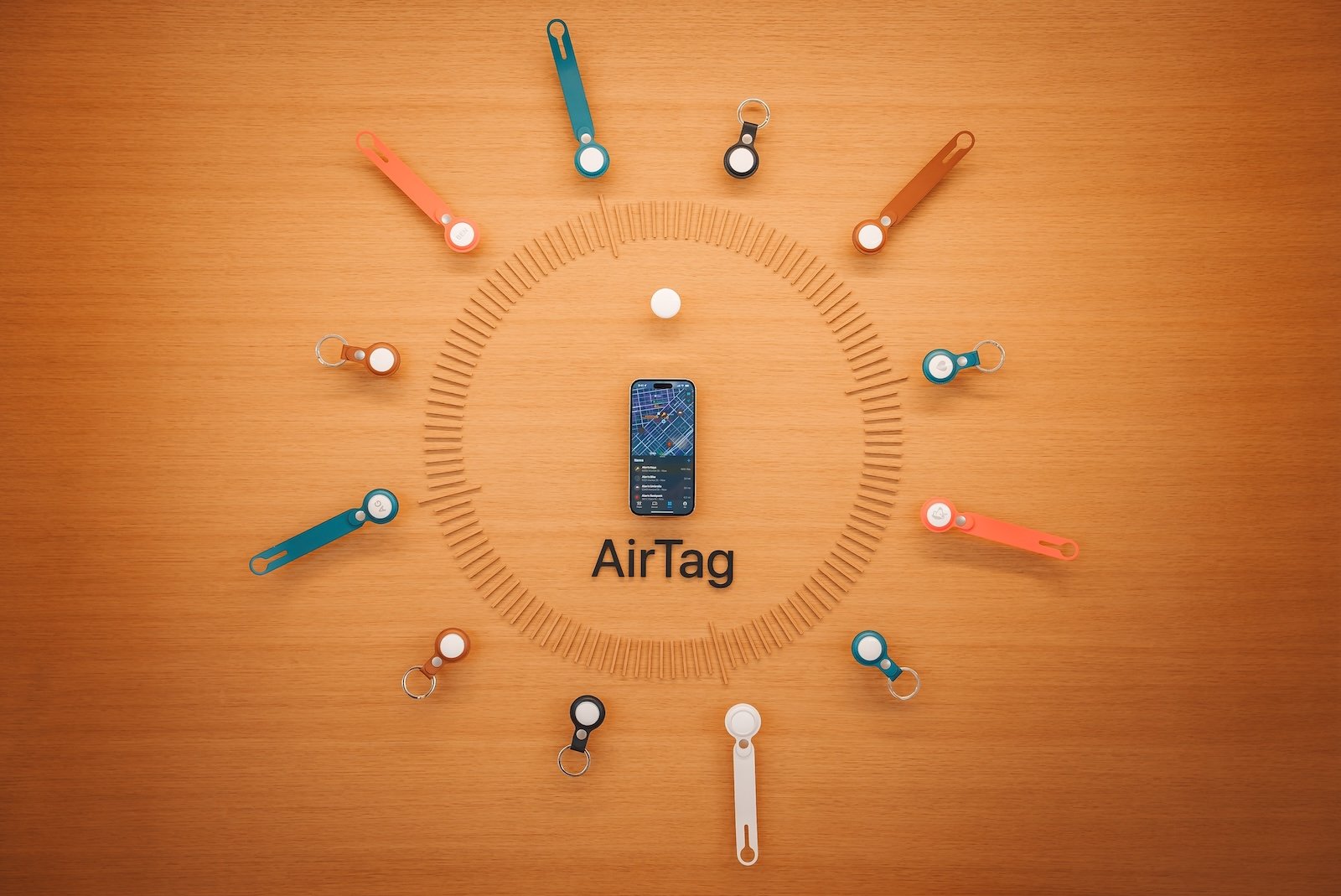
Der AirTag 2 ist Apples kompakter Item-Tracker, der dafür entwickelt wurde, Alltagsgegenstände zuverlässig wiederzufinden. In bestimmten Situationen ist es notwendig, den AirTag 2 vollständig zurückzusetzen. Das ist vor allem dann der Fall, wenn der Tracker weitergegeben werden soll, ein neues iPhone genutzt wird oder Probleme bei der Kopplung auftreten. Ein korrekt durchgeführter Reset stellt sicher, dass der AirTag 2 anschließend ohne Einschränkungen neu eingerichtet werden kann.
Jeder AirTag – auch der AirTag 2 – kann immer nur mit einem einzigen Apple-Konto verbunden sein. Ein Besitzerwechsel oder eine erneute Einrichtung ist daher ohne Zurücksetzen nicht möglich. Der Reset-Vorgang wirkt zunächst ungewohnt, ist aber bewusst so gestaltet, um ein versehentliches Löschen zu verhindern. Insgesamt dauert der Vorgang nur etwa eine Minute.
Vor dem Zurücksetzen sollte darauf geachtet werden, dass sich keine kleinen Kinder oder Haustiere im Raum befinden. AirTags und insbesondere die verwendeten Knopfzellen stellen eine Erstickungsgefahr dar und können bei Verschlucken schwere innere Verletzungen verursachen.
AirTag 2 richtig zurücksetzen
Um den AirTag 2 auf die Werkseinstellungen zurückzusetzen, wird ausschließlich die Batterie verwendet. Wichtig ist, dass die einzelnen Schritte exakt eingehalten werden, da der Reset sonst nicht abgeschlossen wird.
Zunächst wird der AirTag so gehalten, dass die silberne Batterieabdeckung nach oben zeigt. Mit beiden Daumen wird fest auf die Abdeckung gedrückt und diese im Uhrzeigersinn gedreht, bis sie sich vom Gehäuse löst. Anschließend wird die Batterie entnommen und für etwa fünf Sekunden beiseitegelegt.
Danach wird die Batterie wieder eingesetzt. Ein kurzer Signalton bestätigt, dass der AirTag Strom erhält und verbunden ist. Dieser Vorgang – Batterie herausnehmen, kurz warten und wieder einsetzen – wird insgesamt fünf Mal durchgeführt.
Beim fünften Einsetzen ertönt ein anderes Geräusch. Dieses signalisiert, dass der AirTag 2 erfolgreich auf die Werkseinstellungen zurückgesetzt wurde. Im Vergleich zum ursprünglichen AirTag kann es beim AirTag 2 länger dauern, bis dieses Geräusch zu hören ist. In manchen Fällen sind bis zu zwölf Sekunden Wartezeit nötig.
Nach dem Reset wird der Batteriefachdeckel wieder aufgesetzt und mit festem Druck im Uhrzeigersinn gedreht, bis er sicher sitzt.
Batterie wechseln beim Zurücksetzen
Wenn der AirTag 2 bereits länger in Nutzung war, bietet sich auch ein Batteriewechsel an. Der AirTag verwendet eine handelsübliche CR2032-Knopfzelle. Laut Apple sollten Batterien ohne Bitterstoffbeschichtung verwendet werden, da diese Beschichtung die elektrische Verbindung beeinträchtigen und zu Verbindungsproblemen führen kann.
AirTag 2 erneut koppeln
Nach dem Zurücksetzen befindet sich der AirTag 2 im Auslieferungszustand und muss neu gekoppelt werden. In der Regel erkennt ein iPhone den AirTag automatisch, sobald er in die Nähe gebracht wird.
Falls keine automatische Erkennung erfolgt, kann die Kopplung manuell gestartet werden. Dazu wird die „Find My“-App geöffnet und über die Schaltfläche „Hinzufügen“ – gekennzeichnet durch ein Pluszeichen – ein neues Gerät hinzugefügt. Nach dem Tippen auf „Verbinden“ führt das iPhone Schritt für Schritt durch den Kopplungsprozess, bis der AirTag 2 wieder vollständig einsatzbereit ist.
AirTag-Generation erkennen
Falls Unsicherheit darüber besteht, welche AirTag-Generation vorliegt, lässt sich dies direkt am Gerät überprüfen. Dazu wird der AirTag umgedreht, sodass die silberne Batterieabdeckung sichtbar ist.
Beim AirTag 2 ist der Text auf der Abdeckung ausschließlich in Großbuchstaben gehalten, außerdem fehlt der Satz „Designed by Apple in California“. Sind hingegen Groß- und Kleinbuchstaben zu sehen und umgibt der genannte Satz das Apple-Logo, handelt es sich um den originalen AirTag der ersten Generation. Unabhängig vom Modell ist der Reset- und Kopplungsprozess nahezu identisch.
- AirTag 2: Präzisionssuche auf der Apple Watch einrichten
- AirTag 2 vs. AirTag: Alle Neuerungen & Unterschiede im Überblick
- AirTag 1 oder AirTag 2: So erkennst du den Unterschied
- AirTag 2: Welche Airlines die Gepäckortung unterstützen
- AirTag 2: Mit diesen iPhones funktioniert die verbesserte Ortung
AirTag 2 vollständig zurücksetzen und neu koppeln
Das Zurücksetzen des AirTag 2 auf die Werkseinstellungen ist ein klar strukturierter, aber bewusst mehrfach abgesicherter Vorgang. Wird die Batterie exakt fünf Mal entfernt und wieder eingesetzt, lässt sich der Tracker zuverlässig zurücksetzen und anschließend neu koppeln. Gleichzeitig bietet sich die Gelegenheit, die Batterie zu erneuern und den AirTag 2 technisch auf einen sauberen Ausgangszustand zu bringen. Damit ist sichergestellt, dass der Tracker ohne Einschränkungen weitergegeben oder erneut genutzt werden kann. Die besten Produkte für dich: Unsere Amazon Storefront bietet eine breite Auswahl an Zubehörteilen, auch für HomeKit. (Bild: Shutterstock / NorthSky Films)
- Apple Games App: Zentrale für modernes Gaming
- Blockierungsmodus: Maximale Sicherheit für iPhone, iPad und Mac
- Apple Music: So aktivierst du übersetzte Songtexte in iOS 26
- Apple Creator Studio: Apps, Abo und klare KI-Limits
- Apple Music belegt zu viel Speicher? Das hilft sofort
- AirTag 2: Präzisionssuche auf der Apple Watch einrichten
- Wie du Texte mit Apple Intelligence in Erinnerungen verwandelst
- Präzisionssuche auf der Apple Watch setzt AirTag 2 voraus
- AirTag 2: Welche Airlines die Gepäckortung unterstützen
- AirTag 1 oder AirTag 2: So erkennst du den Unterschied
- AirTag 2: Mit diesen iPhones funktioniert die verbesserte Ortung
- iPhone-Wecker stumm: Warum der Alarm plötzlich schweigt
- Safari mit 120 Hz: So aktivierst du flüssigeres Scrollen
- iOS 26 verbessert Gruppenchats mit fünf neuen Funktionen
- So erstellst du Apple Music Playlists mit ChatGPT
- iOS 26: Standard-Apps auf dem iPhone ändern
- iOS 26 macht aus Fotos beeindruckende 3D-Raumszenen
- AirPods: Medien laufen dank iOS 26 nicht mehr im Schlaf weiter
- Familienfreigabe bei Apple nutzen und Inhalte gemeinsam teilen
- iPhone-Tipp: So funktionieren alternative App-Vertriebskanäle
- iPhone-Tipp: Fluginformationen direkt im System abrufen
- iOS 26.2 erklärt: So funktionieren die neuen AirDrop-Codes
Häufige Fragen (FAQ) zum AirTag 2 Reset
Beim Zurücksetzen wird der AirTag 2 vollständig vom bisherigen Apple-Konto getrennt. Alle bestehenden Verknüpfungen werden gelöscht, sodass der Tracker wie ein neues Gerät erneut eingerichtet werden kann.
Der AirTag 2 kann immer nur mit einem einzigen Apple-Konto verbunden sein. Ohne Reset ist eine Nutzung durch eine andere Person nicht möglich, selbst wenn ein neues iPhone verwendet wird.
Der komplette Vorgang dauert in der Regel etwa eine Minute. Entscheidend ist, dass die Batterie exakt fünf Mal entfernt und wieder eingesetzt wird.
Der AirTag 2 erkennt den Reset ausschließlich über diesen speziellen Ablauf. Wird die Batterie weniger als fünf Mal eingesetzt, wird der Zurücksetzungsvorgang nicht ausgelöst.
Beim fünften Einsetzen der Batterie gibt der AirTag 2 ein anderes Geräusch von sich. Dieses Signal bestätigt den erfolgreichen Reset. Es kann dabei bis zu zwölf Sekunden dauern, bis der Ton ertönt.
Der AirTag 2 verwendet eine CR2032-Knopfzelle. Apple empfiehlt Batterien ohne Bitterstoffbeschichtung, da diese Beschichtungen die Verbindung beeinträchtigen können.
Ja, nach dem Zurücksetzen befindet sich der AirTag 2 im Auslieferungszustand und kann direkt neu gekoppelt werden. In den meisten Fällen erkennt das iPhone den Tracker automatisch.
In diesem Fall kann die Kopplung manuell über die „Find My“-App gestartet werden. Über die Option „Hinzufügen“ lässt sich der AirTag 2 Schritt für Schritt erneut verbinden.
Der Ablauf ist grundsätzlich identisch. Beim AirTag 2 kann lediglich das Bestätigungssignal nach dem fünften Batteriewechsel etwas verzögert auftreten.
Beim AirTag 2 ist der Text auf der Batterieabdeckung ausschließlich in Großbuchstaben gehalten und der Satz „Designed by Apple in California“ fehlt. Beim ursprünglichen AirTag ist dieser Text vorhanden.