

iOS 26 führt Raumszenen ein und ermöglicht damit, einfache 2D-Fotos in eine 3D-ähnliche Darstellung zu verwandeln. Das funktioniert ohne spezielle Kameraeinstellungen und ohne zusätzliches Zubehör. Ein iPhone ab Modell 12 reicht aus. Die Funktion nutzt KI, um Tiefe aus einem zweidimensionalen Bild herauszuholen und einen Parallaxeneffekt zu erzeugen, der Fotos lebendiger wirken lässt.
Viele neue Funktionen in iOS erscheinen im Hintergrund, Raumszenen gehören nicht dazu. Die Umsetzung ist sichtbar, direkt verständlich und sofort nutzbar. iOS 26 analysiert ein normales Foto, erkennt räumliche Hinweise und ergänzt eine künstliche Tiefenebene. Die Fotos App zeigt automatisch an, welche vorhandenen Bilder für diesen Effekt geeignet sind. Die Szene lässt sich ansehen, aber nicht speichern oder teilen. Sie bleibt eine dynamische Darstellung innerhalb des Systems.
Bevor es an die Schritte geht, hilft ein genauer Blick auf die Unterschiede zwischen einer räumlichen Szene und einem räumlichen Foto.
Räumliche Szene und räumliches Foto im Vergleich
Eine räumliche Szene ist ein künstlich erzeugtes 3D-Bild auf Basis eines 2D-Fotos. iOS 26 fügt eine virtuelle Tiefenstruktur hinzu. Durch Neigen des iPhones entsteht ein klarer Parallaxeneffekt. Die Szene ist nur zum Betrachten gedacht und bleibt in der Fotos App dynamisch.
Ein räumliches Foto dagegen wird direkt bei der Aufnahme erzeugt. Dafür ist ein iPhone 15 Pro oder neuer erforderlich. Für echtes 3D braucht es Apple Vision Pro. Beide Varianten liefern einen räumlichen Eindruck, basieren aber auf unterschiedlichen Techniken.
Voraussetzungen für Raumszenen in iOS 26
Die Funktion steht auf allen iPhones ab dem iPhone 12 bereit. Sie benötigt keine Aktivierung. Nur ein Punkt kann den Ablauf verzögern: Bei iCloud Fotos muss die Originaldatei in voller Auflösung verfügbar sein. Bei aktiver Speicheroptimierung liegt oft nur eine verkleinerte Vorschau vor. Das iPhone lädt dann zunächst die vollständige Datei herunter. Eine stabile Verbindung und etwas freier Speicherplatz sind dafür notwendig.
Raumszene aus einem Foto erstellen
Die Erstellung ist einfach gehalten und erfordert nur wenige Schritte.
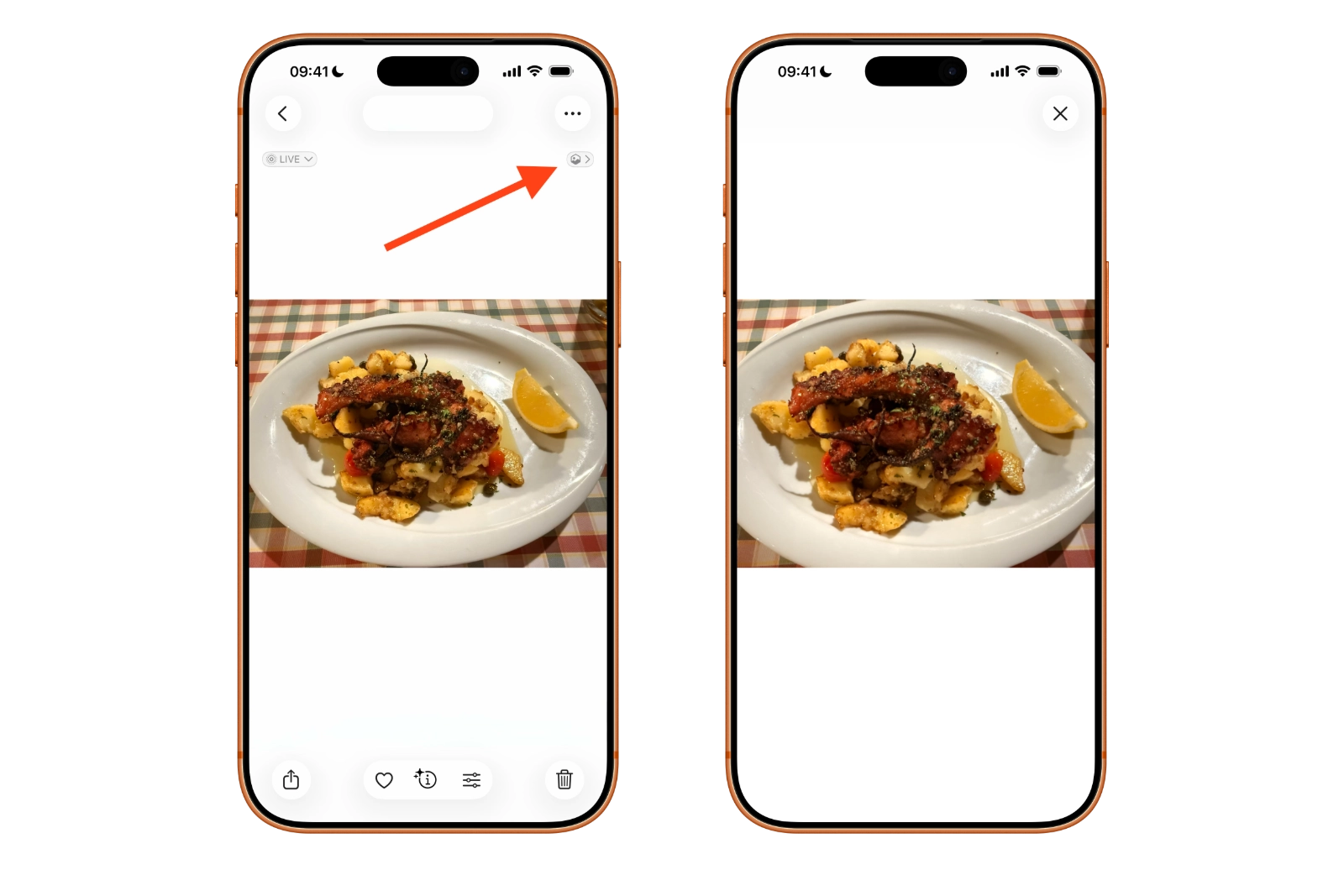
- Die Fotos App öffnen und ein gewünschtes Foto auswählen.
- Das sechseckige Symbol für Raumszenen oben rechts antippen.
iOS 26 verarbeitet das Bild und erzeugt automatisch die räumliche Szene. Durch leichtes Neigen des iPhones zeigt sich der zusätzliche Tiefeneffekt. Auch Live Fotos lassen sich problemlos in Raumszenen umwandeln.
Raumszenen auf dem Sperrbildschirm verwenden
Der Effekt lässt sich nicht nur in der Fotos App nutzen. Beim Anpassen des Sperrbildschirms erkennt iOS 26 geeignete Motive und schlägt sie automatisch als Raumszenen vor. Der Parallaxeneffekt kann innerhalb der Sperrbildschirm-Einstellungen aktiviert oder deaktiviert werden. Dadurch entsteht ein beweglicher Sperrbildschirm, der auf die Haltung des Geräts reagiert.
Warum Raumszenen in iOS 26 hilfreich sind
Viele ältere Fotos wirken durch diesen künstlichen Tiefeneffekt plötzlich frischer. Der Effekt ist nicht echt, wirkt aber überzeugend genug, um alltäglichen Motiven etwas mehr Atmosphäre zu geben. Besonders Landschaften, Architekturaufnahmen und Nahaufnahmen profitieren deutlich.
iOS 26 erweitert die räumlichen Funktionen insgesamt. Neben Raumszenen können auch räumliche Videos aufgenommen werden, die für Vision Pro gedacht sind. Wer keinen räumlichen Computer besitzt, bekommt mit Raumszenen dennoch eine einfache Möglichkeit, Bilder räumlicher zu erleben.
iOS 26: Der einfache Weg zu 3D-ähnlichen Bildern
iOS 26 bringt eine Funktion, die aus alltäglichen Fotos kleine 3D-Erlebnisse macht. Eine räumliche Szene entsteht in wenigen Sekunden, funktioniert auf iPhones ab dem iPhone 12 und benötigt weder Vorbereitung noch Zubehör. Die Fotos App zeigt automatisch geeignete Bilder an, der Sperrbildschirm kann den Effekt ebenfalls nutzen und das Ganze ist kostenlos. Selbst alte Aufnahmen bekommen so eine neue Wirkung. Mit Raumszenen bietet iOS 26 eine der zugänglichsten und spannendsten Neuerungen des Systems. Die besten Produkte für dich: Unsere Amazon Storefront bietet eine breite Auswahl an Zubehörteilen, auch für HomeKit. (Bild: Shutterstock / Framesira)
- AirPods: Medien laufen dank iOS 26 nicht mehr im Schlaf weiter
- Familienfreigabe bei Apple nutzen und Inhalte gemeinsam teilen
- iPhone-Tipp: So funktionieren alternative App-Vertriebskanäle
- iPhone-Tipp: Fluginformationen direkt im System abrufen
- iOS 26.2 erklärt: So funktionieren die neuen AirDrop-Codes
- iOS 26.2 stärkt die Erinnerungen-App mit Alarmfunktion
- So erstellst du ein Backup für iPhone und iPad richtig
- Apple Car Key einrichten und verwenden: Alle Funktionen erklärt
- Neue iOS 26.2 Funktion: Bildschirm blinkt bei Benachrichtigungen
- Mehr Akkulaufzeit mit iOS 26 – Adaptive Power erklärt
- Live-Übersetzung mit AirPods: So funktioniert das Feature
- iOS 26: Der neue Fokusmodus „Unterbrechungen reduzieren“
- iOS 26.1: Klassischen Stopp-Button beim Wecker reaktivieren
- iOS 26.1 bringt neue Sperrbildschirm-Einstellung fürs iPhone
- iOS 26.1: Liquid Glass-Effekte lassen sich abschwächen
- watchOS 26 bringt Hinweise aufs Zifferblatt der Apple Watch
- macOS 26 Update: Verborgene Tools und Verbesserungen
- Neuer Anrufverlauf in iOS 26: Alle Gespräche im Überblick
- iOS 26: iMessage funktioniert nicht? Apple nennt die Lösung
- iOS 26 Tricks: 26 kleine Neuerungen mit großem Effekt
- iOS 26 löst das Bluetooth-Problem mit AirPods im Auto
- iPhone: So funktioniert die neue Warteschleifenhilfe in iOS 26
- iPhone bekommt neue Funktion gegen Spam- und Werbeanrufe
- iOS 26: Neue Option spart Zeit und Daten beim Foto-Versand
- iOS 26: Über 10 versteckte Funktionen, die jeder kennen muss
Häufige Fragen zu iOS 26 und den neuen 3D-Raumszenen
iOS 26 analysiert ein 2D-Foto per KI, erkennt räumliche Hinweise und erzeugt daraus eine künstliche Tiefenstruktur. Beim Neigen des iPhones entsteht ein Parallaxeneffekt, der das Bild räumlicher wirken lässt.
Nein. Jedes vorhandene Foto kann eine 3D-Raumszene werden. Es spielt keine Rolle, ob das Bild vor Jahren aufgenommen wurde oder speziell für iOS 26 gedacht war.
Die Funktion läuft auf allen Geräten ab iPhone 12. Es wird keine zusätzliche Hardware und kein Zubehör benötigt.
Nein. Eine 3D-Raumszene ist nur zum Betrachten gedacht. Sie bleibt eine dynamische Darstellung innerhalb der Fotos App und lässt sich nicht exportieren.
Eine 3D-Raumszene entsteht künstlich aus einem 2D-Bild. Ein räumliches Foto wird dagegen direkt bei der Aufnahme erzeugt, benötigt ein iPhone 15 Pro oder neuer und kann nur mit Vision Pro in echtem 3D betrachtet werden.
Ja. Bei aktiver Speicheroptimierung lädt das iPhone zuerst die Originaldatei herunter. Ohne vollständige Auflösung lässt sich keine 3D-Raumszene erstellen.
Ja. Live Fotos lassen sich genauso in 3D-Raumszenen verwandeln und profitieren ebenfalls vom künstlichen Tiefeneffekt.
Ja. Beim Anpassen des Sperrbildschirms schlägt iOS 26 automatisch passende Bilder für 3D-Raumszenen vor. Der Parallaxeneffekt lässt sich ein- und ausschalten.
Nein. Für 3D-Raumszenen reicht das iPhone. Vision Pro wird nur für echtes 3D bei räumlichen Fotos und räumlichen Videos benötigt.
Durch den künstlichen Tiefeneffekt bekommen Motive mehr Struktur und wirken lebendiger. Besonders Landschaften, Architektur und Nahaufnahmen profitieren von der zusätzlichen Tiefe.





