


Apfelpatient
  • Home
  • News
  • Rumors
  • Tipps & Tricks
  • Tests & Erfahrungsberichte
  • Allgemein
No Result
View All Result
  • iPhone 18
  • iPhone 18 Pro
  • iPhone Duo
  • Apple Watch Series 12
  • Apple Watch Ultra 4
  • AirPods 5
  • iOS 27
  • iPadOS 27
  • macOS
  • MacBook Neo
  • iPhone 17e
  • AirTags
  • iOS 26
  • iPhone 17
  • MacBook Pro
  • iPadOS
  • iMac
  • Mac mini
  • HomePod
  • Apple TV
  • iPad Pro
  • iPhone Air
  • Apple Vision Pro
  • iPhone 16
  • AirPods 4
  • Apple Watch Ultra
  • HomePod mini
  • MacBook Air
  • iPad
  • AirPods Max
  • AirPods Pro 3
  • Apple Watch Series 3
  • Mac Studio
  • Studio Display
  • iPad Air
  • iPad mini
  • watchOS 27
  • Apple CarPlay
  • Apple Pay
  • watchOS 26
  • Home
  • News
  • Rumors
  • Tipps & Tricks
  • Tests & Erfahrungsberichte
  • Allgemein
No Result
View All Result
Apfelpatient
No Result
View All Result
  • iPhone 18
  • iPhone 18 Pro
  • iPhone Duo
  • Apple Watch Series 12
  • Apple Watch Ultra 4
  • AirPods 5
  • iOS 27
  • iPadOS 27
  • macOS
  • MacBook Neo
  • iPhone 17e
  • AirTags
  • iOS 26
  • iPhone 17
  • MacBook Pro
  • iPadOS
  • iMac
  • Mac mini
  • HomePod
  • Apple TV
  • iPad Pro
  • iPhone Air
  • Apple Vision Pro
  • iPhone 16
  • AirPods 4
  • Apple Watch Ultra
  • HomePod mini
  • MacBook Air
  • iPad
  • AirPods Max
  • AirPods Pro 3
  • Apple Watch Series 3
  • Mac Studio
  • Studio Display
  • iPad Air
  • iPad mini
  • watchOS 27
  • Apple CarPlay
  • Apple Pay
  • watchOS 26

iOS 26 löst das Bluetooth-Problem mit AirPods im Auto

Milan Jovicic by Milan Jovicic
11. Oktober 2025 - 10:30 CEST
in Apple Tipps & Tricks
0
iOS 26 AirPods CarPlay

Bild: Shutterstock / FabrikaSimf

WhatsAppFacebookE-Mail
Threads

Dieser Beitrag kann Partnerlinks enthalten. Mehr dazu im Partnerprogramm.

Apfelpatient bei Google bevorzugen 1 Klick – so siehst du uns häufiger bei Google

Mit iOS 26 führt Apple eine Reihe von kleinen, aber praktischen Neuerungen ein, die den Alltag erleichtern sollen. Eine davon betrifft die Verbindung zwischen iPhone, AirPods und Auto. Viele iPhone-Nutzer kennen das Problem: Sobald das Auto gestartet wird, verbindet sich das iPhone automatisch mit dem Bluetooth-System oder CarPlay, und die laufende Musik oder der Podcast wechselt plötzlich auf die Fahrzeuglautsprecher. Mit iOS 26 sorgt Apple dafür, dass das nicht mehr passiert.

Die neue Funktion „Audio über Kopfhörer beibehalten“ verhindert, dass die Audioausgabe automatisch vom iPhone auf andere Bluetooth-Geräte umspringt, wenn bereits über Kopfhörer gehört wird. Damit bleibt der Ton auf den AirPods, auch wenn das iPhone eine Verbindung zum Auto herstellt. Das Feature ist Teil der AirPlay- und Continuity-Einstellungen und lässt sich mit wenigen Schritten aktivieren.

So bleibt der Ton auf den AirPods

Apple hat die Funktion so gestaltet, dass sie sich leicht finden und einschalten lässt. In den iPhone-Einstellungen gibt es dafür einen neuen Menüpunkt. Nach der Aktivierung bleibt die Wiedergabe stabil auf den Kopfhörern – ganz gleich, ob Musik läuft, ein Podcast gehört wird oder ein Anruf eingeht. Um die Option zu aktivieren, wird die App „Einstellungen“ geöffnet. Unter „Allgemein“ findet sich der Abschnitt „AirPlay & Continuity“. Dort gibt es die neue Einstellung „Audio über Kopfhörer beibehalten“. Sobald der Schalter aktiviert ist, verhindert iOS 26, dass die Audioausgabe automatisch auf CarPlay oder andere Bluetooth-Geräte umschaltet.
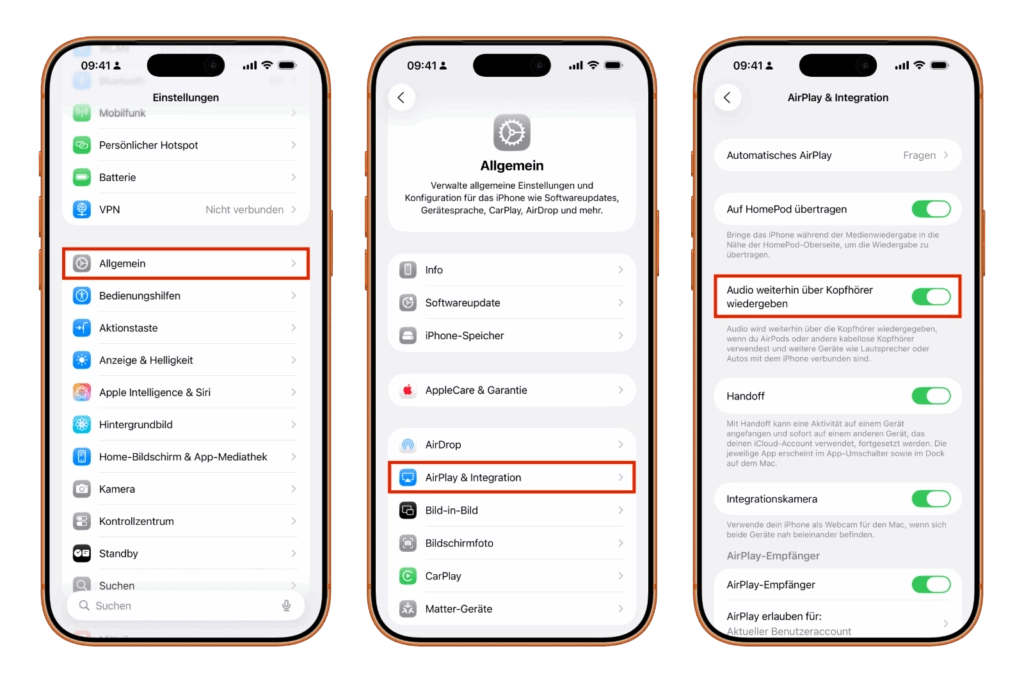
iOS 26 AirPods CarPlay
Bild: Apfelpatient

Damit bleiben AirPods auch dann verbunden, wenn das iPhone parallel eine Verbindung zum Bluetooth-System des Autos aufbaut. Die Musik oder der Podcast läuft einfach weiter über die Kopfhörer.

Manuell umschalten bleibt möglich

Auch wenn die neue Funktion das automatische Umschalten blockiert, lässt sich der Ton bei Bedarf weiterhin manuell auf das Auto umleiten. Das geht entweder über das Kontrollzentrum oder über CarPlay. Wer also lieber über die Fahrzeuglautsprecher hören möchte, kann jederzeit selbst wechseln.

Funktioniert auch mit anderen Kopfhörern

Obwohl Apple die Funktion für AirPods bewirbt, funktioniert sie nicht ausschließlich mit diesen. Auch andere kabellose Kopfhörer, die per Bluetooth mit dem iPhone verbunden sind, profitieren davon. Das macht die Neuerung für viele Nutzer interessant, die zwar iPhones, aber keine AirPods verwenden.

Praktisch auch außerhalb des Autos

Die Funktion ist nicht nur im Auto nützlich. Sie verhindert auch, dass das iPhone in der Wohnung oder im Büro plötzlich auf andere Bluetooth-Lautsprecher umschaltet. Wenn sich mehrere Geräte in Reichweite befinden – etwa ein HomePod, eine Soundbar oder ein Bluetooth-Speaker –, bleibt der Ton auf den Kopfhörern. Das sorgt für mehr Kontrolle über die Wiedergabe und verhindert ungewollte Unterbrechungen.

iOS 26 punktet mit smarter Detailpflege

Mit iOS 26 hat Apple eine unauffällige, aber nützliche Verbesserung eingeführt. Die neue Einstellung „Audio über Kopfhörer beibehalten“ löst ein alltägliches Problem, das viele iPhone-Nutzer bisher gestört hat. Sie sorgt dafür, dass Audioinhalte dort bleiben, wo sie gestartet wurden – auf den AirPods oder anderen Bluetooth-Kopfhörern. Wer will, kann den Ton weiterhin manuell umschalten, hat aber nun die Wahl, ob das iPhone automatisch auf andere Geräte wechselt oder nicht. Damit zeigt sich iOS 26 einmal mehr als Update, das weniger durch große Neuerungen auffällt, sondern durch durchdachte Details, die den Umgang mit dem iPhone spürbar angenehmer machen. Die besten Produkte für dich: Unsere Amazon Storefront bietet eine breite Auswahl an Zubehörteilen, auch für HomeKit. (Bild: Shutterstock / FabrikaSimf)

  • iPhone: So funktioniert die neue Warteschleifenhilfe in iOS 26
  • iPhone bekommt neue Funktion gegen Spam- und Werbeanrufe
  • iOS 26: Neue Option spart Zeit und Daten beim Foto-Versand
  • iOS 26: Über 10 versteckte Funktionen, die jeder kennen muss
  • iOS 26: Visuelle Intelligenz jetzt auch für Bildschirminhalte
  • iPhone 17: So färbt iOS 26 deine App-Symbole passend ein
  • iOS 26: Umfragen direkt in der Nachrichten-App nutzen
  • Neue iOS 26 Funktion: Live-Übersetzung mit AirPods verwenden
  • Spiele entdecken und verwalten mit der Apple Games-App
  • iPhone 17: Tipps zur Nutzung der Center Stage Frontkamera
  • iPhone 17 Dual Capture erklärt: Front- und Rückkamera nutzen
  • iOS 26 Screenshot Vollbild deaktivieren und alte Ansicht aktivieren
  • iPhone 17: Kamerasteuerungstaste deaktivieren oder anpassen
  • iPhone Tipp: Live-Übersetzung in Nachrichten, Telefon & FaceTime
  • iOS 26: Nachrichten filtern, Spam blocken & Übersicht behalten
  • iPhone richtig einstellen: Anrufe prüfen, blockieren und filtern
  • Blutdruck im Blick behalten: So hilft die iPhone Health-App
  • Apple erklärt die Bluthochdruckwarnungen der Apple Watch
  • Apple Music Übergänge einrichten: AutoMix oder Crossfade
  • macOS 26: iPhone-Hotspot automatisch verbinden
  • watchOS 26: Warum die Apple Watch manchmal langsam lädt

FAQ zu iOS 26: AirPods bleiben verbunden im Auto

Was ändert sich mit iOS 26 bei der Verbindung von AirPods im Auto?

Mit iOS 26 verhindert eine neue Einstellung, dass AirPods beim Starten des Autos automatisch auf CarPlay oder die Fahrzeuglautsprecher umschalten. Der Ton bleibt auf den Kopfhörern.

Wie heißt die neue Funktion in iOS 26, die das Umschalten stoppt?

Die Einstellung heißt „Audio über Kopfhörer beibehalten“. Sie sorgt dafür, dass Musik, Podcasts oder Anrufe auch bei einer aktiven Bluetooth-Verbindung mit dem Auto weiter über die AirPods laufen.

Wo findet man die neue Option in iOS 26?

In den Einstellungen unter Allgemein → AirPlay & Continuity. Dort kann „Audio über Kopfhörer beibehalten“ mit einem Schalter aktiviert werden.

Funktioniert die neue iOS 26-Einstellung nur mit AirPods?

Nein. Auch andere kabellose Bluetooth-Kopfhörer funktionieren mit dieser Option. iOS 26 erkennt automatisch, wenn bereits ein Headset verbunden ist, und hält die Wiedergabe dort.

Kann man mit iOS 26 trotzdem über CarPlay hören, wenn man möchte?

Ja. Der Wechsel ist weiterhin manuell möglich – entweder über das Kontrollzentrum oder direkt in CarPlay. iOS 26 verhindert nur den automatischen Wechsel, nicht die manuelle Auswahl.

Funktioniert die iOS 26-Funktion auch außerhalb des Autos?

Ja, sie greift überall dort, wo das iPhone auf andere Bluetooth-Geräte umschalten könnte – etwa auf Lautsprecher in der Wohnung oder im Büro.

Warum hat Apple diese Funktion in iOS 26 eingeführt?

Viele Nutzer hatten sich beschwert, dass Podcasts oder Musik beim Starten des Autos plötzlich über die Lautsprecher liefen. iOS 26 behebt dieses Problem dauerhaft.

Muss man etwas beachten, wenn man die Funktion in iOS 26 aktiviert?

Nein, sie kann bedenkenlos aktiviert werden. Wer lieber über CarPlay hört, kann jederzeit manuell umschalten, ohne die Einstellung zu ändern.

Ist die Funktion automatisch in iOS 26 aktiv?

Nein. Nach dem Update auf iOS 26 muss die Option „Audio über Kopfhörer beibehalten“ einmalig in den Einstellungen aktiviert werden.

In welchen Situationen ist die neue Funktion in iOS 26 besonders nützlich?

Vor allem beim Autofahren, in Büros mit mehreren Bluetooth-Geräten oder in Haushalten mit Smart Speakern. iOS 26 sorgt dafür, dass der Ton dort bleibt, wo er gestartet wurde.


War dieser Artikel hilfreich?
JaNein
Tags: AirPodsApple CarPlayiOSiOS 26iPhone
SendShareSend
Share

Unsere Amazon Storefront

Eine handverlesene Auswahl an Produkten für iPhone, Mac und Co. – nach Themen sortiert und laufend gepflegt.

Zur Storefront

Dieser Beitrag enthält Partnerlinks (u. a. Amazon). Über qualifizierte Käufe erhalten wir eine kleine Provision – für dich ändert sich am Preis nichts. Mehr dazu im Partnerprogramm.

Previous Post

Wann erscheint das M5 MacBook Pro? Aktuelle Infos im Überblick

Next Post

Apple stellt Clips-App ein: Ende einer kreativen Ära

Milan Jovicic

Milan Jovicic

Milan hat Apfelpatient 2016 gegründet und verantwortet seit 2018 sämtliche redaktionellen Inhalte – News, Gerüchte, Anleitungen und Produkttests. Apple-Geräte sind hier kein Testmaterial für zwei Wochen, sondern Alltagswerkzeug: Vom iPhone über MacBook Pro, MacBook Air und iMac bis zur Apple Vision Pro läuft aus fast jeder Produktkategorie mindestens ein Gerät im täglichen Einsatz, viele davon jährlich erneuert. Jeder Menüpfad in einer Anleitung wird am Gerät nachgeprüft, bevor er veröffentlicht wird.

Related Posts

Create a Pass in iOS 27: Eigene Wallet-Pässe selbst erstellen

by Milan Jovicic
26. September 2026 - 11:39 CEST
Create a Pass in iOS 27: Auswahl der Kartenvorlagen Eigene, Mitgliedschaft und Ereignis in der Wallet-App

Create a Pass in iOS 27: Mit „Karte erstellen“ legst du eigene Wallet-Pässe an. So geht es Schritt für Schritt – auch ohne Kamera-Scan.

Read moreDetails

iPhone Handoff einrichten: So geht es unter iOS 27

by Milan Jovicic
24. September 2026 - 17:50 CEST
iPhone mit dem Fenster eSIM konfigurieren, in dem zum iPhone Handoff einrichten die Nutzung der Nummer auf zwei iPhones ausgewählt ist

iPhone Handoff unter iOS 27 einrichten: Voraussetzungen, Kosten bei der Telekom und warum das Abmelden nur über den Anbieter klappt.

Read moreDetails

Erweiterter Datenschutz für iCloud richtig aktivieren

by Milan Jovicic
20. September 2026 - 03:27 CEST
Erweiterter Datenschutz iCloud: iPhone mit der Einstellungsseite Erweiterter Datenschutz, Liste der geschützten Daten und Eintrag Erweiterten Datenschutz aktivieren, daneben ein Vorhängeschloss

Erweiterter Datenschutz für iCloud: 25 Kategorien Ende-zu-Ende-verschlüsselt. So aktivierst du ihn und sicherst die Wiederherstellung ab.

Read moreDetails

iPhone sicher verkaufen: So bereitest du dein Gerät richtig vor

by Milan Jovicic
19. September 2026 - 21:04 CEST
iPhone sicher verkaufen: zwei iPhones mit der Rückseite nach oben auf grauem Untergrund, eines in Orange, eines in Schwarz

iPhone sicher verkaufen: Backup, Abmeldung, Aktivierungssperre und Reset in der richtigen Reihenfolge – plus Versandschritt fürs 18 Pro Max.

Read moreDetails

iPhone 18 Pro: Pro Video-Speicher für ProRes einrichten

by Milan Jovicic
19. September 2026 - 19:56 CEST
Pro Video-Speicher am iPhone 18 Pro: iPhone mit dem Regler Pro Video-Speicherplatz konfigurieren bei 150 GB und rund 26 Minuten ProRes 4K 30 fps, daneben ein Laufwerk mit Haken

Ohne Pro Video-Speicher kein ProRes: So reservierst du am iPhone 18 Pro Speicher für Videoaufnahmen und gibst ihn bei Bedarf wieder frei.

Read moreDetails
Load More

Kategorien

  • Apple Allgemein
  • Apple Gerüchte
  • Apple News
  • Apple Tipps & Tricks
  • iPhone News, Gerüchte und Tipps
  • Mac und MacBook News aktuell
  • Tests & Erfahrungsberichte
Apfelpatient bei Google bevorzugen 1 Klick – so siehst du uns häufiger bei Google

Über APFELPATIENT

APFELPATIENT liefert dir die neuesten Apple-News, Produkt-Updates, Ratgeber, Testberichte und Tipps rund um das gesamte Apple-Ökosystem - vom iPhone über den Mac bis zur Apple Vision Pro. Von ersten Gerüchten bis zu bestätigten News: verantwortungsvoll recherchiert.

Folge Apfelpatient

Facebook Instagram YouTube Threads Threads

Unternehmen

  • Über Apfelpatient
  • Kontakt
  • Autorenprofile

Gemeinschaft

  • Netiquette
  • Push-Benachrichtigungen
  • RSS-Feed

Rechtliches

  • Impressum
  • Datenschutzerklärung
  • Nutzungsbedingungen
  • Cookie-Einstellungen
  • Partnerprogramm

Ressourcen

  • Sitemap

© 2026 Apfelpatient. All rights reserved.

No Result
View All Result
  • Home
  • News
  • Rumors
  • Tipps & Tricks
  • Tests & Erfahrungsberichte
  • Allgemein

© 2026 Apfelpatient. Alle Rechte vorbehalten. | Seitenverzeichnis

Sprache auf English ändern


