Dieser Beitrag kann Partnerlinks enthalten. Mehr dazu im Partnerprogramm.
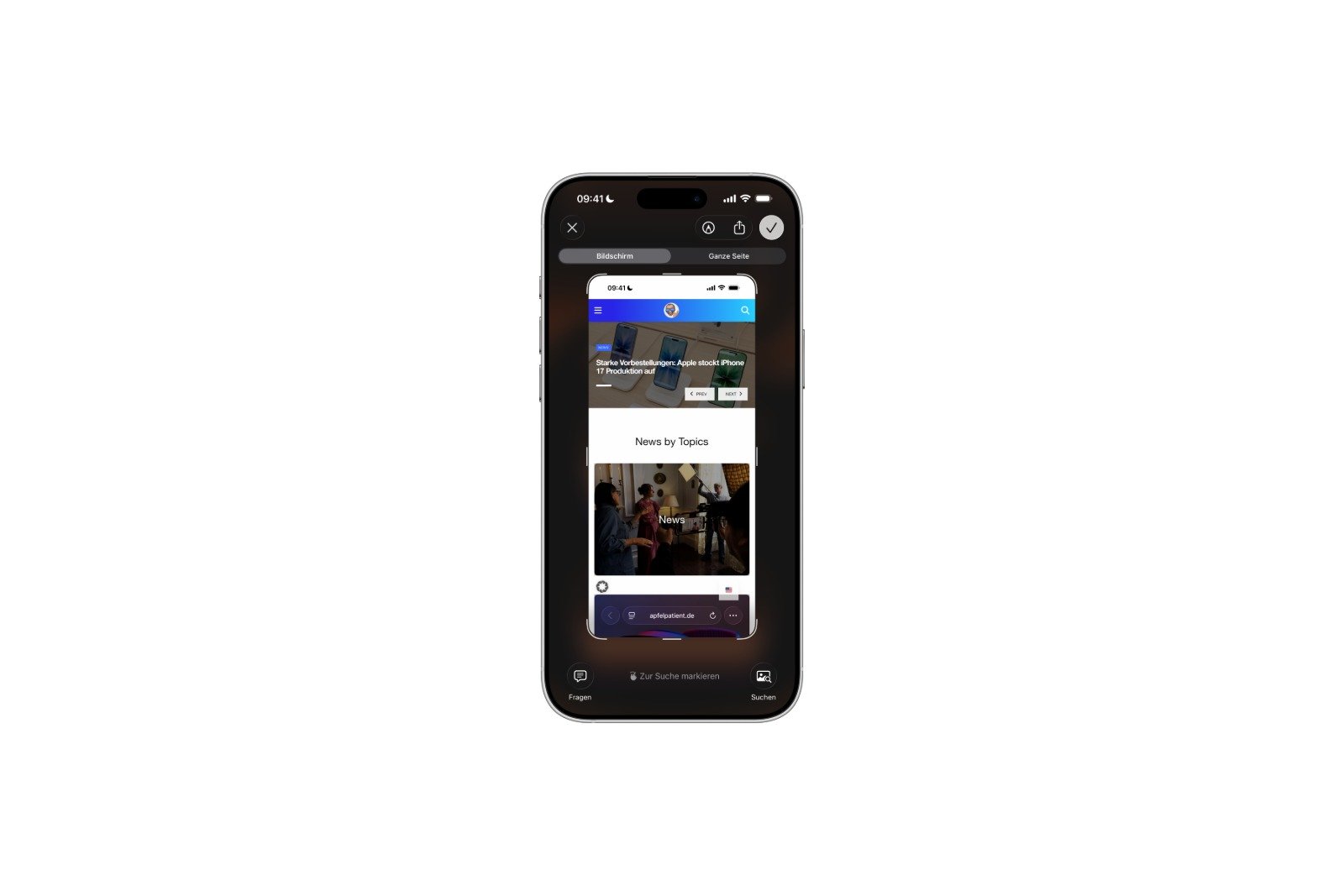
Mit iOS 26 verändert Apple die Art und Weise, wie Screenshots auf dem iPhone angezeigt werden. Anstatt der gewohnten kleinen Miniaturansicht in der Ecke des Bildschirms taucht nun eine Vollbild-Vorschau auf. Diese bringt neue intelligente Funktionen mit, ist aber nicht in jeder Situation praktisch. Viele möchten lieber wieder das alte Verhalten zurückhaben. Genau das ist auch in iOS 26 möglich.
Screenshots gehören zu den am häufigsten genutzten Funktionen auf dem iPhone. In iOS 18 und früheren Versionen erschien nach dem Auslösen nur eine kleine Vorschau, die nach wenigen Sekunden automatisch verschwand. Mit iOS 26 sieht das anders aus: Apple hat eine neue Vollbild-Benutzeroberfläche eingeführt, die zusätzliche Funktionen für Texterkennung, Bildsuche und Schnellaktionen bietet. Die Vollbildansicht kann nützlich sein, wenn es um mehr geht als nur um das Abspeichern. In den meisten Fällen reicht jedoch die Miniaturansicht vollkommen aus. Deshalb ist es wichtig zu wissen, wie sich das Verhalten in den Einstellungen wieder ändern lässt.
Warum iOS 26 auf eine Vollbild-Vorschau setzt
Die Vollbild-Benutzeroberfläche ist nicht zufällig eingeführt worden. Apple möchte die neuen intelligenten Funktionen sichtbarer machen. Ein Screenshot erkennt in iOS 26 automatisch Text, Orte und Termine. Mit einem langen Druck lassen sich Inhalte direkt auswählen, kopieren oder weiterverarbeiten. Auf iPhones mit Apple Intelligence gibt es zudem Schnellaktionen, die die Möglichkeiten erweitern. Dazu gehören:
- Fragen an ChatGPT zu den Inhalten des Screenshots
- eine Bildersuche mit Google oder anderen Anbietern
- das Erstellen von Terminen, wenn Datum und Uhrzeit erkannt werden
- das Starten einer Navigation in Karten, wenn ein Ort im Bild identifiziert wird
Die Vollbildansicht ist also vor allem dafür gedacht, diese neuen Werkzeuge ins Zentrum zu stellen. Für schnelles Abspeichern oder spontanes Festhalten von Inhalten ist sie dagegen eher hinderlich.
Vollbildvorschau in iOS 26 deaktivieren
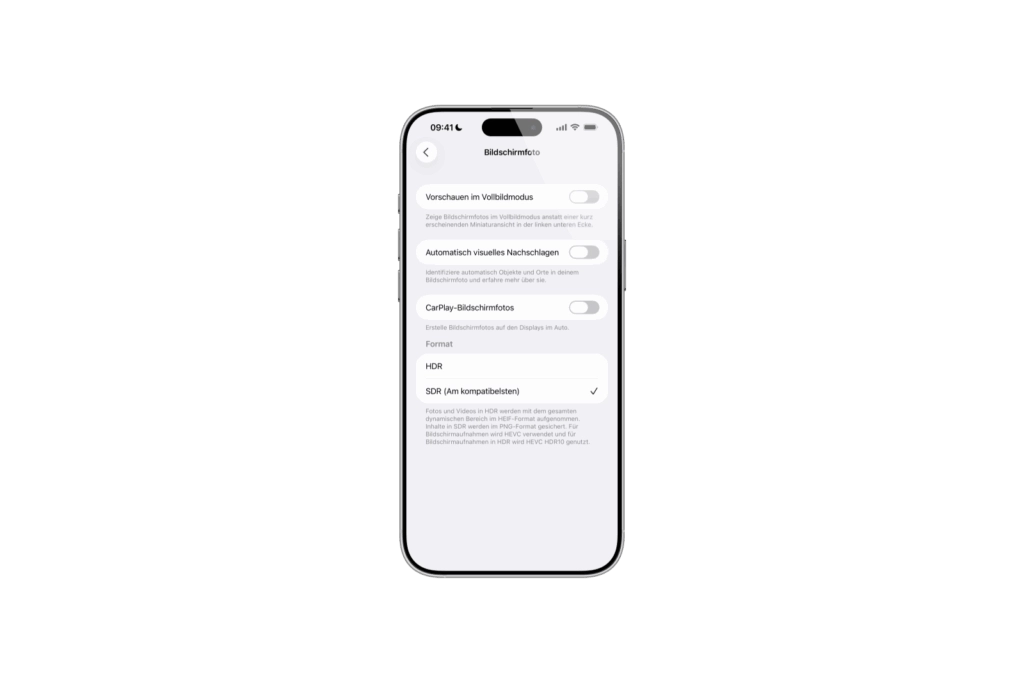
In den Systemeinstellungen lässt sich die neue Darstellung einfach abschalten. Dafür sind nur wenige Schritte notwendig:
- Einstellungen öffnen
- Allgemein auswählen
- Zum Menüpunkt Bildschirmfoto gehen
- Die Option Vollbildvorschau deaktivieren
Ab diesem Moment verhält sich das iPhone wieder wie in älteren iOS-Versionen. Screenshots erscheinen als kleine Miniaturansicht in der Ecke, die nach kurzer Zeit verschwindet, wenn sie nicht geöffnet wird.
Vollbild-Funktionen bleiben verfügbar
Auch nach der Deaktivierung ist die Vollbildansicht nicht verloren. Ein Tipp auf die Miniatur genügt, um sie manuell zu öffnen. Dort stehen weiterhin alle erweiterten Funktionen zur Verfügung, von Texterkennung über Bildsuche bis hin zu Schnellaktionen mit Apple Intelligence. Auf diese Weise lässt sich selbst entscheiden, ob ein Screenshot schlicht gespeichert oder aktiv weiterbearbeitet werden soll.
Weitere Screenshot-Einstellungen in iOS 26
Neben der neuen Vollbildvorschau bringt iOS 26 zusätzliche Optionen rund um Screenshots mit:
- CarPlay-Screenshots: Wenn das iPhone mit CarPlay verbunden ist, lassen sich zusätzlich Aufnahmen vom projizierten Display im Auto machen. Wer das nicht möchte, kann die Funktion in den Einstellungen abschalten. Dann wird nur der Bildschirm des iPhones gespeichert.
- Bildformat: Neu ist auch die Möglichkeit, zwischen HDR und SDR zu wählen. HDR erfasst den kompletten Dynamikbereich des Displays, speichert die Screenshots aber im HEIF-Format. SDR legt die Dateien im PNG-Format ab, was für eine bessere Kompatibilität sorgt.
Screenshots bleiben mit iOS 26 anpassbar
iOS 26 zeigt mit der neuen Screenshot-Vollbildvorschau, wie stark Apple die Integration von visueller Intelligenz vorantreibt. Für viele Situationen sind die zusätzlichen Funktionen praktisch, doch im Alltag reicht die kleine Miniatur oft völlig aus. Zum Glück lässt sich die Vollbildansicht mit wenigen Handgriffen deaktivieren, ohne die neuen Features komplett zu verlieren. So bleibt die Entscheidung flexibel: klassisch schnell speichern oder bei Bedarf alle intelligenten Werkzeuge nutzen. Auf der Suche nach Zubehör? Unsere Amazon Storefront ist dein Ziel für hochwertige Produkte, auch für HomeKit! (Bild: Apfelpatient)
- iPhone 17: Kamerasteuerungstaste deaktivieren oder anpassen
- iPhone Tipp: Live-Übersetzung in Nachrichten, Telefon & FaceTime
- iOS 26: Nachrichten filtern, Spam blocken & Übersicht behalten
- iPhone richtig einstellen: Anrufe prüfen, blockieren und filtern
- Blutdruck im Blick behalten: So hilft die iPhone Health-App
- Apple erklärt die Bluthochdruckwarnungen der Apple Watch
- Apple Music Übergänge einrichten: AutoMix oder Crossfade
- macOS 26: iPhone-Hotspot automatisch verbinden
- watchOS 26: Warum die Apple Watch manchmal langsam lädt
- iOS 26: Transparenz reduzieren für mehr Übersicht
- Kamerablitz in iOS 26 finden und einstellen – so geht’s
- iOS 26 macht Adaptive Power auf der iPhone 17-Serie zur Norm
- iOS 26 Tipp: iPhone mit Apple Vision Pro entsperren
- iOS 26: Die wichtigsten Tipps für Einrichtung und Nutzung
- iOS 26: Auswirkungen auf die Akkulaufzeit nach dem Update
- iOS 26: Räumliche Szenen direkt in der Fotos-App nutzen
- iOS 26 Update: Markdown-Import und Export in Notizen erklärt
- iOS 26: Hintergründe in iMessage ganz einfach ändern
- iOS 26: iPhone-Kamera per AirPods auslösen – so geht’s
- So aktivierst du transparente iPhone-App-Symbole mit iOS 26
- iOS 26: Apple Music bekommt endlich Ordner für Playlists
- iOS 26: Erinnerungen jetzt schneller und einfacher erfassen
- Apple Music in iOS 26: Musik-Pins erleichtern den Zugriff
Häufig gestellte Fragen zu iOS 26 Screenshots
In den Einstellungen unter „Allgemein“ → „Bildschirmfoto“ lässt sich die Option „Vollbildvorschau“ ausschalten. Danach erscheint wieder die klassische Miniaturansicht.
Apple möchte mit der Vollbild-Vorschau neue Funktionen wie Texterkennung, Bildsuche und Apple-Intelligence-Schnellaktionen stärker hervorheben.
Ja. Auch nach der Deaktivierung der Vollbildvorschau bleibt der Zugriff erhalten. Ein Tipp auf die Miniatur öffnet den Vollbildmodus mit allen Features.
Neu sind CarPlay-Screenshots, die Aufnahmen vom Autodisplay ermöglichen, sowie die Wahl zwischen HDR (HEIF) und SDR (PNG) für gespeicherte Dateien.
Ja. Im SDR-Format werden Screenshots als PNG gespeichert, was für maximale Kompatibilität sorgt. HDR-Screenshots als HEIF bieten mehr Qualität.