

Dieser Beitrag kann Partnerlinks enthalten. Mehr dazu im Partnerprogramm.
Mit iOS 26 führt Apple eine umfassende Neugestaltung des iPhone-Designs ein. Das Update bringt die neue Optik Liquid Glass, die auf transparente Elemente setzt, und verändert das Erscheinungsbild des Startbildschirms grundlegend. Erstmals lassen sich App-Symbole vollständig transparent gestalten. Diese Neuerung betrifft nicht nur das iPhone, sondern auch iPad und Mac.
Seit Jahren beschränkt sich die Symbolgestaltung auf helle und dunkle Varianten. Mit iOS 26 wird der Startbildschirm flexibler und individueller. Apple hat nicht nur das Design seiner eigenen Apps überarbeitet, sondern auch neue Anpassungsoptionen eingeführt. Neben farbigen Symbolen gibt es jetzt transparente Darstellungen und einen zusätzlichen Modus namens „Eingefärbt“. Damit verändert sich die Art, wie Symbole und Widgets auf iPhone, iPad und Mac aussehen, spürbar.
Transparente App-Symbole aktivieren
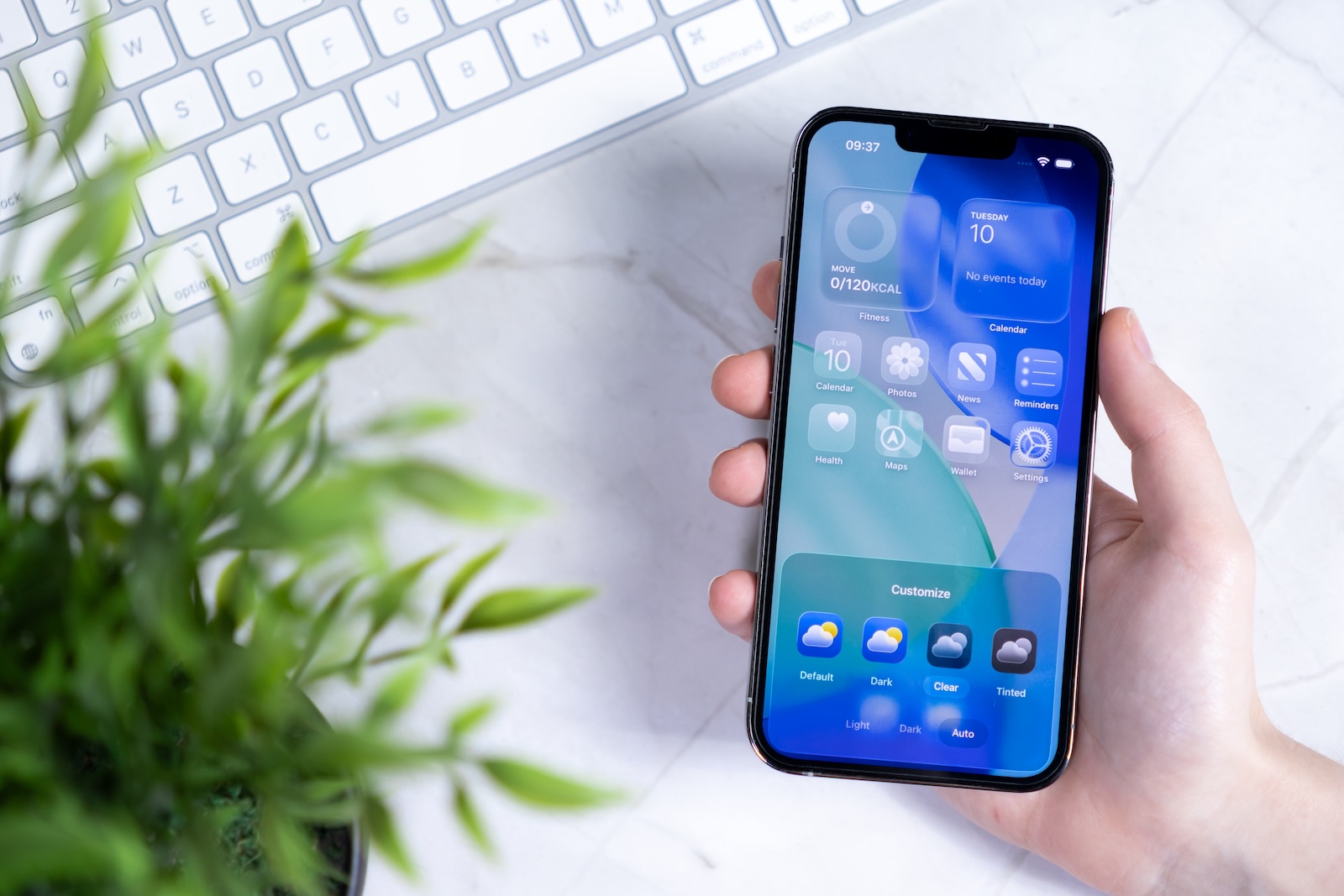
Um transparente Symbole auf dem iPhone zu verwenden, sind nur wenige Schritte nötig. Zuerst wird ein leerer Bereich auf dem Startbildschirm gedrückt gehalten, bis die Symbole anfangen zu wackeln. Oben links erscheint dann die Schaltfläche „Bearbeiten“. Nach der Auswahl von „Anpassen“ öffnet sich ein Menü, in dem sich unten die Symbolstile einstellen lassen. Neben den bisherigen Optionen „Hell“ und „Dunkel“ ist dort auch „Transparent“ verfügbar. Wird „Transparent“ ausgewählt, erscheinen alle App-Symbole durchsichtig und passen sich stärker an den Hintergrund an. Um die Einstellung zu sichern, reicht ein Tipp auf eine freie Stelle des Startbildschirms. Wer zurück zu den klassischen Symbolen möchte, wiederholt die Schritte und wählt „Standard“.
Symbolvarianten in iOS 26
Standardmäßig ist „Hell“ als Symbolstil aktiv. Mit iOS 26 lassen sich jedoch folgende Varianten nutzen:
- Transparent: Symbole wirken durchsichtig und verschmelzen mit dem Hintergrund.
- Dunkel: App-Symbole erscheinen in einer abgedunkelten Version.
- Standard: Die Darstellung wechselt automatisch zwischen hell und dunkel, abhängig vom gewählten Systemmodus.
- Eingefärbt: Ein neuer Modus, der transparente Symbole mit unterschiedlichen Helligkeitsstufen kombiniert. Zur Auswahl stehen „Hell“, „Dunkel“ und „Auto“.
Durch die Erweiterung der Optionen ist es erstmals möglich, den Look des Startbildschirms deutlich stärker an das eigene Systemdesign anzupassen.
Transparente Symbole auf iPad und Mac
Die neuen Gestaltungsmöglichkeiten sind nicht auf das iPhone beschränkt. Mit iPadOS 26 lassen sich auch auf dem iPad transparente und getönte App-Symbole verwenden. Widgets werden dabei ebenfalls angepasst, sodass der gesamte Startbildschirm einen einheitlichen Look erhält. Zudem können mehrere Startbildschirme eingerichtet werden, die sich jeweils individuell gestalten lassen. Auch auf dem Mac hält die Funktion Einzug. Mit macOS Tahoe 26 gibt es neben transparenten Symbolen und dem Modus „Eingefärbt“ erstmals eine Auswahl an dunklen Symbolen. Die Option findet sich in den Systemeinstellungen unter „Darstellung“ im Bereich „Symbol- und Widget-Stil“.
Bedeutung für den Startbildschirm
Die Umstellung auf transparente Symbole verändert die Wahrnehmung des Startbildschirms deutlich. Zwar lassen sich Apps durch den Wegfall von Farben weniger schnell anhand ihrer Symbole erkennen, doch der Gesamteindruck wirkt moderner und aufgeräumter. Vor allem die hellen Transparent-Optionen auf dem iPad schaffen ein futuristisches Erscheinungsbild. Apple setzt damit die größte optische Neuerung seit der Einführung von Widgets um.
Mehr Freiheit beim Startbildschirm mit iOS 26
Mit iOS 26 erweitert Apple die Möglichkeiten zur individuellen Gestaltung von iPhone, iPad und Mac. Transparente Symbole, die neue Option „Eingefärbt“ und zusätzliche Auswahlmöglichkeiten wie „Dunkel“ und „Auto“ eröffnen ein flexibles Designsystem. In Verbindung mit dem neuen Liquid-Glass-Look entsteht ein aufgeräumter, moderner Startbildschirm, der sich stärker an den persönlichen Vorlieben orientiert als je zuvor. Zeit für frisches Zubehör? Besuche unsere Amazon Storefront und entdecke eine große Auswahl an Produkten von führenden Herstellern, auch für HomeKit! (Bild: Shutterstock / aileenchik)
- iPhone Erinnerungen-App optimal nutzen – 7 Profi-Tipps
- iOS 26: Apple Music bekommt endlich Ordner für Playlists
- Nur bestimmte Fotos mit Apps wie Facebook teilen – so geht’s
- iOS 26: Erinnerungen jetzt schneller und einfacher erfassen
- AirTag effizient nutzen – 7 praktische Tracking-Tipps
- iPhone Bildschirmzeit optimal nutzen – 7 effektive Tipps
- iPhone Batteriezustand optimieren: 7 Tipps zur Akkuschonung
- iPhone Akkulaufzeit verlängern: Diese 7 Tipps helfen sofort
- iPhone Bedienungshilfen nutzen: 7 Funktionen im Überblick
- Apple Intelligence: Ab welchem iPhone ist es verfügbar?
- iPhone & Co.: So deaktivierst du die erweiterte visuelle Suche
- iPhone Akkulaufzeit verlängern: Diese 7 Tipps helfen sofort
- iPhone RAW Fotos bearbeiten – 8 einfache Profi-Tipps
- iPhone & Co.: So deaktivierst du die erweiterte visuelle Suche
- iPhone Akkulaufzeit verlängern: Diese 7 Tipps helfen sofort
- iPhone Widgets einrichten: Diese 6 Tricks musst du kennen
- Apple Pay auf dem iPhone einrichten – schnell und sicher
- Warum ein iPhone? Diese Vorteile überzeugen langfristig
- iPhone richtig sichern: 5 wichtige Funktionen im Überblick
- iPhone Akku sparen: Wann lohnt sich der Stromsparmodus?
- Apple Wallet sicher, praktisch und effizient nutzen – 7 Tipps
- Smart TV von LG oder Samsung? So deaktivierst du das Tracking
Häufig gestellte Fragen zu iOS 26 und transparenten Symbolen
iOS 26 bringt das neue Designkonzept Liquid Glass, transparente App-Symbole, den Modus „Eingefärbt“ sowie erweiterte Optionen wie „Dunkel“.
Auf dem Startbildschirm einen leeren Bereich gedrückt halten, „Bearbeiten“ wählen, dann „Anpassen“. Im Menü den Symbolstil „Transparent“ auswählen.
Ja. Die Schritte zur Symbolanpassung lassen sich wiederholen. Statt „Transparent“ wird dann einfach die Option „Standard“ gewählt.
Zur Auswahl stehen Standard, Hell, Dunkel, Standard, Transparent und der neue Modus „Eingefärbt“ in verschiedenen Varianten.
Ja. iPadOS 26 unterstützt transparente Symbole und Widgets. macOS Tahoe 26 bietet ebenfalls Transparenz, dunkle Symbole und den Modus „Eingefärbt“.
Ja. Im Modus „Transparent“ passen sich nicht nur App-Symbole, sondern auch Widgets optisch an und erhalten denselben durchsichtigen Look.
Apps lassen sich durch den Wegfall von Farben etwas schwerer erkennen, dafür wirkt der Startbildschirm moderner, aufgeräumter und futuristischer.
Weil Apple erstmals vollständige Transparenz für Symbole bietet und mit Liquid Glass eine einheitliche Optik über iPhone, iPad und Mac einführt.





