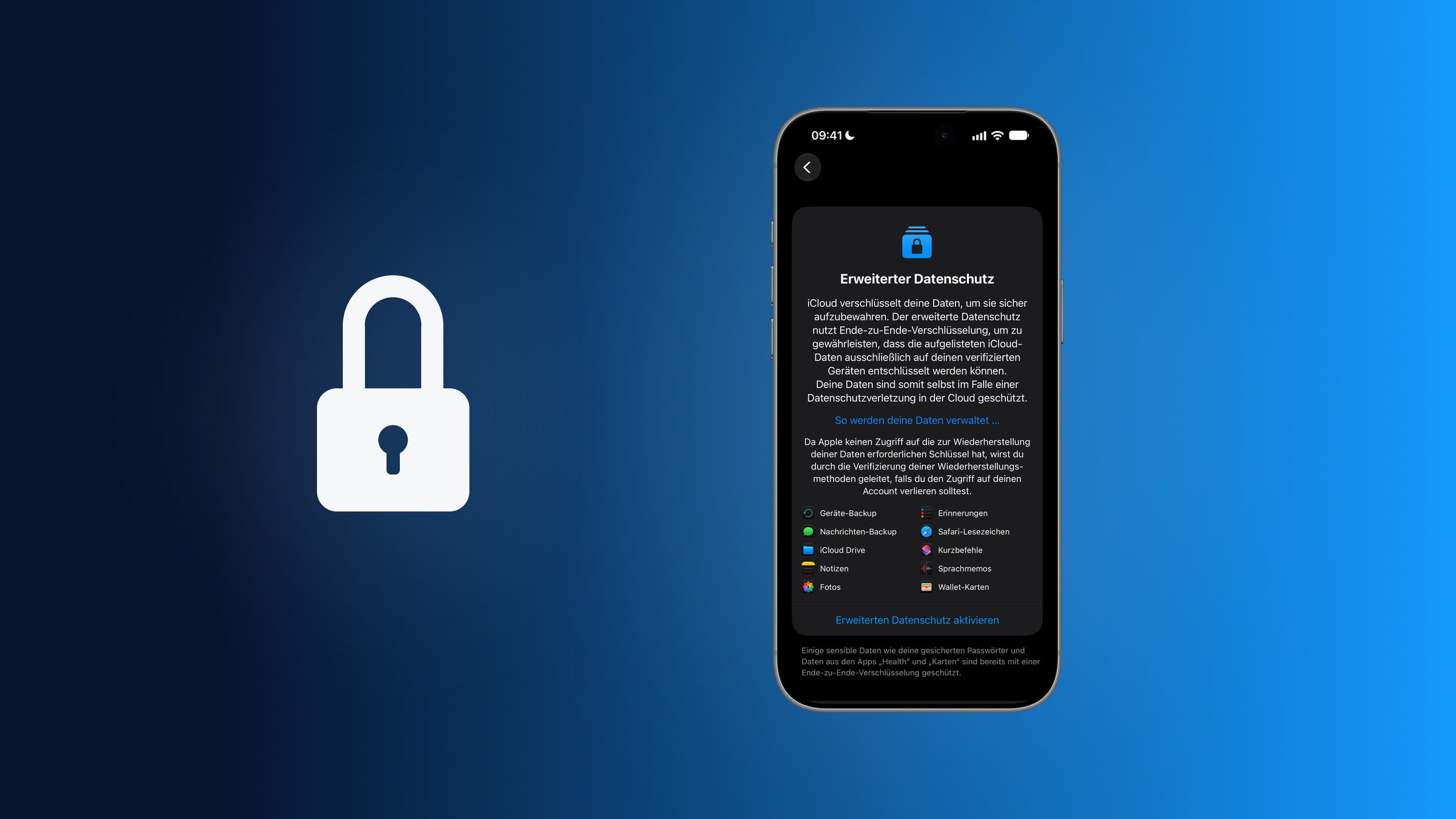
Mit dem erweiterten Datenschutz hebt Apple die iCloud-Sicherheit auf eine neue Stufe: Ende-zu-Ende-Verschlüsselung für 25 statt 15 Datenkategorien, darunter iCloud-Backup, Fotos und Notizen. Apple selbst kann auf diese Daten dann nicht mehr zugreifen – auch nicht auf richterlichen Beschluss. Wer die Funktion aktiviert, gewinnt maximale Datenkontrolle, übernimmt aber auch die volle Verantwortung für die Wiederherstellung.
Standardmäßig speichert iCloud Daten zwar verschlüsselt, aber Apple behält die Schlüssel im eigenen Rechenzentrum – um beispielsweise vergessene Passwörter zurücksetzen zu können oder bei der Wiederherstellung eines Backups zu helfen. Mit dem erweiterten Datenschutz für iCloud (Advanced Data Protection, ADP) wandert die Schlüsselgewalt vom Apple-Rechenzentrum auf die eigenen Geräte. Das bringt alle Vorteile und Risiken mit sich, die diese Selbstverwaltung bedeutet.
Voraussetzung ist eine sauber eingerichtete Zwei-Faktor-Authentifizierung beim Apple Account. Für Personen mit erhöhtem Bedrohungsprofil gibt es ergänzend den Blockierungsmodus für iPhone, iPad und Mac. Wir haben den erweiterten Datenschutz für diese Anleitung unter iOS 27 deaktiviert und erneut aktiviert.
Das Wichtigste in Kürze
- Der erweiterte Datenschutz erweitert die Ende-zu-Ende-Verschlüsselung in iCloud von 15 auf 25 Datenkategorien, darunter iCloud-Backup, Fotos, Notizen und iCloud Drive.
- iCloud Mail, Kontakte und Kalender bleiben auch damit nur im Standardschutz, ebenso bestimmte Metadaten wie Dateigrößen und Zeitstempel.
- Voraussetzung sind Zwei-Faktor-Authentifizierung, ein Gerätecode und mindestens ein Wiederherstellungskontakt oder Wiederherstellungsschlüssel.
- Wer den Zugriff auf Account und alle Wiederherstellungsmethoden verliert, verliert die Daten – Apple kann nicht helfen.
- In Deutschland, Österreich und der Schweiz ist die Funktion verfügbar, in Großbritannien für neue Nutzer seit Februar 2025 nicht mehr.
Was der erweiterte Datenschutz technisch leistet
Im Standardmodus verschlüsselt iCloud Daten bei der Übertragung und auf dem Server, die Schlüssel liegen aber in Apple-Rechenzentren. 15 besonders sensible Datenkategorien sind schon standardmäßig Ende-zu-Ende-verschlüsselt, darunter Passwörter und Schlüsselbund, Gesundheitsdaten, Hausdaten, Journaldaten und Apple-Card-Transaktionen. Für diese Kategorien hat Apple keinen Schlüssel.
Mit dem erweiterten Datenschutz steigt die Zahl der Ende-zu-Ende-verschlüsselten Kategorien laut Apples Sicherheitsüberblick zu iCloud auf 25. Zusätzlich geschützt sind dann:
| Datenkategorie | Besonderheit laut Apple |
|---|---|
| iCloud-Backup | umfasst Geräte- und Nachrichten-Backup samt Schlüssel für „Nachrichten in iCloud“ |
| iCloud Drive | auch Pages-, Keynote- und Numbers-Dokumente, PDFs und Safari-Downloads |
| Fotos | keine |
| Notizen | keine |
| Erinnerungen | nicht bei Erinnerungen, die über CalDAV synchronisiert werden |
| Safari-Lesezeichen | keine |
| Kurzbefehle | keine |
| Sprachmemos | keine |
| Wallet-Karten | keine |
| Freeform | nicht bei Boards, die über „Kopie senden“ geteilt werden |
Dazu kommen Daten von Drittanbieter-Apps, die diese in verschlüsselten Feldern in iCloud-Backup und CloudKit ablegen. Apple Einladungen sind teilweise geschützt: Nicht veröffentlichte Einladungen sind Ende-zu-Ende-verschlüsselt, nach der Veröffentlichung nur dann, wenn Gastgeber und alle Teilnehmer den erweiterten Datenschutz aktiviert haben.
Technisch läuft die Aktivierung über Apples Hardware Security Modules (HSMs) in den Rechenzentren. Sobald der erweiterte Datenschutz eingeschaltet wird, werden die dort hinterlegten Dienstschlüssel gelöscht. Apple kann sie anschließend nicht wiederherstellen.
Was trotzdem nicht Ende-zu-Ende-verschlüsselt ist
Drei Kategorien bleiben auch mit dem erweiterten Datenschutz außen vor: iCloud Mail, Kontakte und Kalender. Apple begründet das mit der Zusammenarbeit mit globalen Standards – dem weltweiten E-Mail-System sowie CalDAV und CardDAV, die keine Ende-zu-Ende-Verschlüsselung vorsehen. Für E-Mails unterstützen alle nativen Apple-Mail-Clients das optionale S/MIME-Verfahren.
Auch bestimmte Metadaten bleiben im Standardschutz, sind also verschlüsselt, aber mit Schlüsseln bei Apple. Dazu gehören laut Apple etwa Name, Modell und Seriennummer des Geräts eines Backups, Dateityp, Dateigröße und Änderungszeitpunkte in iCloud Drive sowie Prüfsummen von Fotos. Apple nutzt sie zum Sortieren und zum Entfernen von Duplikaten, ohne auf die Inhalte selbst zuzugreifen.
Voraussetzungen für die Aktivierung
Laut Apples Anleitung zum erweiterten Datenschutz gelten folgende Bedingungen:
- Apple Account mit Zwei-Faktor-Authentifizierung
- ein auf dem Gerät festgelegter Code oder ein Anmeldepasswort
- mindestens ein Wiederherstellungskontakt oder ein Wiederherstellungsschlüssel
- aktuelle Software auf allen Geräten, auf denen du mit dem Apple Account angemeldet bist: iOS 16.2, iPadOS 16.2, macOS 13.1, watchOS 9.2, tvOS 16.2, HomePod-Software 16.0 oder neuer, auf Windows-Computern iCloud für Windows 14.1 oder neuer
- kein Kinderaccount und kein verwalteter Apple Account, wie ihn Unternehmen oder Schulen vergeben
Fehlt noch ein Wiederherstellungskontakt oder ein Wiederherstellungsschlüssel, führt das System bei der Aktivierung durch die Einrichtung. Das ist Apples Absicherung gegen den größten Fallstrick der Funktion: Ohne die Schlüssel kann Apple keine Account-Wiederherstellung mehr leisten.
Erweiterten Datenschutz aktivieren
Vor der Aktivierung sollte das verwendete Gerät auf der neuesten Softwareversion laufen. Eingeschaltet wird die Funktion auf einem Gerät, sie gilt dann für den gesamten Account und alle kompatiblen Geräte.
Auf iPhone oder iPad:
- Einstellungen öffnen und auf den eigenen Namen tippen.
- „iCloud“ wählen, nach unten scrollen und „Erweiterter Datenschutz“ antippen.
- „Erweiterten Datenschutz aktivieren“ auswählen.
- Den Hinweis „Du bist für die Wiederherstellung deiner Daten selbst verantwortlich“ lesen und auf „Wiederherstellungsmethoden überprüfen“ tippen.
- Die hinterlegten Wiederherstellungskontakte oder den Wiederherstellungsschlüssel bestätigen oder aktualisieren und den Anweisungen folgen.
Auf dem Mac:
- Apple-Menü › Systemeinstellungen öffnen und auf den eigenen Namen klicken.
- „iCloud“ und dann „Erweiterter Datenschutz“ wählen.
- Auf „Aktivieren“ klicken und die Wiederherstellungsmethoden überprüfen.
Die Seite „Erweiterter Datenschutz“ listet auf unserem iPhone vorab auf, welche Daten zusätzlich geschützt werden, von Geräte- und Nachrichten-Backup über iCloud Drive und Fotos bis zu Wallet-Karten. Darunter weist das System darauf hin, dass gesicherte Passwörter sowie Daten aus den Apps „Health“ und „Karten“ bereits ohne die Funktion Ende-zu-Ende-verschlüsselt sind.
Hindert ein Gerät die Aktivierung, etwa wegen einer zu alten Softwareversion, lässt es sich aktualisieren oder aus der Geräteliste des Apple Accounts entfernen. Solange der erweiterte Datenschutz aktiv ist, kann man sich nur auf Geräten anmelden, die die Softwarevoraussetzungen erfüllen.
Was sich nach der Aktivierung ändert
Der Datenzugriff über iCloud.com wird deaktiviert. Wer im Browser weiterarbeiten will, schaltet ihn wieder ein – ab iOS 26.4 unter Einstellungen › [Name] › iCloud › iCloud.com über „Zugriff auf Daten erlauben“. Bei der Anmeldung auf iCloud.com muss ein vertrauenswürdiges Gerät den Zugriff genehmigen. Eine Stunde lang genehmigt es danach automatisch jede neu geöffnete Datenkategorie wie Fotos oder Notizen, später muss für neue Kategorien erneut bestätigt werden. Gesundheitsdaten und Passwörter sind auf iCloud.com grundsätzlich nicht verfügbar.
Datenkopien über privacy.apple.com sind eingeschränkt. Mit aktivem erweitertem Datenschutz kann Apple für Ende-zu-Ende-verschlüsselte Kategorien keine Kopien bereitstellen, unabhängig von der Einstellung für iCloud.com.
Freigaben bleiben nur verschlüsselt, wenn alle mitmachen. Die meisten Freigaben – etwa die geteilte iCloud-Fotomediathek, geteilte Ordner in iCloud Drive, geteilte Notizen und die Zusammenarbeit in Freeform – bleiben Ende-zu-Ende-verschlüsselt, solange alle Beteiligten den erweiterten Datenschutz aktiviert haben. Die iWork-Zusammenarbeit in Pages, Numbers und Keynote, „Geteilte Alben“ in der Fotos-App und Freigaben über „Jeder mit dem Link“ unterstützen die Funktion grundsätzlich nicht.
Apple erfasst Informationen zur Nutzung der Funktion. Beim Aktivieren weist das System darauf hin, dass Apple bestimmte Informationen zur Verwendung des erweiterten Datenschutzes und zur Accountwiederherstellung erfasst. Sie sind mit dem Apple Account verknüpft und sollen die Zuverlässigkeit der Wiederherstellung verbessern.
Wiederherstellung im Notfall
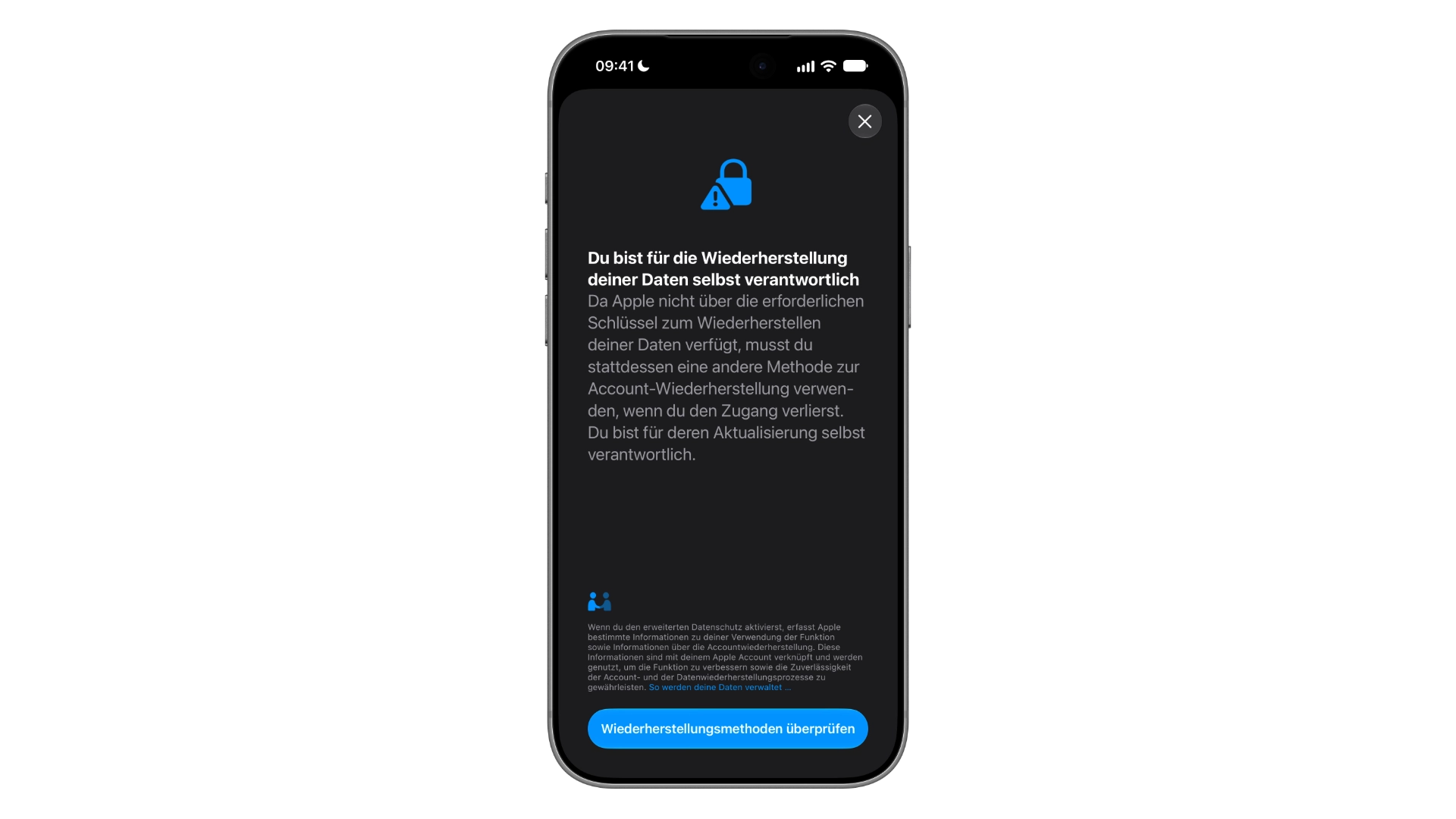
Geht der Zugriff auf den Apple Account verloren, bleiben mit aktivem erweitertem Datenschutz nur drei Wege zu den Daten:
- der Gerätecode oder das Anmeldepasswort eines bereits eingerichteten Apple-Geräts
- ein Wiederherstellungskontakt – eine vertrauenswürdige Person, die im Notfall einen Code erzeugt und weitergibt
- ein Wiederherstellungsschlüssel – ein 28-stelliger Code, der zusammen mit einer vertrauenswürdigen Telefonnummer und einem Apple-Gerät funktioniert
Wer keinen dieser Wege mehr nutzen kann, verliert die Daten dauerhaft. Auch der Apple Support kann dann nicht eingreifen. Ein Wiederherstellungskontakt erhält selbst keinen Zugang zu Account oder Daten, er kann nur den Code erzeugen. Die Wiederherstellungsmethoden werden laut Apple nie mit Apple geteilt.
Wer den erweiterten Datenschutz nutzen sollte – und wer besser nicht
Apple positioniert die Funktion nicht als Standardempfehlung, sondern als optionale Einstellung mit dem höchsten Maß an Datensicherheit in der Cloud. Sinnvoll ist sie vor allem für:
- Personen mit beruflich oder politisch sensiblen Daten, etwa Journalisten, Anwälte oder Aktivisten
- Familien, die Backups und Fotos besonders umfassend schützen wollen
- Menschen, die mit sensiblen persönlichen Unterlagen arbeiten, von Gesundheitsverläufen bis zu Finanzdokumenten
Weniger geeignet ist sie für:
- Nutzer, die erfahrungsgemäß öfter den Apple Support für vergessene Passwörter brauchen
- Menschen, die Wiederherstellungsschlüssel oder -kontakte nicht zuverlässig pflegen
- Personen, die regelmäßig im Browser auf iCloud.com arbeiten – möglich, aber umständlicher
- Familien, die viel über iWork oder geteilte Alben zusammenarbeiten
Erweiterten Datenschutz deaktivieren
Die Funktion lässt sich jederzeit wieder abschalten. Auf dem iPhone steht dafür auf derselben Seite unter Einstellungen › [Name] › iCloud › Erweiterter Datenschutz der rote Eintrag „Erweiterten Datenschutz deaktivieren“. Das Gerät lädt die nötigen Schlüssel sicher zurück auf Apples Server, danach gilt wieder der Standardschutz.
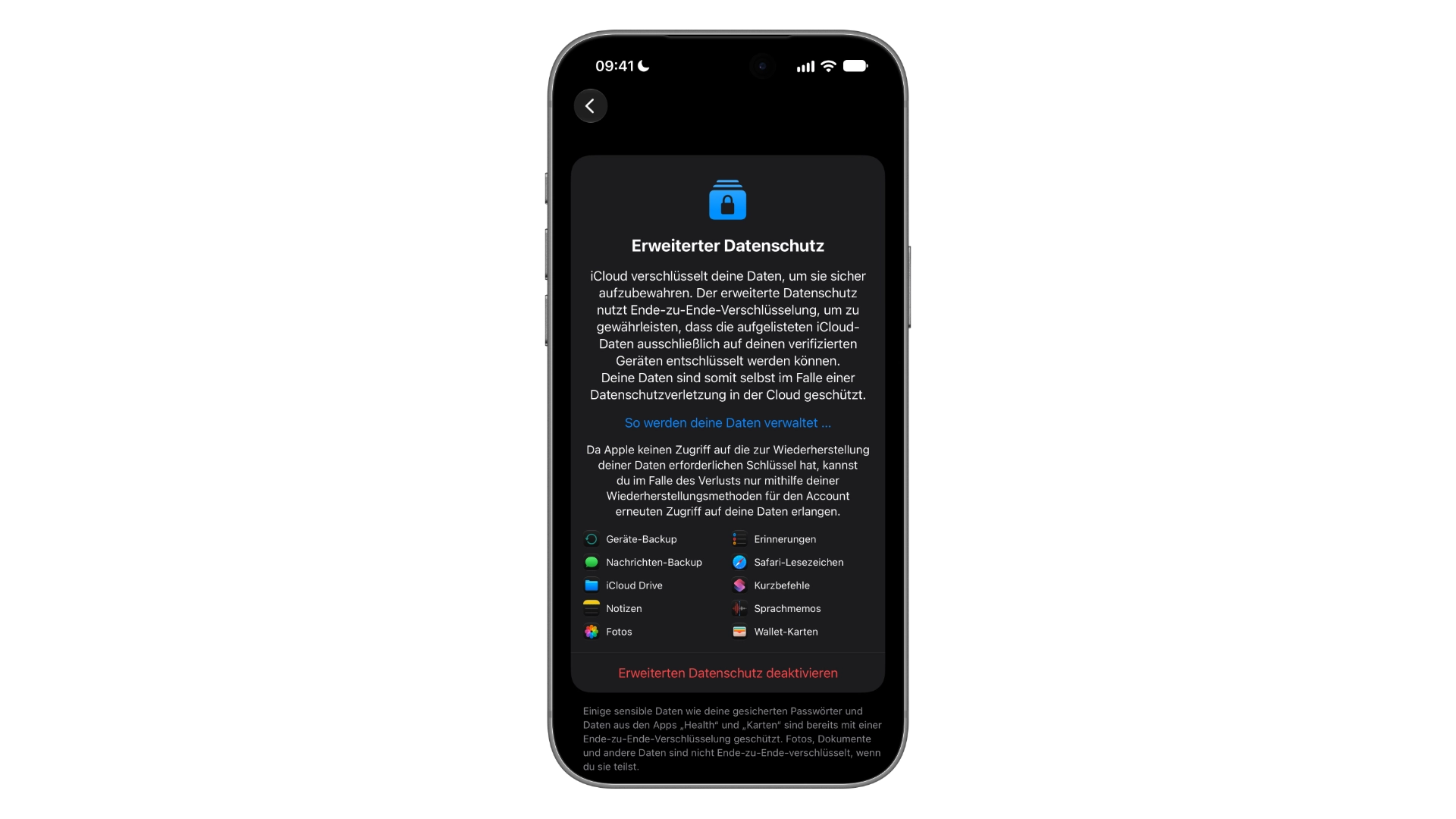
Wer unsicher ist, kann die Funktion also testweise einschalten und die Auswirkungen im Alltag prüfen. Die aktivierte Seite erinnert dabei ausdrücklich daran, dass Fotos, Dokumente und andere Daten beim Teilen nicht Ende-zu-Ende-verschlüsselt sind.
Warum Großbritannien außen vor ist
Im Februar 2025 zog Apple den erweiterten Datenschutz für neue Nutzer in Großbritannien zurück. Auslöser war eine Anordnung nach dem britischen Investigatory Powers Act, die laut Berichten Zugriff auf verschlüsselte iCloud-Daten verlangte – ursprünglich weltweit. Apple entschied sich gegen eine Hintertür und stellte die Funktion im Land ein.
Im August 2025 hieß es zunächst, die britische Regierung habe ihre Forderung zurückgenommen, doch Apple schaltete die Funktion nicht wieder frei. Im Herbst 2025 folgte eine neue, auf britische Nutzer zugeschnittene Anordnung, gegen die Apple 2026 erneut Beschwerde eingelegt hat. Am 17. September 2026 verhandelte das Investigatory Powers Tribunal darüber, ob die Regierung die Anordnung weiter geheim halten darf.
In Deutschland, Österreich und der Schweiz lässt sich der erweiterte Datenschutz weiterhin uneingeschränkt aktivieren. Der Streit zeigt zugleich, warum die Funktion für sicherheitsbewusste Nutzer attraktiv ist: Apple kann nur herausgeben, was Apple selbst entschlüsseln kann – und mit aktivem erweitertem Datenschutz ist das nur noch ein kleiner Teil der iCloud-Daten.
Was der erweiterte Datenschutz nicht leistet
Die Funktion ersetzt nicht jede andere Sicherheitsmaßnahme. Drei häufige Missverständnisse:
Sie schützt nicht vor gestohlenen Zugangsdaten. Wer Apple-Account-Passwort und Bestätigungscode herausgibt, etwa durch Phishing, lässt einen Angreifer trotzdem ins Konto. Der erweiterte Datenschutz verhindert nur, dass Apple selbst auf die Daten zugreifen kann. Dagegen helfen ein starkes Passwort für den Apple Account und der Blick auf typische Warnsignale von Phishing.
Sie schützt nicht vor Diebstahl mit ausgespähtem Code. Wurde beim Entsperren der Gerätecode beobachtet und danach das iPhone gestohlen, greift ein anderer Mechanismus: der Schutz für gestohlene Geräte.
Sie ersetzt keine lokalen Backups. Wer sich zusätzlich gegen einen gesperrten oder verlorenen Account absichern will, legt regelmäßig verschlüsselte lokale Backups auf dem Mac oder PC an. Nur verschlüsselte lokale Backups sichern auch Passwörter und Gesundheitsdaten.
Eine Frage des Vertrauens und der Vorbereitung
Der erweiterte Datenschutz für iCloud ist das stärkste Sicherheitswerkzeug, das Apple Privatnutzern anbietet. Er macht iCloud zu einem Speicher, auf den weder Apple noch Behörden über Apple zugreifen können. Der Preis dafür ist die volle Eigenverantwortung: Wer den Zugriff auf Account und Wiederherstellungsmethoden gleichzeitig verliert, verliert die Daten dauerhaft.
Das ist keine Schwäche der Funktion, sondern Teil ihrer Konstruktion – nur weil Apple keinen Schlüssel hat, sind die Daten überhaupt so geschützt. Wer einen Wiederherstellungskontakt und einen Wiederherstellungsschlüssel einrichtet und beide aktuell hält, minimiert das Risiko und gewinnt eine Schutzschicht, die in der Branche selten ist.
Hast du den erweiterten Datenschutz eingeschaltet – oder hält dich gerade der Verzicht auf Apples Hilfe bei der Wiederherstellung davon ab? Schreib uns in die Kommentare, wie du die Abwägung für dich getroffen hast.
Häufige Fragen zum erweiterten Datenschutz für iCloud
Ja. Unter Einstellungen › [Name] › iCloud › Erweiterter Datenschutz steht dafür der Eintrag „Erweiterten Datenschutz deaktivieren“. Das Gerät lädt die Verschlüsselungsschlüssel sicher zurück auf Apples Server, danach gilt wieder der Standard-Datenschutz.
Dann lässt sich die Funktion nicht aktivieren. Das Gerät muss entweder auf eine kompatible Softwareversion aktualisiert oder aus der Geräteliste des Apple Accounts entfernt werden. Solange der erweiterte Datenschutz aktiv ist, kann man sich zudem nur auf Geräten anmelden, die die Softwarevoraussetzungen erfüllen.
„Nachrichten in iCloud“ ist bereits Ende-zu-Ende-verschlüsselt. Ist allerdings iCloud-Backup aktiv, liegt im Backup eine Kopie des Schlüssels für „Nachrichten in iCloud“, und im Standardschutz hat Apple Zugriff auf dieses Backup. Mit dem erweiterten Datenschutz ist das Backup samt diesem Schlüssel Ende-zu-Ende-verschlüsselt.
Der Datenzugriff über iCloud.com wird automatisch deaktiviert, lässt sich aber ab iOS 26.4 unter Einstellungen › [Name] › iCloud › iCloud.com mit „Zugriff auf Daten erlauben“ wieder einschalten. Jede Sitzung muss dann über ein vertrauenswürdiges Gerät genehmigt werden. Gesundheitsdaten und Passwörter sind im Browser grundsätzlich nicht verfügbar.
Ja, in Deutschland, Österreich und der Schweiz lässt er sich uneingeschränkt aktivieren. Die bekannte Ausnahme ist Großbritannien, wo Apple die Funktion im Februar 2025 für neue Nutzer zurückgezogen hat.
Nein. Die Einstellung gilt für den gesamten Account und alle kompatiblen Geräte. Sobald sie aktiv ist, sind alle 25 unterstützten Kategorien Ende-zu-Ende-verschlüsselt, eine Auswahl einzelner Kategorien gibt es nicht.
Nein. Die Funktion wirkt nur auf die Verschlüsselung, Speicherplatz und Tarife bleiben gleich. Wer mehr Platz braucht, erweitert den iCloud-Speicherplan separat oder sichert Daten lokal.