

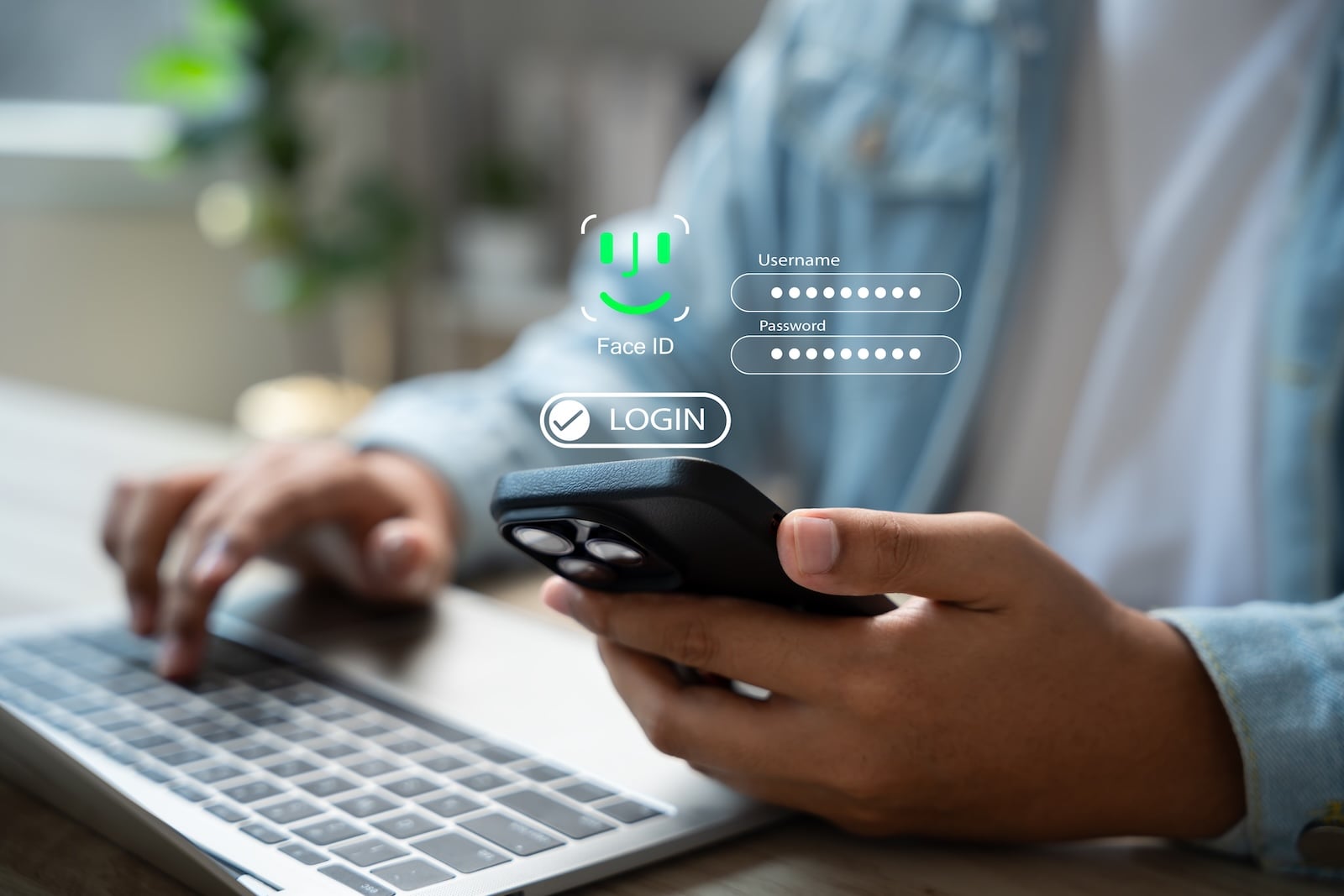
Passkeys ersetzen das Passwort durch ein kryptografisches Schlüsselpaar – sicherer, schneller und phishing-resistent. Apple hat die Funktion tief in iOS, iPadOS und macOS integriert: Wer Face ID oder Touch ID einrichtet und den iCloud-Schlüsselbund aktiviert, kann sich bei unterstützten Diensten ohne Passworteingabe anmelden. Was Passkeys technisch sind, wie sie zwischen Apple-Geräten synchronisieren und wo sie schon funktionieren, klärt unser vollständiger Überblick.
Passwörter sind in den letzten Jahren zum schwächsten Glied der digitalen Sicherheit geworden. Wer sie sich nicht merken kann, recycelt sie über Dienste hinweg. Wer sie sich merken kann, verwendet zu einfache. Phishing-Angreifer fangen sie millionenfach ab, Datenlecks legen Milliarden Zugangsdaten offen. Passkeys lösen dieses Problem grundlegend: Statt eines geteilten Geheimnisses zwischen Nutzer und Server kommt ein asymmetrisches Schlüsselpaar zum Einsatz. Auf Apple-Geräten ist die Technologie seit iOS 16 integriert, mit iOS 26 hat Apple zudem das Credential Exchange Protocol implementiert, das den Wechsel zwischen Passwort-Managern erstmals nahtlos möglich macht. Wer Passkeys richtig nutzen will, sollte parallel auf starke Apple-Account-Passwörter und Zwei-Faktor-Authentifizierung achten – beides bleibt die Grundlage für den iCloud-Schlüsselbund, in dem alle Passkeys sicher liegen.
Was Passkeys sind und warum sie sicherer als Passwörter sind
Ein Passkey ist eine standardbasierte Anmeldemethode, die auf dem WebAuthentication-Standard (WebAuthn) und der Verschlüsselung mit öffentlichen Schlüsseln aufbaut. Das Verfahren wurde von der FIDO Alliance entwickelt, zu deren Mitgliedern Apple, Google und Microsoft gehören.
Beim Erstellen eines Passkeys generiert das Apple-Gerät automatisch ein eindeutiges Schlüsselpaar:
- Der öffentliche Schlüssel wird auf dem Server des Anbieters gespeichert. Er ist nicht geheim und reicht allein nicht zur Anmeldung.
- Der private Schlüssel verbleibt verschlüsselt auf den Geräten des Nutzers. Er verlässt sie nie und wird auch nie an den Server übertragen.
Bei der Anmeldung schickt der Server eine kryptografische Anfrage, die das Apple-Gerät mit dem privaten Schlüssel signiert. Erst nach erfolgreicher Authentifizierung per Face ID oder Touch ID wird die Antwort zurückgeschickt. Drei Eigenschaften machen Passkeys deutlich sicherer als Passwörter:
- Phishing-resistent durch Domain-Bindung: Passkeys funktionieren nur auf der Originaldomain, für die sie erstellt wurden. Eine gefälschte Anmeldeseite kann den Passkey gar nicht erst ansprechen.
- Keine geteilten Geheimnisse: Da der Server nur den öffentlichen Schlüssel kennt, hilft ein Datenleck dem Angreifer nicht weiter.
- Einzigartig pro Account: Für jeden Dienst wird ein eigenes Schlüsselpaar generiert. Wiederverwendung ist technisch ausgeschlossen.
Damit fallen die drei häufigsten Angriffsvektoren auf Passwörter weg: Phishing, Credential Stuffing aus geleakten Datenbanken und das Erraten schwacher Passwörter.
Voraussetzungen auf Apple-Geräten
Um Passkeys zu nutzen, müssen drei Funktionen aktiv sein:
- Apple Account mit aktivierter Zwei-Faktor-Authentifizierung
- iCloud-Schlüsselbund aktiviert
- Aktuelle iOS-, iPadOS- oder macOS-Version
Der iCloud-Schlüsselbund ist die Schlüsseltechnologie hinter der Passkey-Synchronisation. Er ist Ende-zu-Ende mit 256-Bit-AES verschlüsselt – sein Inhalt ist für niemanden lesbar, auch nicht für Apple. Wer den Schlüsselbund noch nicht aktiviert hat, kann das in den Einstellungen nachholen:
- Einstellungen öffnen
- Auf den eigenen Namen tippen, dann “iCloud” wählen
- Unter “Auf iCloud gesichert” auf “Passwörter” tippen
- “Dieses iPhone synchronisieren” aktivieren
Auf älteren iOS-Versionen heißt der Menüpunkt “Passwörter & Schlüsselbund”. Auf dem Mac läuft der Weg über Systemeinstellungen → Apple Account → iCloud → Passwörter.
Passkey auf dem iPhone erstellen
Die meisten unterstützten Dienste schlagen den Passkey bei der Account-Registrierung oder nach einer regulären Anmeldung automatisch vor. Der Ablauf ist überall ähnlich:
- Auf der Anmeldeseite den Benutzernamen eingeben
- Wenn die Option “Passkey speichern” oder ähnlich erscheint, auf “Fortfahren” tippen
- Mit Face ID oder Touch ID bestätigen
Der Passkey wird automatisch in der Passwörter-App gespeichert und über den iCloud-Schlüsselbund auf alle Apple-Geräte synchronisiert, auf denen derselbe Apple Account aktiv ist. Erscheint die Option zum Erstellen eines Passkeys nicht, unterstützt der jeweilige Dienst die Technologie noch nicht. In diesem Fall bleibt das Passwort die einzige Anmeldeoption.
Wer einen Passkey lieber auf einem Hardware-Sicherheitsschlüssel ablegen möchte, findet im Dialog meist die Option “Auf einem anderen Gerät sichern” unter “Weitere Optionen”.
Passkey auf dem Mac erstellen
Auf macOS funktioniert das Verfahren analog, mit zusätzlichen Optionen für Macs mit Touch ID:
- Auf der Anmeldeseite den Benutzernamen eingeben
- Im Dialog zum Sichern des Passkeys eine Option wählen:
- Touch ID auf dem Mac: Finger auf den Sensor legen
- iPhone oder iPad in der Nähe: “Weitere Optionen” → “Passkey von Gerät in der Nähe” → QR-Code mit dem mobilen Gerät scannen
- Externer Sicherheitsschlüssel: “Weitere Optionen” → “Sicherheitsschlüssel” und Anweisungen folgen
Für die QR-Code-Variante muss Bluetooth auf beiden Geräten aktiviert sein. Sobald der Passkey angelegt ist, taucht er in der Passwörter-App auf und synchronisiert sich automatisch.
Anmelden mit einem Passkey
Bei jedem erneuten Login auf einer Website oder in einer App, für die ein Passkey existiert, erkennt das System die hinterlegten Zugangsdaten und schlägt die Anmeldung per Passkey vor. Statt eines Passwortfelds erscheint eine Aufforderung zur biometrischen Bestätigung. Face ID oder Touch ID, ein kurzer Blick oder Fingerdruck – fertig. Die Anmeldung dauert in der Regel unter zwei Sekunden.
Damit das automatische Ausfüllen funktioniert, muss in den Einstellungen unter “Allgemein” → “Autom. ausfüllen & Passwörter” die Option “Passwörter und Passkeys automatisch ausfüllen” aktiviert sein. Auf dem Mac läuft die entsprechende Einstellung in Safari über die Systemeinstellungen. In Drittanbieter-Browsern auf dem Mac steht die Funktion über eine Browser-Erweiterung zur Verfügung.
Passkeys plattformübergreifend nutzen
Eine häufige Sorge: Funktionieren Passkeys auch außerhalb des Apple-Ökosystems? Die Antwort ist ja, in mehreren Varianten:
- An fremden Geräten per QR-Code: Wer sich auf einem Windows-PC, Android-Smartphone oder einem öffentlichen Computer anmelden möchte, wählt auf der Anmeldeseite “Weitere Optionen” → “Passkey von einem Gerät in der Nähe”. Der fremde Rechner zeigt einen QR-Code an, das iPhone scannt ihn, bestätigt per Face ID oder Touch ID – und der Login erfolgt. Die Übertragung läuft Ende-zu-Ende verschlüsselt über Bluetooth.
- Mit iOS 26 (September 2025): Apple hat das von der FIDO Alliance entwickelte Credential Exchange Protocol implementiert. Damit lassen sich Passkeys und Passwörter erstmals direkt zwischen Apple Passwörter und Drittanbieter-Managern wie 1Password, Bitwarden oder Dashlane verschieben – Ende-zu-Ende verschlüsselt, ohne unsichere CSV-Exporte.
- Mit Drittanbieter-Passwort-Managern: Wer 1Password, Bitwarden oder einen anderen Anbieter nutzt, kann diesen seit iOS 17 als Standard-Passkey-Manager auf dem iPhone hinterlegen. Ein direkter Funktionsvergleich findet sich im Passwort-Manager-Vergleich von Apple, 1Password und Bitwarden.
Die FIDO Alliance schätzt, dass weltweit bereits über fünf Milliarden Passkeys im Umlauf sind. Microsoft macht Passkeys seit Mai 2025 zur Standardanmeldung für neue Microsoft-Konten, Google zählt über 800 Millionen aktive Passkey-Accounts.
Welche Dienste Passkeys schon unterstützen
Passkey-Unterstützung verbreitet sich schnell, ist aber noch nicht überall verfügbar. Anfang 2026 unterstützen rund die Hälfte der hundert meistgenutzten Websites Passkeys, bei den Top-1000-Websites sind es ungefähr ein Viertel. Wer prüfen will, ob ein konkreter Dienst dabei ist, hat drei Optionen:
- In den Kontoeinstellungen nachsehen: Unter “Sicherheit” oder “Anmeldung” suchen nach Begriffen wie “Passkey”, “Sicherheitsschlüssel” oder “passwortlose Anmeldung”.
- FIDO-Verzeichnis nutzen: Unter passkeys.directory pflegt die FIDO Alliance eine community-gepflegte Liste aller passkey-fähigen Dienste.
- Auf der Anmeldeseite achten: Manche Dienste zeigen ein Schlüssel-Symbol neben dem Passwortfeld, wenn Passkeys verfügbar sind.
Vertreten sind heute praktisch alle großen Plattformen: Apple Account, Google, Microsoft, Amazon, eBay, PayPal, GitHub, X (ehemals Twitter), TikTok, WhatsApp und viele weitere. Im Banking-Sektor läuft die Verbreitung langsamer, da hier zusätzliche regulatorische Anforderungen gelten. Wer bei seiner Bank noch kein Passkey-Angebot findet, sollte bis dahin ein starkes Passwort plus Zwei-Faktor-Authentifizierung nutzen.
Wenn alle Apple-Geräte verloren gehen
Eine der größten Sorgen rund um Passkeys: Was passiert, wenn das einzige Gerät weg ist? Apple hat dafür eine mehrstufige Wiederherstellungslogik aufgebaut, die im Apple Support-Dokument zur Passkey-Sicherheit dokumentiert ist.
Die iCloud-Schlüsselbund-Wiederherstellung funktioniert über einen Escrow-Dienst. Apple speichert eine Kopie des Schlüsselbunds, kann aber wegen der Ende-zu-Ende-Verschlüsselung dessen Inhalt nicht lesen. Um den Schlüsselbund auf einem neuen Gerät wiederherzustellen, sind folgende Schritte nötig:
- Anmeldung mit dem Apple Account
- Reaktion auf eine SMS an die hinterlegte Telefonnummer
- Eingabe des Gerätecodes eines früheren Apple-Geräts
iOS und macOS erlauben zehn Authentifizierungsversuche, danach wird der Escrow-Datensatz dauerhaft gelöscht. Wer dem nicht trauen möchte oder zusätzliche Sicherheit will, kann einen Wiederherstellungskontakt einrichten – eine vertrauenswürdige Person, die im Notfall bei der Account-Wiederherstellung helfen kann.
Was Passkeys nicht ersetzen
Bei aller Begeisterung für die Technologie: Passkeys lösen nicht jedes Problem. Bestimmte Risiken adressiert die Technologie nicht oder nur indirekt:
- Gezielte Spyware-Angriffe auf hochwertige Ziele bleiben relevant. Wer beruflich gefährdet ist, sollte zusätzlich Apples Blockierungsmodus aktivieren.
- Social Engineering bleibt möglich – wer sein iPhone freiwillig entsperrt und einem Anrufer Zugriff gewährt, hat kein Passwort-Problem, sondern ein Phishing-Problem. Die wichtigsten Warnsignale beschreibt unser separater Ratgeber zu Phishing-Methoden.
- Account-Übernahme über Wiederherstellungswege: Apple-Account-Passwort und Telefonnummer bleiben kritische Faktoren. Die Empfehlungen zum sicheren Apple-Account-Passwort bleiben deshalb relevant.
Passkeys ersetzen also nicht die Sicherheitshygiene, sondern verbessern einen ihrer wichtigsten Bausteine.
Das Ende des Passworts rückt näher
Passkeys sind kein Hype, sondern eine technologische Verschiebung, die Apple, Google, Microsoft und die gesamte FIDO Alliance gemeinsam vorantreiben. Für Nutzer bedeutet das: weniger zu merken, weniger Angriffsfläche, deutlich schnellere Anmeldungen. Die Einrichtung ist im Apple-Ökosystem minimal, die Synchronisation läuft im Hintergrund, und mit dem Credential Exchange Protocol in iOS 26 ist sogar der Wechsel zwischen Anbietern endlich problemlos möglich. Wer heute beginnt, einen Passkey nach dem anderen anzulegen, baut sich Schritt für Schritt eine sichere Anmelde-Architektur auf – ohne dabei den eigenen Komfort zu opfern.
Die besten Produkte für dich: Unsere Amazon Storefront bietet eine breite Auswahl an Zubehörteilen, auch für HomeKit. (Bild: Shutterstock / GamePixel)
- Schutz für gestohlene Geräte am iPhone aktivieren und richtig nutzen
- Pegasus und kommerzielle Spyware auf dem iPhone: Was Nutzer wirklich wissen müssen
- Sichere E-Mail-Nutzung auf dem iPhone
- KI macht dein iPhone sicherer – was das wirklich für dich bedeutet
- Apple Sicherheitsupdates: So schützt Apple deine Geräte
- Ransomware erklärt: Kann mein iPhone betroffen sein?
- Identitätsdiebstahl: Was tun, wenn deine Daten gestohlen wurden?
- Social Engineering erkennen: So schützt du dich vor Manipulation
- KI-Betrug erkennen: Deepfakes, Fake-Stimmen und wie du dich schützt
- Quishing erkennen: So schützt du dich vor QR-Code-Betrug
- Öffentliches WLAN sicher nutzen: So schützt du dein iPhone
- iOS 26.4: Hotspot-Datenverbrauch pro Gerät anzeigen
- Smishing erkennen: So schützt du dich vor SMS-Betrug
- Sicheres Passwort erstellen & verwalten: Der Apple-Leitfaden
- WhatsApp gehackt: So schützt du dein Konto
- Phishing erkennen: So schützt du dich vor Betrug
- Apple ID erstellen, ändern und löschen: Der komplette Überblick
- iPhone Rufumleitung aktivieren: Alle Methoden unter iOS 26
- iPhone vibriert ohne Grund: Ursachen und Lösungen unter iOS 26
- AirPods verbinden und zurücksetzen: Anleitung für alle Modelle
- AirDrop funktioniert nicht: Alle Lösungen unter iOS 26
- iPhone lädt langsam: Ursachen und Lösungen unter iOS 26
Häufige Fragen zu Passkeys auf Apple-Geräten
Solange der Mac am selben Apple Account angemeldet ist und der iCloud-Schlüsselbund aktiviert war, sind die Passkeys dort verfügbar. Zusätzlich kann der Schlüsselbund über den Escrow-Dienst wiederhergestellt werden, sobald ein neues iPhone eingerichtet ist.
Ja, über zwei Wege. Erstens lässt sich das iPhone als Authentifizierungsgerät nutzen – per QR-Code-Scan und Face ID. Zweitens unterstützen Drittanbieter-Manager wie 1Password oder Bitwarden Passkeys plattformübergreifend, inklusive Synchronisation zwischen Apple und Nicht-Apple-Geräten.
Seit iOS 26 ja. Apple hat das von der FIDO Alliance entwickelte Credential Exchange Protocol implementiert. Damit lassen sich Passkeys verschlüsselt zu anderen Passwort-Managern wie Bitwarden, 1Password oder Dashlane übertragen.
Passkeys sind sicherer. Sie sind phishing-resistent durch Domain-Bindung, übertragen keine geteilten Geheimnisse und kombinieren Besitz (Gerät) mit Biometrie (Face ID/Touch ID) in einem Schritt. Klassisches Passwort plus SMS-Code lässt sich dagegen über SIM-Swapping oder gut gemachte Phishing-Seiten umgehen.
Ja. Der Apple Account selbst nutzt weiterhin ein Passwort plus Zwei-Faktor-Authentifizierung, da er die Grundlage für den iCloud-Schlüsselbund und die Passkey-Synchronisation ist. Passkeys ersetzen Passwörter bei Drittanbieter-Diensten, nicht bei Apple selbst.
Nein. Der iCloud-Schlüsselbund ist Ende-zu-Ende mit 256-Bit-AES verschlüsselt. Apple speichert zwar die verschlüsselten Daten, kann sie aber technisch nicht entschlüsseln. Das bestätigt Apple in mehreren Sicherheits-Dokumenten zur iCloud-Schlüsselbund-Architektur.





