

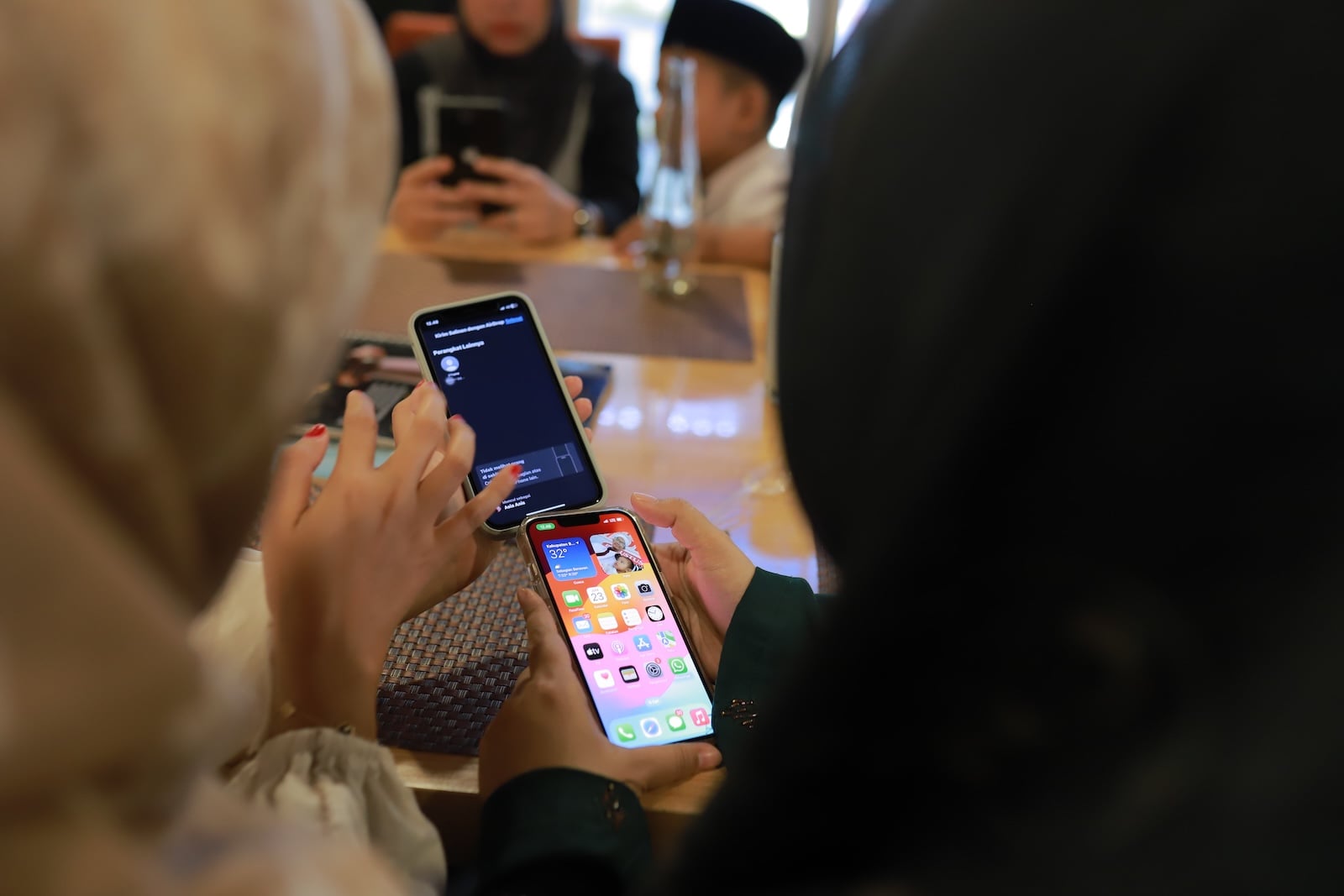
AirDrop ist der schnellste Weg, Fotos, Videos und Dateien zwischen Apple-Geräten zu teilen – bis es plötzlich nicht mehr funktioniert. Das Empfängergerät taucht nicht auf, die Übertragung bricht ab oder bleibt bei “Warten” hängen. Die Ursachen reichen von falschen Einstellungen über Funkprobleme bis hin zu iOS-Bugs nach Updates. Dieser Artikel geht alle Probleme systematisch durch und zeigt die passenden Lösungen.
AirDrop nutzt Bluetooth für die Gerätesuche und WLAN für die eigentliche Datenübertragung. Beide Funkverbindungen müssen auf Sender und Empfänger aktiv sein, die Geräte müssen entsperrt und in Reichweite sein, und die Empfangseinstellungen müssen stimmen. Klingt einfach, aber in der Praxis gibt es viele Stolpersteine.
Seit iOS 16.2 hat Apple die AirDrop-Sichtbarkeit verändert: Die Option “Für alle” ist auf zehn Minuten begrenzt und schaltet danach automatisch auf “Nur Kontakte” zurück. Unter iOS 26.2 kam zusätzlich die AirDrop-Code-Funktion hinzu, die eine PIN-basierte Kopplung für 30 Tage ermöglicht. Diese Neuerungen lösen einige alte Probleme, schaffen aber auch neue Verwirrung. Wer AirDrop grundsätzlich einrichten und optimal nutzen möchte, findet eine Übersicht in unserem Artikel iPhone AirDrop effektiv nutzen – 6 einfache Tipps.
Empfänger wird nicht angezeigt
Das häufigste Problem: Das Gerät, an das gesendet werden soll, taucht in der AirDrop-Liste nicht auf. Dafür gibt es mehrere mögliche Ursachen.
Empfangseinstellung prüfen
Auf dem Empfängergerät das Kontrollzentrum öffnen und das Netzwerk-Widget (WLAN, Bluetooth, Flugmodus) lange gedrückt halten. Auf das AirDrop-Symbol tippen und prüfen, welche Option aktiv ist.
Empfang aus – Das Gerät ist für niemanden sichtbar. Auf “Nur Kontakte” oder “10 Minuten für alle” umstellen.
Nur Kontakte – Das Gerät ist nur für Personen sichtbar, die in den Kontakten gespeichert sind. Wichtig: Nicht nur der Name muss gespeichert sein, sondern die Apple-Account-E-Mail-Adresse oder Telefonnummer des Senders. Fehlt diese, erkennt AirDrop den Kontakt nicht.
10 Minuten für alle – Das Gerät ist für jeden in Reichweite sichtbar, aber nur für zehn Minuten. Danach schaltet iOS automatisch auf “Nur Kontakte” zurück. Wer länger sendet, muss die Option erneut aktivieren.
Gerät entsperrt und Display an
AirDrop funktioniert nur, wenn das Empfängergerät entsperrt ist und das Display aktiv ist. Ein iPhone im Ruhemodus oder mit gesperrtem Bildschirm ist für AirDrop unsichtbar. Das gilt auch für Macs im Energiesparmodus.
Entfernung und Hindernisse
Bluetooth hat eine praktische Reichweite von etwa neun Metern. Dicke Wände, Metallflächen und andere Störquellen können die Verbindung beeinträchtigen. Für eine stabile Übertragung sollten sich die Geräte in einem Umkreis von maximal drei bis fünf Metern befinden.
Übertragung bricht ab oder bleibt bei “Warten” hängen
Die Übertragung startet, aber der Fortschrittsbalken bewegt sich nicht oder die Verbindung bricht nach einigen Sekunden ab.
Bluetooth und WLAN neu starten
Auf beiden Geräten Bluetooth und WLAN über das Kontrollzentrum kurz ausschalten, zehn Sekunden warten und wieder einschalten. Alternativ den Flugmodus für zehn Sekunden aktivieren und wieder deaktivieren – das setzt beide Funkverbindungen gleichzeitig zurück.
Persönlicher Hotspot deaktivieren
Der persönliche Hotspot und AirDrop können sich gegenseitig blockieren, da beide die WLAN-Schnittstelle nutzen. Falls der Hotspot auf einem der Geräte aktiv ist, diesen unter Einstellungen > Persönlicher Hotspot deaktivieren.
VPN deaktivieren
Ein aktives VPN leitet den gesamten Netzwerkverkehr um und kann die direkte Peer-to-Peer-Verbindung von AirDrop stören. VPN-Verbindungen vor der Übertragung vorübergehend deaktivieren.
Datenmenge reduzieren
Theoretisch gibt es kein Limit für die Anzahl der Dateien, die über AirDrop gesendet werden können. In der Praxis kann eine sehr große Datenmenge die Übertragung jedoch instabil machen. Falls die Übertragung bei vielen Fotos oder Videos abbricht, die Dateien in kleineren Gruppen senden.
AirDrop zwischen iPhone und Mac funktioniert nicht
Probleme zwischen iPhone und Mac haben oft spezifische Ursachen, die bei der Übertragung zwischen zwei iPhones nicht auftreten.
Firewall auf dem Mac prüfen
Unter macOS kann die Firewall AirDrop-Verbindungen blockieren. Unter Systemeinstellungen > Netzwerk > Firewall > Optionen prüfen, dass “Alle eingehenden Verbindungen blockieren” nicht aktiviert ist. Falls diese Option aktiv ist, werden AirDrop-Anfragen abgewiesen.
AirDrop im Finder sichtbar machen
Auf dem Mac ein Finder-Fenster öffnen und in der Seitenleiste auf “AirDrop” klicken. Unten im Fenster prüfen, dass unter “Ich bin sichtbar für” entweder “Alle” oder “Nur Kontakte” ausgewählt ist. Falls AirDrop in der Seitenleiste nicht erscheint, unter Finder > Einstellungen > Seitenleiste die Option “AirDrop” aktivieren.
Gleiche Apple ID bei eigenen Geräten
Wenn beide Geräte mit derselben Apple ID angemeldet sind, sollte “Nur Kontakte” ausreichen. Falls das nicht funktioniert, sicherstellen, dass die eigene Apple-ID-E-Mail-Adresse in den Kontakten auf beiden Geräten eingetragen ist.
AirDrop nach iOS-Update funktioniert nicht
Nach einem großen iOS-Update – besonders nach dem Wechsel auf eine neue Hauptversion wie iOS 26 – treten häufig vorübergehende AirDrop-Probleme auf. Mehrere Nutzer berichteten nach iOS 26.2 von Verbindungsproblemen.
Neustart beider Geräte
Beide Geräte vollständig ausschalten, 30 Sekunden warten und wieder einschalten. Ein Neustart beendet festgefahrene Prozesse und leert den Arbeitsspeicher.
Netzwerkeinstellungen zurücksetzen
Falls der Neustart nicht hilft: Einstellungen > Allgemein > iPhone übertragen/zurücksetzen > Zurücksetzen > Netzwerkeinstellungen zurücksetzen. Dabei werden alle gespeicherten WLAN-Passwörter, VPN-Konfigurationen und Bluetooth-Kopplungen gelöscht – aber AirDrop-Probleme sind danach oft behoben. Alle weiteren Reset-Methoden erklärt unser Artikel iPhone zurücksetzen: Alle Reset-Methoden unter iOS 26.
Von iCloud abmelden und neu anmelden
In seltenen Fällen hilft es, sich unter Einstellungen > eigenen Namen antippen von der Apple ID abzumelden, das iPhone neu zu starten und sich anschließend wieder anzumelden. AirDrop nutzt die Apple ID für die Kontakterkennung – ein erneuter Login kann fehlerhafte Zuordnungen beheben.
iOS-Update prüfen
Apple behebt AirDrop-Bugs regelmäßig in Punkt-Updates. Unter Einstellungen > Allgemein > Softwareupdate prüfen, ob eine neue Version verfügbar ist. Bei Update-Problemen hilft unser Artikel iPhone Update Probleme: Alle Lösungen unter iOS 26.
“10 Minuten für alle” läuft ab
Seit iOS 16.2 schaltet die Option “Für alle” nach zehn Minuten automatisch auf “Nur Kontakte” zurück. Wer danach versucht, eine Datei an jemanden zu senden, der nicht in den Kontakten gespeichert ist, sieht das Gerät nicht mehr. Das ist kein Fehler, sondern Apples Datenschutzdesign.
Die Lösung: Die Option “10 Minuten für alle” auf dem Empfängergerät erneut aktivieren. Unter iOS 26.2 gibt es alternativ die AirDrop-Code-Funktion: Der Empfänger zeigt einen PIN-Code an, den der Sender eingibt. Danach sind beide Geräte für 30 Tage füreinander sichtbar – ohne die Option “Für alle” nutzen zu müssen. Mehr dazu in unserem Artikel iOS 26.2: Beta verrät geplante Neuerung bei AirDrop.
Fokus-Modus blockiert AirDrop
Wenn ein Fokus-Modus wie “Nicht stören” aktiv ist, können AirDrop-Anfragen unterdrückt werden. Das Empfängergerät zeigt in diesem Fall keine Benachrichtigung über eingehende Übertragungen an.
Testweise alle Fokus-Modi deaktivieren: Kontrollzentrum öffnen und auf das Fokus-Symbol tippen, um den aktiven Modus auszuschalten. Falls AirDrop danach wieder funktioniert, lag es am Fokus-Modus.
NameDrop als Alternative testen
Seit iOS 17 gibt es NameDrop: Zwei iPhones mit der Kameraseite aneinanderhalten, um Kontaktdaten oder Fotos zu übertragen. NameDrop nutzt dieselbe Technologie wie AirDrop. Funktioniert NameDrop, ist die grundlegende AirDrop-Verbindung intakt – das Problem liegt dann wahrscheinlich an den Empfangseinstellungen oder der Sichtbarkeit.
Falls NameDrop nicht funktioniert, die Funktion unter Einstellungen > Allgemein > AirDrop > “Geräte aneinanderhalten” prüfen und sicherstellen, dass sie aktiviert ist.
AirDrop: Schnell-Checkliste
Wer nicht jeden Abschnitt einzeln durchgehen möchte, kann die folgende Reihenfolge abarbeiten – sie löst die meisten AirDrop-Probleme in unter zwei Minuten. Auf beiden Geräten den Flugmodus für zehn Sekunden aktivieren und wieder ausschalten. Auf dem Empfängergerät AirDrop auf “10 Minuten für alle” stellen. Sicherstellen, dass beide Geräte entsperrt sind und das Display aktiv ist. Persönlichen Hotspot und VPN deaktivieren. Die Geräte auf maximal drei bis fünf Meter Entfernung zusammenbringen. Falls es immer noch nicht funktioniert: Beide Geräte komplett neu starten und den Versuch wiederholen.
Bleiben die Probleme auch nach allen Schritten bestehen, kann ein Zurücksetzen der Netzwerkeinstellungen oder ein ausstehendes iOS-Update die Lösung sein. Wer AirDrop grundsätzlich besser kennenlernen und optimal einrichten möchte, findet eine ausführliche Übersicht in unserem Artikel iPhone AirDrop effektiv nutzen – 6 einfache Tipps. Die besten Produkte für dich: Unsere Amazon Storefront bietet eine breite Auswahl an Zubehörteilen, auch für HomeKit. (Bild: Shutterstock / Aan Herman Yulianto)
- iPhone lädt langsam: Ursachen und Lösungen unter iOS 26
- iPhone Bildschirm aufnehmen: Anleitung für iOS 26
- WLAN Passwort anzeigen auf dem iPhone: Alle Methoden unter iOS 26
- iPhone Update Probleme: Alle Lösungen unter iOS 26
- iPhone Backup erstellen: Alle Methoden unter iOS 26
- Daten auf neues iPhone übertragen: Alle Methoden unter iOS 26
- Verlauf löschen auf dem iPhone: Safari, Chrome und mehr
- Audio Zoom am iPhone deaktivieren
- iPhone Akku schnell leer: So verlängerst du die Laufzeit unter iOS 26
- iPhone zurücksetzen: Alle Reset-Methoden unter iOS 26
- iCloud Kosten: Alle Speicherpläne, Preise und welcher sich lohnt
- iPhone Anruf aufnehmen: Was in Deutschland geht – und was nicht
- iPad Cache leeren: Mehr Speicher und bessere Performance
- iPhone Cache leeren: So wird das iPhone wieder schnell
- iCloud.com durchsuchen: Neue Suchfunktion in iOS 26.4 aktivieren
- Apple Watch Tipps: Diese Funktionen kennst du nicht
- iPhone-Speicher voll? So schaffst du sofort mehr Platz
- Apple Account Kaufverlauf: Käufe, Abos & Kosten prüfen
- Apple Music: So gelingt der Umzug von Spotify & Co.
- AirTag 2 Werkseinstellungen: So funktioniert der Reset
- Apple Games App: Zentrale für modernes Gaming
- Blockierungsmodus: Maximale Sicherheit für iPhone, iPad und Mac
Häufige Fragen: AirDrop funktioniert nicht
Am häufigsten ist die Empfangseinstellung schuld. Auf dem Empfängergerät im Kontrollzentrum prüfen, ob AirDrop auf “Nur Kontakte” oder “10 Minuten für alle” steht. Außerdem muss das Gerät entsperrt sein und das Display aktiv.
Seit iOS 16.2 ist die Option “Für alle” auf zehn Minuten begrenzt. Danach wechselt AirDrop automatisch auf “Nur Kontakte”. Das ist kein Fehler, sondern ein Datenschutz-Feature von Apple.
Bei der Einstellung “Nur Kontakte” muss die Apple-ID-E-Mail oder Telefonnummer des Senders in den Kontakten des Empfängers gespeichert sein. Nur der Name reicht nicht aus. Alternativ “10 Minuten für alle” aktivieren.
Beide Geräte neu starten, Bluetooth und WLAN aus- und einschalten und prüfen, ob ein weiteres iOS-Update verfügbar ist. Bei hartnäckigen Problemen die Netzwerkeinstellungen zurücksetzen.
Ja. Ein aktives VPN leitet den Netzwerkverkehr um und kann die direkte Peer-to-Peer-Verbindung von AirDrop stören. Vor der Übertragung das VPN deaktivieren.
Bluetooth hat eine theoretische Reichweite von neun Metern. In der Praxis sollten sich die Geräte für eine stabile Verbindung maximal drei bis fünf Meter voneinander entfernt befinden. Dicke Wände und Metallflächen können die Reichweite verkürzen.
Seit iOS 26.2 kann der Empfänger einen PIN-Code anzeigen, den der Sender eingibt. Danach sind beide Geräte für 30 Tage füreinander sichtbar – ohne die Geräte als Kontakte speichern zu müssen.





