

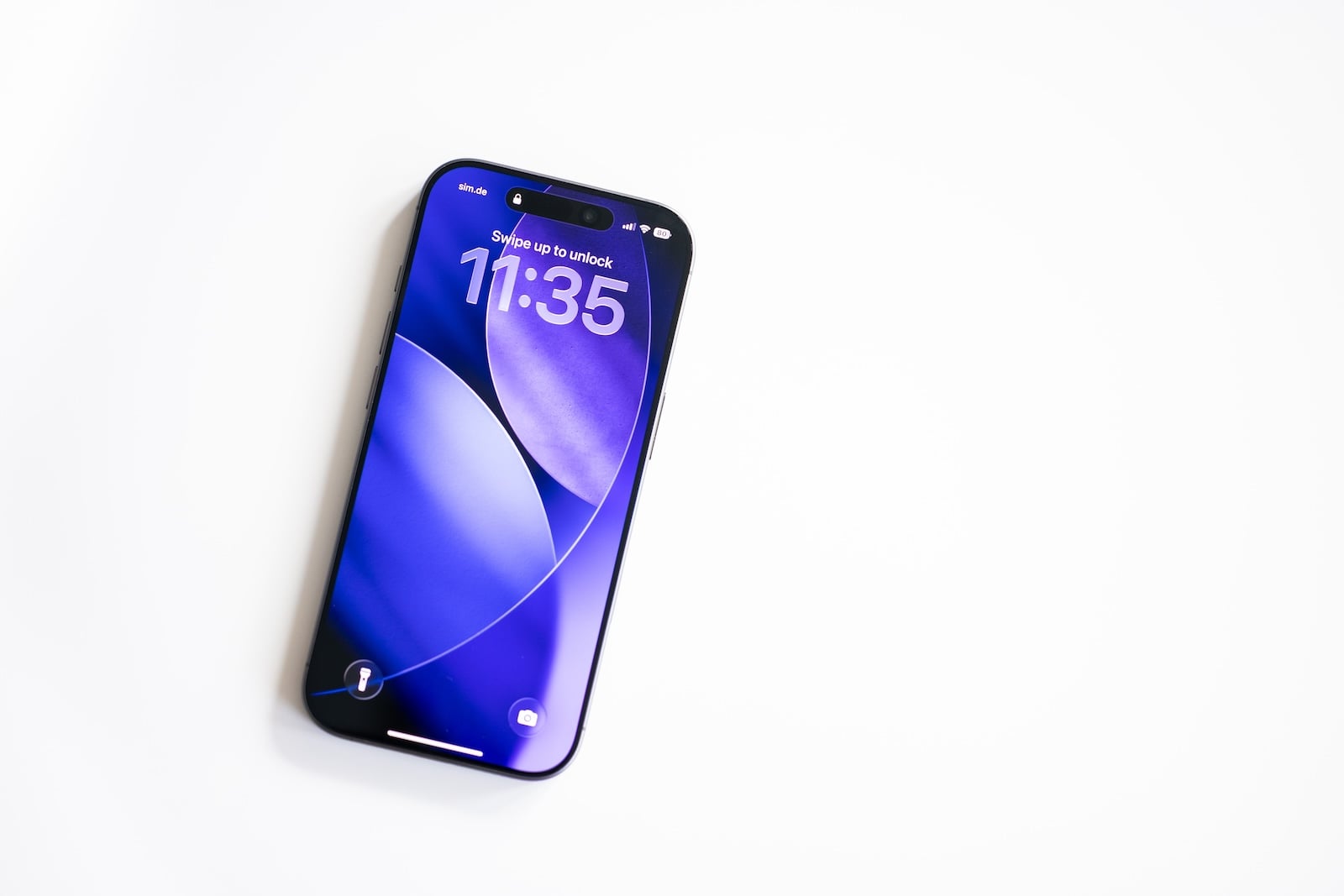
Ob aus Datenschutzgründen, wegen Speicherproblemen oder einfach zum Aufräumen – den Browserverlauf auf dem iPhone zu löschen gehört zu den häufigsten Aufgaben. Mit iOS 26 hat Apple die Menüstruktur in Safari leicht verändert, was bei einigen Nutzern für Verwirrung sorgt. Nachfolgend zeigen wir alle Wege, den Verlauf in Safari, Chrome und anderen Apps zu löschen – Schritt für Schritt und aktuell für iOS 26 oder neuer.
Der Browserverlauf speichert jede besuchte Website – nützlich zum Wiederfinden, aber auch ein Datenschutzrisiko auf geteilten oder ungesicherten Geräten. Neben dem Verlauf sammeln sich Cookies, Cache-Daten und Website-Daten an, die Speicherplatz belegen und das Surfverhalten nachvollziehbar machen. iOS 26 bietet mehrere Möglichkeiten, diese Daten gezielt oder komplett zu löschen. Wer seinen Verlauf regelmäßig aufräumt, profitiert von mehr Privatsphäre und oft auch von einer besseren Browser-Performance.
Safari-Verlauf löschen: Über die Einstellungen
Der schnellste Weg, den gesamten Safari-Verlauf zu löschen, führt über die iPhone-Einstellungen.
- Einstellungen > Apps > Safari öffnen
- Nach unten scrollen und auf Verlauf und Websitedaten löschen tippen
- Den gewünschten Zeitrahmen wählen: letzte Stunde, heute, heute und gestern oder gesamter Verlauf
- Falls Safari-Profile eingerichtet sind: ein bestimmtes Profil oder „Alle Profile” auswählen
- Auf Verlauf löschen tippen
Dabei werden der Verlauf, Cookies und gespeicherte Website-Daten gelöscht. Lesezeichen, gespeicherte Passwörter und AutoFill-Daten bleiben erhalten. Der Löschvorgang wird über iCloud auf alle Geräte mit derselben Apple-ID synchronisiert – der Verlauf verschwindet also auch auf iPad und Mac.
Falls die Option „Verlauf und Websitedaten löschen” ausgegraut ist, liegt das in der Regel an aktiven Bildschirmzeit-Einschränkungen. Unter Einstellungen > Bildschirmzeit > Inhaltsbeschränkungen > Webinhalt muss „Uneingeschränkter Zugriff” ausgewählt sein.
Safari-Verlauf löschen: Direkt in der App
Der Verlauf lässt sich auch direkt in Safari löschen – praktisch, wenn einzelne Einträge entfernt werden sollen.
- Safari öffnen
- Auf das Lesezeichen-Symbol (Buchsymbol) tippen
- Zum Verlauf (Uhr-Symbol) wechseln
- Unten auf Löschen tippen
- Den gewünschten Zeitrahmen auswählen und bestätigen
Einzelne Einträge lassen sich entfernen, indem man auf dem jeweiligen Eintrag nach links wischt und auf das Papierkorb-Symbol tippt. So können gezielt bestimmte Seiten aus dem Verlauf gelöscht werden, ohne alles zu löschen.
Nur Website-Daten löschen – ohne den Verlauf
Manchmal sollen nur Cookies und Cache gelöscht werden, der Verlauf aber erhalten bleiben. Das ist über einen separaten Weg möglich:
- Einstellungen > Apps > Safari > Erweitert > Website-Daten öffnen
- Hier werden alle gespeicherten Website-Daten nach Größe sortiert aufgelistet
- Einzelne Einträge durch Wischen nach links löschen oder unten auf Alle Website-Daten entfernen tippen
Diese Methode ist besonders nützlich, wenn eine bestimmte Website nicht richtig funktioniert und der Cache gezielt geleert werden soll.
Chrome-Verlauf auf dem iPhone löschen
Wer Chrome statt Safari nutzt, löscht den Verlauf innerhalb der App:
- Chrome öffnen
- Auf die drei Punkte (unten rechts) tippen
- Einstellungen wählen, dann Datenschutz und Sicherheit
- Auf Browserdaten löschen tippen
- Den Zeitraum auswählen und die gewünschten Datentypen ankreuzen (Browserverlauf, Cookies, Cache)
- Auf Browserdaten löschen tippen und bestätigen
Der Chrome-Verlauf wird nicht über die iPhone-Einstellungen gelöscht – das funktioniert ausschließlich innerhalb der Chrome-App.
Privates Surfen: Verlauf erst gar nicht speichern
Wer verhindern will, dass Safari den Verlauf überhaupt speichert, kann den Modus „Privates Surfen” nutzen.
In Safari auf das Tab-Symbol tippen, dann auf Privat und einen neuen privaten Tab öffnen. Im privaten Modus werden weder Verlauf noch Cookies gespeichert. Die Adressleiste erscheint grau oder zeigt das Wort „Privat” an. Seit iOS 17 werden private Tabs nach einer Phase der Inaktivität automatisch gesperrt und können nur mit Face ID, Touch ID oder dem Gerätecode wieder geöffnet werden.
App-Verlauf und Suchverlauf löschen
Neben dem Browser speichern auch andere Apps einen Verlauf:
Apple Maps: Zuletzt gesuchte Orte lassen sich direkt in der Karten-App löschen: nach unten zu „Zuletzt” scrollen, auf einen Eintrag wischen und löschen – oder auf „Zuletzt” und dann „Löschen” tippen, um alle zu entfernen. Den Ortungsverlauf (wichtige Orte) löscht man unter Einstellungen > Datenschutz & Sicherheit > Ortungsdienste > Systemdienste > Wichtige Orte > Verlauf löschen.
App Store: Der Suchverlauf im App Store lässt sich löschen, indem man im Suchfeld auf das X neben einem Suchvorschlag tippt oder den Suchverlauf komplett löscht.
Siri-Vorschläge: Siri lernt aus dem Nutzungsverhalten und schlägt Apps, Kontakte und Websites vor. Unter Einstellungen > Siri > Siri- & Suchvorschläge lassen sich diese für einzelne Apps deaktivieren. Über Einstellungen > Siri > Siri- und Diktierverlauf > Siri- und Diktierverlauf löschen werden die gespeicherten Sprachanfragen von den Apple-Servern entfernt.
Tastatur-Wörterbuch: Alle selbst hinzugefügten Wörter und Autokorrektur-Einträge lassen sich unter Einstellungen > Allgemein > Übertragen oder iPhone zurücksetzen > Zurücksetzen > Tastaturwörterbuch zurücksetzen löschen.
Was wird beim Löschen des Verlaufs entfernt – und was nicht?
| Wird gelöscht | Bleibt erhalten |
|---|---|
| Besuchte Websites (Verlauf) | Lesezeichen |
| Cookies und Website-Daten | Gespeicherte Passwörter |
| Cache und zwischengespeicherte Dateien | AutoFill-Daten |
| Zuletzt geschlossene Tabs | Leseliste |
| Suchverlauf in Safari | Safari-Profile |
Wichtig: Das Löschen des Verlaufs gilt über iCloud für alle Geräte mit derselben Apple-ID. Wer den Verlauf nur auf einem Gerät löschen will, muss vorher die Safari-Synchronisation unter Einstellungen > Apple-ID > iCloud > In iCloud gespeichert > Safari deaktivieren.
Verlauf löschen auf dem iPhone – das Wichtigste auf einen Blick
Der Safari-Verlauf lässt sich über zwei Wege löschen: über die Einstellungen (Einstellungen > Apps > Safari) oder direkt in der Safari-App über das Verlauf-Menü. Cookies und Cache können auch separat gelöscht werden, ohne den Verlauf zu entfernen. Der Chrome-Verlauf wird ausschließlich innerhalb der Chrome-App gelöscht. Wer gar keinen Verlauf hinterlassen möchte, nutzt den privaten Surfmodus in Safari. Das Löschen des Verlaufs wird über iCloud auf alle verbundenen Geräte synchronisiert.
Mehr Tipps zum Aufräumen des iPhones gibt es im Artikel iPhone Cache leeren. Wer hartnäckige Probleme hat, findet Hilfe unter iPhone zurücksetzen. Die besten Produkte für dich: Unsere Amazon Storefront bietet eine breite Auswahl an Zubehörteilen, auch für HomeKit. (Bild: Shutterstock / photoschmidt)
- Audio Zoom am iPhone deaktivieren
- iPhone Akku schnell leer: So verlängerst du die Laufzeit unter iOS 26
- iPhone zurücksetzen: Alle Reset-Methoden unter iOS 26
- iCloud Kosten: Alle Speicherpläne, Preise und welcher sich lohnt
- iPhone Anruf aufnehmen: Was in Deutschland geht – und was nicht
- iPad Cache leeren: Mehr Speicher und bessere Performance
- iPhone Cache leeren: So wird das iPhone wieder schnell
- iCloud.com durchsuchen: Neue Suchfunktion in iOS 26.4 aktivieren
- Apple Watch Tipps: Diese Funktionen kennst du nicht
- iPhone-Speicher voll? So schaffst du sofort mehr Platz
- Apple Account Kaufverlauf: Käufe, Abos & Kosten prüfen
- Apple Music: So gelingt der Umzug von Spotify & Co.
- AirTag 2 Werkseinstellungen: So funktioniert der Reset
- Apple Games App: Zentrale für modernes Gaming
- Blockierungsmodus: Maximale Sicherheit für iPhone, iPad und Mac
- Apple Music: So aktivierst du übersetzte Songtexte in iOS 26
- Apple Creator Studio: Apps, Abo und klare KI-Limits
- Apple Music belegt zu viel Speicher? Das hilft sofort
- AirTag 2: Präzisionssuche auf der Apple Watch einrichten
- Wie du Texte mit Apple Intelligence in Erinnerungen verwandelst
- Präzisionssuche auf der Apple Watch setzt AirTag 2 voraus
- AirTag 2: Welche Airlines die Gepäckortung unterstützen
- AirTag 1 oder AirTag 2: So erkennst du den Unterschied
Häufige Fragen: Verlauf löschen iPhone
Unter Einstellungen > Apps > Safari auf “Verlauf und Websitedaten löschen” tippen und den gewünschten Zeitrahmen wählen. Alternativ direkt in Safari über das Lesezeichen-Symbol > Verlauf (Uhr-Symbol) > Löschen.
Nein. Gespeicherte Passwörter, Lesezeichen, AutoFill-Daten und die Leseliste bleiben erhalten. Gelöscht werden nur der Verlauf, Cookies und zwischengespeicherte Website-Daten.
Das liegt in der Regel an aktiven Bildschirmzeit-Einschränkungen. Unter Einstellungen > Bildschirmzeit > Inhaltsbeschränkungen > Webinhalt muss “Uneingeschränkter Zugriff” ausgewählt sein, damit die Option wieder verfügbar wird.
Ja. Das Löschen des Safari-Verlaufs wird über iCloud auf alle Geräte mit derselben Apple-ID synchronisiert. Wer den Verlauf nur auf einem Gerät löschen möchte, muss vorher die Safari-Synchronisation unter Einstellungen > Apple-ID > iCloud > Safari deaktivieren.
In Chrome auf die drei Punkte tippen, dann Einstellungen > Datenschutz und Sicherheit > Browserdaten löschen. Den Zeitraum und die gewünschten Datentypen auswählen und bestätigen. Der Chrome-Verlauf lässt sich nicht über die iPhone-Einstellungen löschen.
Ja. Unter Einstellungen > Apps > Safari > Erweitert > Website-Daten können Cookies und Cache gezielt gelöscht werden, ohne den Browserverlauf zu entfernen. Einzelne Websites lassen sich durch Wischen nach links einzeln löschen.
Im privaten Surfmodus speichert Safari weder Verlauf noch Cookies. In Safari auf das Tab-Symbol tippen, dann “Privat” wählen und einen neuen Tab öffnen. Seit iOS 17 werden private Tabs nach Inaktivität automatisch mit Face ID oder dem Gerätecode gesperrt.





