

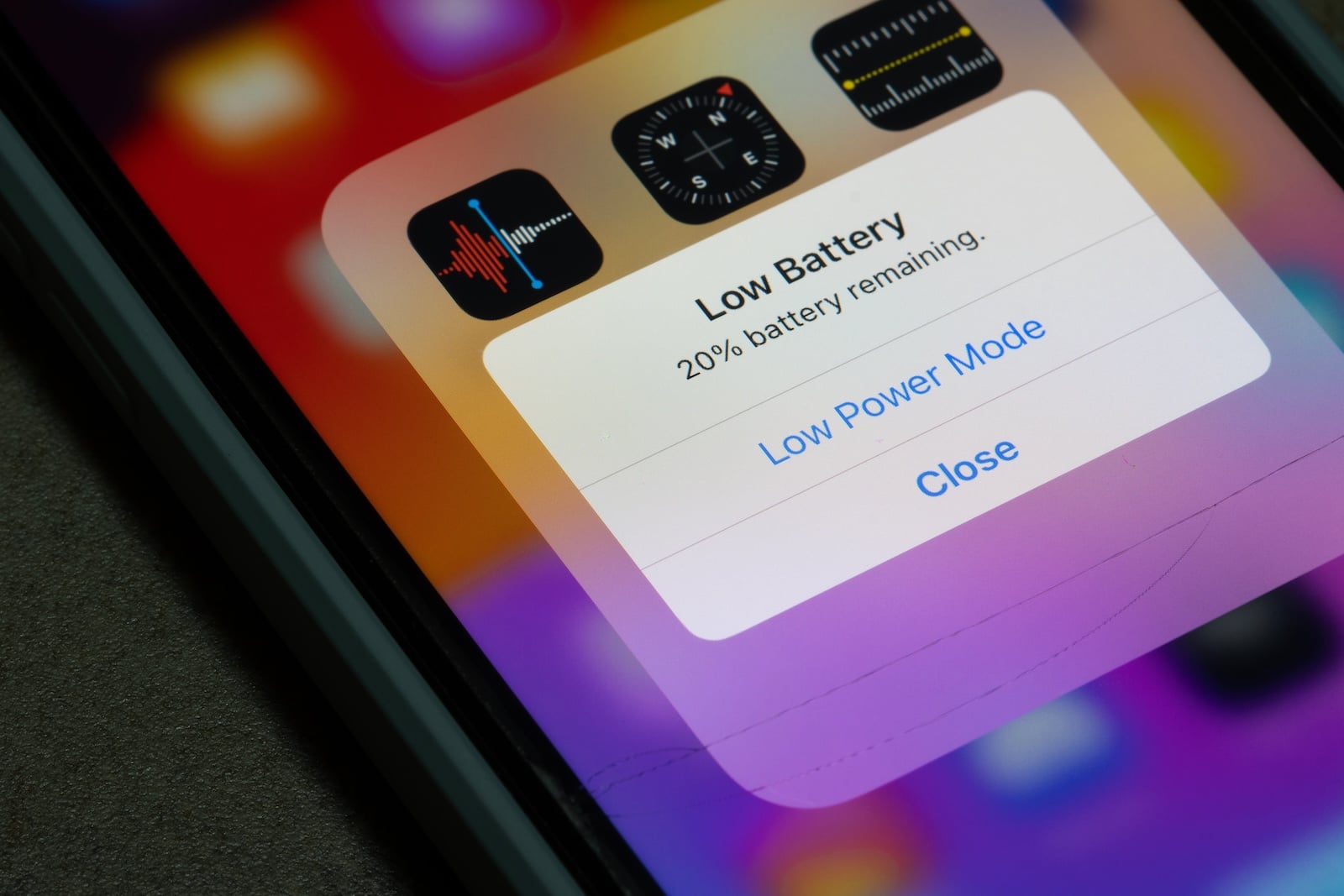
Der Akku hält nicht mehr bis zum Abend, das iPhone wird warm und der Stromsparmodus springt gefühlt ständig an – ein Problem, das viele iPhone-Nutzer kennen. Die Ursachen reichen von stromfressenden Apps über falsche Einstellungen bis hin zu einem alternden Akku. iOS 26 bringt mit “Adaptive Leistung” und einer überarbeiteten Batterie-Übersicht neue Werkzeuge mit, um den Verbrauch besser zu kontrollieren. Dieser Artikel zeigt, wo die größten Stromfresser sitzen und wie sich die Akkulaufzeit spürbar verlängern lässt.
Nach jedem großen iOS-Update berichten Nutzer über erhöhten Akkuverbrauch. Das ist normal – iOS indiziert nach einem Update Dateien, synchronisiert Daten und aktualisiert Apps im Hintergrund. Dieser Prozess kann ein bis zwei Tage dauern. Erst danach lässt sich beurteilen, ob der Akku tatsächlich schneller leer geht als vorher. Wer nach der Eingewöhnungsphase immer noch Probleme hat, findet hier die wirksamsten Stellschrauben.
Stromfresser finden: Die Batterie-Übersicht nutzen
Bevor Einstellungen geändert werden, lohnt sich ein Blick auf den tatsächlichen Verbrauch. iOS 26 hat die Batterie-Übersicht komplett überarbeitet.
Unter Einstellungen > Batterie zeigt iOS 26 ein Säulendiagramm mit dem durchschnittlichen Akkuverbrauch der letzten sieben Tage. Darunter listet das System die Apps auf, die am meisten Energie verbraucht haben – inklusive der Information, ob eine App im Vordergrund oder im Hintergrund aktiv war. Neu in iOS 26: Eine Vergleichsfunktion zeigt an, ob der aktuelle Verbrauch höher, gleich oder niedriger ist als an normalen Tagen. Apps, die mehr Energie als üblich benötigen, werden besonders hervorgehoben – mit Details dazu, ob sie länger im Hintergrund liefen, mehr Bildschirmzeit beansprucht haben oder mehr Benachrichtigungen verschickt haben.
Falls hier eine bestimmte App auffällt, die übermäßig viel Akku verbraucht, ist das der erste Ansatzpunkt.
iPhone: Die wichtigsten Einstellungen für mehr Akkulaufzeit
Bildschirmhelligkeit und Auto-Helligkeit
Das Display ist der größte einzelne Stromverbraucher. Eine zu hohe Helligkeit verkürzt die Laufzeit erheblich. Unter Einstellungen > Bedienungshilfen > Anzeige & Textgröße sollte “Auto-Helligkeit” aktiviert sein – das Display passt sich dann automatisch an das Umgebungslicht an. Zusätzlich lässt sich die Helligkeit jederzeit über das Kontrollzentrum manuell reduzieren.
Automatische Sperre
Wenn das Display nach der Nutzung minutenlang aktiv bleibt, verbraucht es unnötig Energie. Unter Einstellungen > Anzeige & Helligkeit > Automatische Sperre sollte ein möglichst kurzer Zeitraum gewählt werden – 30 Sekunden oder 1 Minute sind ideal.
Hintergrundaktualisierung
Viele Apps aktualisieren ihre Inhalte im Hintergrund, auch wenn sie nicht geöffnet sind – Nachrichten-Apps, Social Media, Wetter und mehr. Unter Einstellungen > Allgemein > Hintergrundaktualisierung lässt sich diese Funktion für einzelne Apps deaktivieren oder komplett ausschalten. Für Apps, die nicht ständig aktuelle Daten brauchen, ist das ein großer Hebel.
Ortungsdienste einschränken
GPS gehört zu den energieintensivsten Funktionen. Unter Einstellungen > Datenschutz & Sicherheit > Ortungsdienste lässt sich für jede App einzeln festlegen, ob sie den Standort “Immer”, “Beim Verwenden der App” oder “Nie” nutzen darf. Die Option “Beim Verwenden der App” reicht für die meisten Anwendungen aus und spart erheblich Akku.
Always-On-Display deaktivieren
Auf iPhone-Modellen mit Always-On-Display (iPhone 14 Pro und neuer) bleibt der Bildschirm auch im Sperrzustand aktiv. Wer maximale Laufzeit braucht, kann das Feature unter Einstellungen > Anzeige & Helligkeit > Immer eingeschaltet deaktivieren.
Dunkelmodus aktivieren
Auf iPhones mit OLED-Display (iPhone X und neuer) spart der Dunkelmodus Energie, da schwarze Pixel tatsächlich ausgeschaltet werden. Unter Einstellungen > Anzeige & Helligkeit lässt sich der Dunkelmodus aktivieren – auch zeitgesteuert.
Push-Benachrichtigungen reduzieren
Jede Push-Benachrichtigung weckt das Display und aktiviert Funkverbindungen. Unter Einstellungen > Mitteilungen lassen sich Benachrichtigungen für Apps deaktivieren, die nicht zeitkritisch sind. Weniger Benachrichtigungen bedeuten weniger Display-Aktivierungen und damit weniger Akkuverbrauch.
E-Mail-Abruf auf manuell oder stündlich umstellen
Unter Einstellungen > Apps > Mail > Mail-Accounts > Datenabgleich lässt sich der Abrufintervall von “Push” auf “Stündlich” oder “Manuell” umstellen. Push bedeutet, dass das iPhone permanent eine Verbindung zum E-Mail-Server aufrechterhält – das kostet Energie.
Neue iOS 26 Features: Adaptive Leistung und Ladelimit
Adaptive Leistung
iOS 26 führt mit “Adaptive Leistung” eine neue Energiesparfunktion ein, die intelligenter arbeitet als der klassische Stromsparmodus. Das System analysiert das Nutzungsverhalten über etwa eine Woche und passt dann automatisch die Leistung an, wenn der Akkuverbrauch höher als üblich ist. Konkret kann Adaptive Leistung die Bildschirmhelligkeit leicht reduzieren (um etwa drei Prozent), Hintergrundaktivitäten einschränken und ab 20 Prozent Restladung automatisch den Stromsparmodus aktivieren.
Adaptive Leistung greift nicht bei Aufgaben, die maximale Leistung erfordern – etwa bei der Kamera oder im Spielemodus. Die Funktion arbeitet im Hintergrund und ist im Alltag kaum spürbar.
Verfügbarkeit: Auf iPhone 17, iPhone 17 Pro, iPhone 17 Pro Max und iPhone Air ist Adaptive Leistung standardmäßig aktiviert. Auf iPhone 15 Pro, iPhone 15 Pro Max und der gesamten iPhone-16-Reihe muss sie manuell eingeschaltet werden. Ältere Modelle unterstützen die Funktion nicht.
Aktivierung: Einstellungen > Batterie > Strommodus > Adaptive Leistung einschalten.
Ladelimit
Unter Einstellungen > Batterie > Batteriezustand & Laden lässt sich ein Ladelimit zwischen 80 und 100 Prozent festlegen. Ein niedrigeres Ladelimit schont die Batterie langfristig, da Lithium-Ionen-Akkus bei dauerhaft hoher Ladung schneller altern. Für den Alltag reichen 80 bis 90 Prozent oft aus. Wer an einem bestimmten Tag die volle Kapazität braucht, kann über “Bis morgen erlauben” temporär auf 100 Prozent laden.
Restladezeit auf dem Sperrbildschirm
Ebenfalls neu in iOS 26: Während des Ladevorgangs zeigt das iPhone auf dem Sperrbildschirm die geschätzte Restladezeit an – bis zur 80-Prozent-Marke und bis zur vollen Ladung. Das hilft bei der Einschätzung, ob ein schnelleres Ladegerät nötig ist.
Stromsparmodus: Wann er hilft – und wann nicht
Der Stromsparmodus reduziert E-Mail-Abruf, Hintergrundaktualisierungen, automatische Downloads und einige visuelle Effekte. Er lässt sich unter Einstellungen > Batterie > Strommodus oder über das Kontrollzentrum aktivieren und wird automatisch deaktiviert, sobald der Akku über 80 Prozent geladen ist.
Der Stromsparmodus ist eine schnelle Lösung für unterwegs, aber kein Dauerzustand. Für langfristige Akkuoptimierung sind die oben genannten Einstellungen wirksamer. In Kombination mit Adaptive Leistung lässt sich die Akkulaufzeit auf unterstützten Modellen am effektivsten verlängern.
iPhone Batteriezustand prüfen: Wann ein Akkutausch nötig ist
Unter Einstellungen > Batterie > Batteriezustand & Laden zeigt iOS die maximale Kapazität des Akkus in Prozent an. Ein neuer Akku hat 100 Prozent – mit jedem Ladezyklus sinkt dieser Wert langsam. Apple nennt folgende Richtwerte:
- iPhone 14 und älter: mindestens 80 Prozent nach 500 Ladezyklen
- iPhone 15 und neuer: mindestens 80 Prozent nach 1.000 Ladezyklen
Liegt die maximale Kapazität deutlich unter 80 Prozent, ist ein Akkutausch sinnvoll. Apple berechnet dafür je nach Modell zwischen 79 und 135 Euro (ohne AppleCare+). Mit AppleCare+ ist der Austausch kostenlos, wenn die Kapazität unter 80 Prozent liegt.
Nach einem iOS-Update: Akku leer – was tun?
Nach einem großen Update wie iOS 26 ist ein vorübergehend höherer Akkuverbrauch normal. Apple bestätigt offiziell, dass das iPhone nach einem Update Hintergrundprozesse wie Datenindizierung, App-Updates und Dateisynchronisation durchführt, die den Akku stärker belasten.
Was hilft: Dem iPhone ein bis zwei Tage Zeit geben. In dieser Phase das Gerät nachts am Ladegerät lassen und rechenintensive Apps vermeiden. Unter Einstellungen > Batterie zeigt der Eintrag “Geräteeinrichtung & Updates” an, ob noch Hintergrundprozesse laufen. Erst wenn dieser Eintrag verschwunden ist, lässt sich der tatsächliche Akkuverbrauch realistisch beurteilen.
Falls der Verbrauch auch nach mehreren Tagen deutlich erhöht bleibt, hilft ein Neustart. Wie das funktioniert, zeigt unser Artikel iPhone zurücksetzen.
iPhone Akku schnell leer – das Wichtigste auf einen Blick
Die größten Stromfresser sind ein zu helles Display, ständige Hintergrundaktualisierungen und dauerhaft aktive Ortungsdienste. Diese drei Einstellungen allein können die Akkulaufzeit um Stunden verlängern. iOS 26 bringt mit Adaptive Leistung eine neue, intelligente Energiesparfunktion, die auf iPhone 15 Pro und neuer verfügbar ist. Das einstellbare Ladelimit schont die Batterie langfristig. Nach einem iOS-Update ist ein vorübergehend höherer Verbrauch normal und gibt sich nach ein bis zwei Tagen. Liegt die maximale Kapazität unter 80 Prozent, ist ein Akkutausch fällig.
Welches iPhone sich für verschiedene Einsatzzwecke lohnt, zeigt die iPhone Kaufberatung. Tipps zum Freigeben von Speicher gibt es im Artikel iPhone Cache leeren. Die besten Produkte für dich: Unsere Amazon Storefront bietet eine breite Auswahl an Zubehörteilen, auch für HomeKit. (Bild: Shutterstock / Tada Images)
- iPhone zurücksetzen: Alle Reset-Methoden unter iOS 26
- iCloud Kosten: Alle Speicherpläne, Preise und welcher sich lohnt
- iPhone Anruf aufnehmen: Was in Deutschland geht – und was nicht
- iPad Cache leeren: Mehr Speicher und bessere Performance
- iPhone Cache leeren: So wird das iPhone wieder schnell
- iCloud.com durchsuchen: Neue Suchfunktion in iOS 26.4 aktivieren
- Apple Watch Tipps: Diese Funktionen kennst du nicht
- iPhone-Speicher voll? So schaffst du sofort mehr Platz
- Apple Account Kaufverlauf: Käufe, Abos & Kosten prüfen
- Apple Music: So gelingt der Umzug von Spotify & Co.
- AirTag 2 Werkseinstellungen: So funktioniert der Reset
- Apple Games App: Zentrale für modernes Gaming
- Blockierungsmodus: Maximale Sicherheit für iPhone, iPad und Mac
- Apple Music: So aktivierst du übersetzte Songtexte in iOS 26
- Apple Creator Studio: Apps, Abo und klare KI-Limits
- Apple Music belegt zu viel Speicher? Das hilft sofort
- AirTag 2: Präzisionssuche auf der Apple Watch einrichten
- Wie du Texte mit Apple Intelligence in Erinnerungen verwandelst
- Präzisionssuche auf der Apple Watch setzt AirTag 2 voraus
- AirTag 2: Welche Airlines die Gepäckortung unterstützen
- AirTag 1 oder AirTag 2: So erkennst du den Unterschied
- AirTag 2: Mit diesen iPhones funktioniert die verbesserte Ortung
- iPhone-Wecker stumm: Warum der Alarm plötzlich schweigt
- Safari mit 120 Hz: So aktivierst du flüssigeres Scrollen
Häufige Fragen: iPhone Akku schnell leer
Nach einem großen Update wie iOS 26 führt das iPhone Hintergrundprozesse wie Datenindizierung und App-Updates durch. Das belastet den Akku vorübergehend. Der erhöhte Verbrauch normalisiert sich in der Regel nach ein bis zwei Tagen.
Adaptive Leistung ist eine neue iOS 26 Funktion, die das Nutzungsverhalten analysiert und automatisch Energie spart – etwa durch leichte Reduktion der Bildschirmhelligkeit oder Einschränkung von Hintergrundprozessen. Aktivierung unter Einstellungen > Batterie > Strommodus > Adaptive Leistung. Verfügbar ab iPhone 15 Pro.
Die Hintergrundaktualisierung. Viele Apps aktualisieren sich im Hintergrund, ohne dass sie geöffnet sind. Unter Einstellungen > Allgemein > Hintergrundaktualisierung lässt sich das für einzelne Apps oder komplett deaktivieren. In Kombination mit reduzierter Bildschirmhelligkeit und eingeschränkten Ortungsdiensten spart das am meisten.
Nein. Der Stromsparmodus schränkt Funktionen wie E-Mail-Abruf, Hey Siri und Hintergrundaktualisierungen ein. Er eignet sich als kurzfristige Lösung für unterwegs, ist aber kein Ersatz für die gezielte Optimierung einzelner Einstellungen.
Wenn die maximale Kapazität unter Einstellungen > Batterie > Batteriezustand & Laden deutlich unter 80 Prozent liegt. Apple berechnet je nach Modell zwischen 79 und 135 Euro. Mit AppleCare+ ist der Tausch kostenlos, sobald die Kapazität unter 80 Prozent fällt.
Ja. Unter Einstellungen > Batterie > Batteriezustand & Laden lässt sich ein Ladelimit zwischen 80 und 100 Prozent festlegen. Ein niedrigeres Limit schont den Akku langfristig, da Lithium-Ionen-Akkus bei dauerhaft hoher Ladung schneller altern. Der Sweet Spot liegt bei 80 bis 90 Prozent.
Ja, spürbar. Auf iPhones mit OLED-Display (iPhone 14 Pro und neuer) bleibt der Bildschirm im Sperrzustand aktiv. Wer maximale Laufzeit braucht, kann das Feature unter Einstellungen > Anzeige & Helligkeit > Immer eingeschaltet deaktivieren.





