Der Wechsel zu Apple Music ist für viele eine praktische Entscheidung, vor allem wenn bereits über Jahre hinweg Musik, Alben und Playlists bei einem anderen Streamingdienst gesammelt wurden. Damit dieser Wechsel nicht mit dem Verlust der eigenen Mediathek verbunden ist, bietet Apple Music eine integrierte Funktion zur Übertragung von Inhalten aus anderen Musikdiensten, wie Spotify, Deezer und mehr. Auf diese Weise lassen sich persönliche Sammlungen weitgehend erhalten und direkt in Apple Music weiterverwenden.
Die Übertragung von Musik zu Apple Music ist klar strukturiert, an bestimmte Voraussetzungen gebunden und technisch so umgesetzt, dass bestehende Inhalte im bisherigen Musikdienst nicht gelöscht werden. Der eigentliche Abgleich erfolgt über einen Drittanbieter, während Apple Music die gefundenen Titel dem eigenen Katalog zuordnet. Wichtig ist, den Ablauf und die Einschränkungen zu kennen, da nicht jede Musikdatei oder Playlist automatisch übernommen werden kann.
Voraussetzungen für die Übertragung zu Apple Music
Damit Musik und Playlists aus einem anderen Dienst zu Apple Music übertragen werden können, müssen mehrere Bedingungen erfüllt sein:
- Ein aktives Apple-Music-Abonnement
- Ein iPhone oder iPad mit der aktuellen Version von iOS oder iPadOS, ein Android-Gerät mit der neuesten Version der Apple-Music-App oder ein Gerät mit Zugriff auf music.apple.com
- Die Zugangsdaten des anderen Musikdienstes, also Benutzername und Passwort
- Die aktivierte Funktion „Mediathek synchronisieren“ auf allen Geräten, die mit Apple Music genutzt werden
Ohne diese Voraussetzungen kann die Übertragung nicht gestartet oder später nicht korrekt synchronisiert werden.
Musik und Playlists von anderen Musikdiensten zu Apple Music übertragen
Die Übertragung lässt sich entweder direkt in der Apple-Music-App auf mobilen Geräten oder über den Webbrowser durchführen. Grundsätzlich können Songs, Alben und selbst erstellte Playlists übernommen werden. Welche Inhalte tatsächlich übertragen werden können, hängt vom jeweiligen Musikdienst ab.
Während der Übertragung bleibt der Zugriff auf die gespeicherten Inhalte im ursprünglichen Musikdienst weiterhin bestehen. Die Übertragung selbst wird nicht von Apple, sondern von einem Drittanbieter durchgeführt.
Übertragung zu Apple Music auf iPhone, iPad oder Android-Gerät
Auf mobilen Geräten erfolgt der Start der Übertragung über die Musikeinstellungen:
- Auf iPhone oder iPad wird der Weg über Einstellungen > Apps > Musik genutzt.
- Auf Android wird die Apple-Music-App geöffnet, anschließend die Mehr-Taste angetippt und Einstellungen ausgewählt.
Dort wird die Option „Musik von anderen Musikdiensten übertragen“ ausgewählt. Danach erfolgt die Auswahl eines unterstützten Musikdienstes aus der Liste sowie die Anmeldung mit den entsprechenden Zugangsdaten.
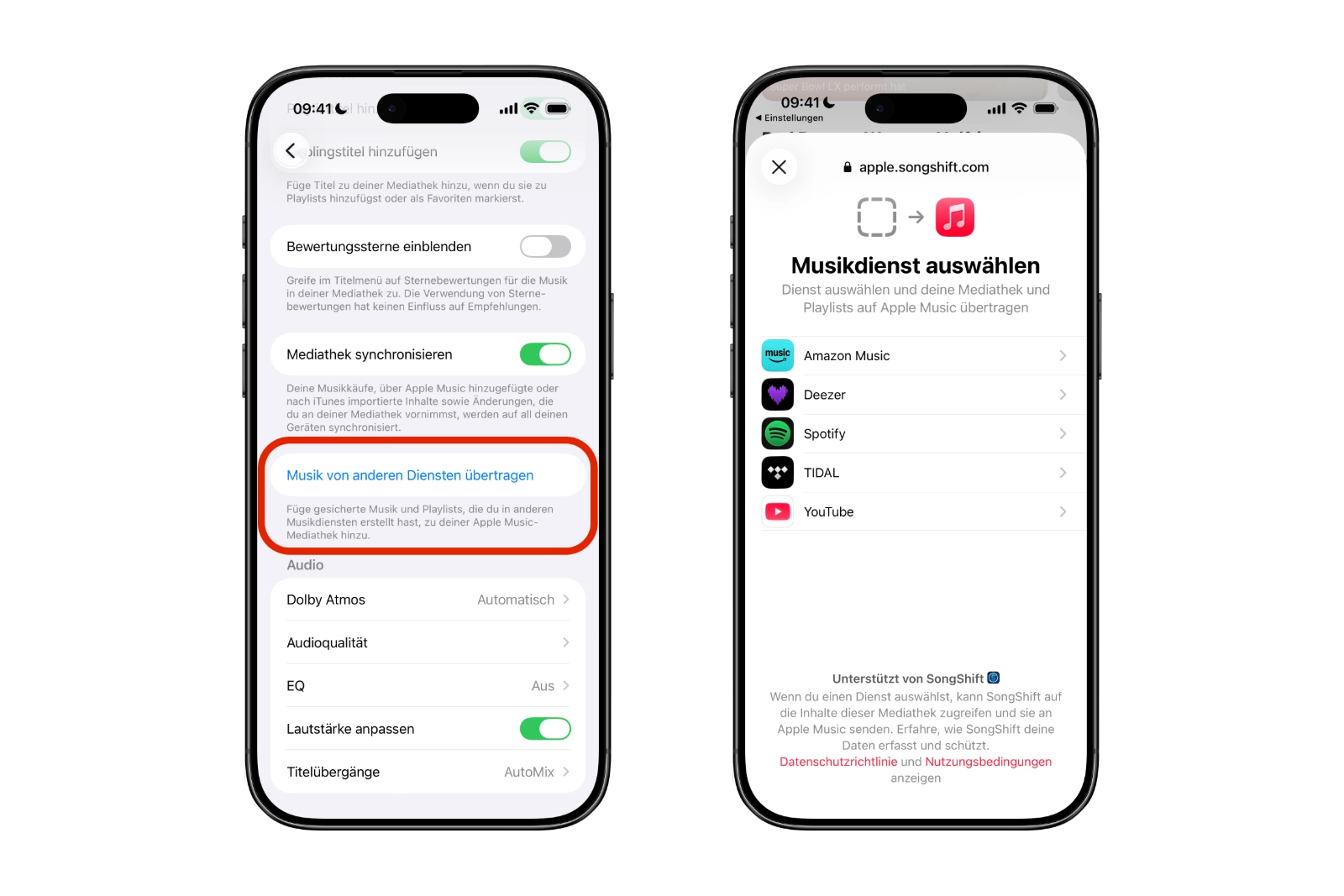
Im nächsten Schritt wird festgelegt, welche Inhalte übertragen werden sollen. Nach der Auswahl wird der Vorgang mit „Zur Mediathek hinzufügen“ gestartet.
Apple Music sucht anschließend im eigenen Katalog nach passenden Übereinstimmungen für die ausgewählten Inhalte. Nach Abschluss erscheint eine Statusmeldung:
- Übertragung abgeschlossen: Die Titel wurden im Apple-Music-Katalog gefunden und zur Mediathek hinzugefügt.
- Ein Teil der Musik muss überprüft werden: Für einige Titel wurden keine exakten Übereinstimmungen gefunden, stattdessen ähnliche Versionen. Diese können manuell überprüft, ausgewählt und gespeichert werden.
Übertragung zu Apple Music über das Internet
Die Übertragung ist auch über einen Webbrowser möglich:
- Aufrufen von music.apple.com
- Anmeldung mit dem Apple Account, der für Apple Music verwendet wird
- Klick auf das Foto oder Monogramm oben rechts und Auswahl von „Musik übertragen“
Danach wird festgelegt, welche Inhalte übernommen werden sollen. Mit „Zur Mediathek hinzufügen“ startet der Abgleich mit dem Apple-Music-Katalog.
Das Ergebnis der Übertragung wird unten in der Seitenleiste angezeigt. Auch hier erscheinen die Meldungen „Übertragung abgeschlossen“ oder „Ein Teil der Musik muss überprüft werden“.
Wenn Musik nicht vollständig übertragen wurde
Nicht jede Musik ist im Apple-Music-Katalog verfügbar. In diesen Fällen gibt es mehrere wichtige Punkte zu beachten.
Überprüfung nicht gefundener Musik
Wenn angezeigt wird, dass ein Teil der Musik überprüft werden muss, stehen ab der ersten Übertragung 30 Tage zur Verfügung, um alternative Versionen auszuwählen und zur Mediathek hinzuzufügen. Solange diese Prüfung nicht abgeschlossen ist, kann auf demselben Gerät keine neue Übertragung gestartet werden.
Die Überprüfung muss auf dem Gerät erfolgen, auf dem die Übertragung ursprünglich gestartet wurde:
- iPhone oder iPad: Einstellungen > Apps > Musik > Aktuelle Übertragung überprüfen
- Android: Apple-Music-App > Mehr-Taste > Einstellungen > Aktuelle Übertragung überprüfen
- Internet: Klick auf Foto oder Monogramm und Auswahl von „Überprüfen“
Fehlende Playlists
Übertragen werden ausschließlich Playlists, die selbst erstellt wurden. Playlists, die vom ursprünglichen Musikdienst zusammengestellt wurden, werden nicht zu Apple Music übernommen und erscheinen daher nicht in der Mediathek.
Fehler während der Übertragung
Wird die Meldung „Ein Fehler ist aufgetreten“ angezeigt, sollte zunächst geprüft werden, ob eine stabile Internetverbindung besteht. Anschließend kann der Vorgang über „Erneut versuchen“ wiederholt werden.
Regionale Einschränkungen
In bestimmten Ländern ist die Übertragung der Mediathek und von Playlists zu Apple Music nicht möglich. Dazu gehören China (Festland), Myanmar und Russland. In diesen Regionen steht die beschriebene Funktion nicht zur Verfügung.
- Apple Music: So aktivierst du übersetzte Songtexte in iOS 26
- Apple Music belegt zu viel Speicher? Das hilft sofort
- So erstellst du Apple Music Playlists mit ChatGPT
Grenzen und Möglichkeiten bei der Übertragung zu Apple Music
Die Übertragung von Musik und Playlists zu Apple Music ist ein klar geregelter Prozess, der den Wechsel zwischen Streamingdiensten deutlich vereinfacht. Wer die Voraussetzungen erfüllt, die Inhalte sorgfältig auswählt und alternative Versionen rechtzeitig überprüft, kann die eigene Musiksammlung nahezu vollständig in Apple Music integrieren. Einschränkungen durch fehlende Titel, nicht übertragbare Playlists oder regionale Besonderheiten sollten dabei von Anfang an berücksichtigt werden. Die besten Produkte für dich: Unsere Amazon Storefront bietet eine breite Auswahl an Zubehörteilen, auch für HomeKit. (Bild: Mojahid_Mottakin / DepositPhotos.com)
- AirTag 2 Werkseinstellungen: So funktioniert der Reset
- Apple Games App: Zentrale für modernes Gaming
- Blockierungsmodus: Maximale Sicherheit für iPhone, iPad und Mac
- Apple Music: So aktivierst du übersetzte Songtexte in iOS 26
- Apple Creator Studio: Apps, Abo und klare KI-Limits
- Apple Music belegt zu viel Speicher? Das hilft sofort
- AirTag 2: Präzisionssuche auf der Apple Watch einrichten
- Wie du Texte mit Apple Intelligence in Erinnerungen verwandelst
- Präzisionssuche auf der Apple Watch setzt AirTag 2 voraus
- AirTag 2: Welche Airlines die Gepäckortung unterstützen
- AirTag 1 oder AirTag 2: So erkennst du den Unterschied
- AirTag 2: Mit diesen iPhones funktioniert die verbesserte Ortung
- iPhone-Wecker stumm: Warum der Alarm plötzlich schweigt
- Safari mit 120 Hz: So aktivierst du flüssigeres Scrollen
- iOS 26 verbessert Gruppenchats mit fünf neuen Funktionen
- So erstellst du Apple Music Playlists mit ChatGPT
- iOS 26: Standard-Apps auf dem iPhone ändern
- iOS 26 macht aus Fotos beeindruckende 3D-Raumszenen
- AirPods: Medien laufen dank iOS 26 nicht mehr im Schlaf weiter
- Familienfreigabe bei Apple nutzen und Inhalte gemeinsam teilen
- iPhone-Tipp: So funktionieren alternative App-Vertriebskanäle
Häufige Fragen zur Übertragung zu Apple Music (FAQ)
Übertragen werden können Songs, Alben und Playlists, die selbst erstellt wurden. Ob alle Inhalte übernommen werden, hängt vom jeweiligen Musikdienst und vom Apple-Music-Katalog ab.
Es werden ausschließlich eigene Playlists übertragen. Playlists, die vom Musikdienst selbst erstellt wurden, erscheinen nicht in Apple Music.
Ja. Die Übertragung zu Apple Music löscht keine Inhalte im bisherigen Musikdienst. Der Zugriff dort bleibt weiterhin bestehen.
Wenn Apple Music keine exakte Übereinstimmung im Katalog findet, werden ähnliche Versionen vorgeschlagen. Diese müssen manuell überprüft und bestätigt werden.
Ab der ersten Übertragung stehen 30 Tage zur Verfügung, um alternative Versionen auszuwählen und zur Mediathek hinzuzufügen.
Nein. Solange noch Musik überprüft werden muss, kann auf demselben Gerät keine neue Übertragung gestartet werden.
Die Übertragung ist auf iPhone, iPad, Android-Geräten mit Apple-Music-App sowie über den Webbrowser auf music.apple.com möglich.
Einige Titel sind möglicherweise nicht im Apple-Music-Katalog verfügbar oder haben keine passende Übereinstimmung. Diese Inhalte können nicht automatisch übernommen werden.
Zuerst sollte die Internetverbindung geprüft werden. Danach kann der Vorgang über „Erneut versuchen“ neu gestartet werden.
Ja. In China (Festland), Myanmar und Russland ist die Übertragung von Mediathek und Playlists zu Apple Music nicht verfügbar.