

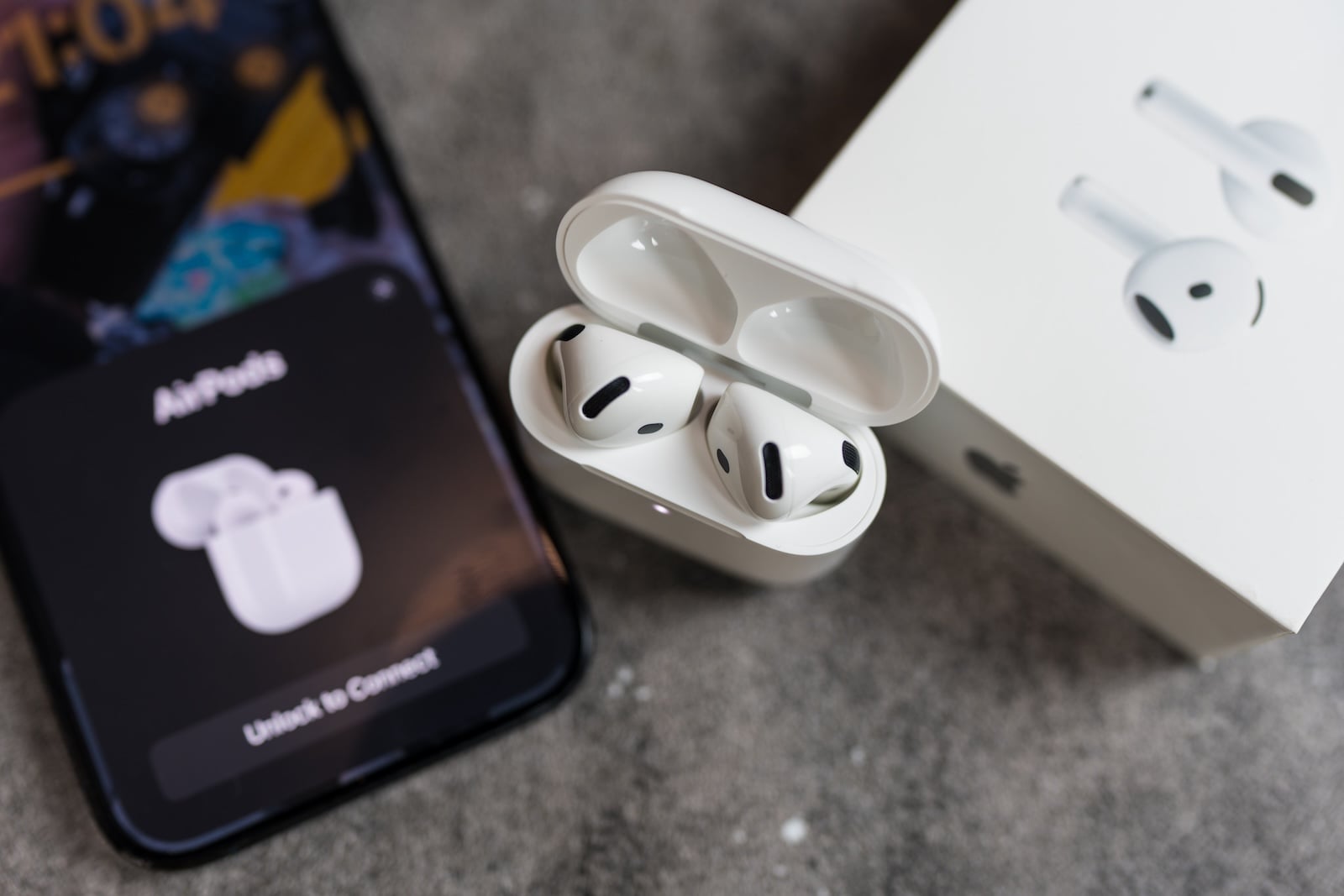
Die AirPods gehören zu den beliebtesten Apple-Produkten – bis die Verbindung plötzlich nicht mehr funktioniert, nur ein Ohrhörer Ton wiedergibt oder das iPhone die AirPods nicht erkennt. Dieser Artikel zeigt, wie AirPods mit dem iPhone verbunden, manuell gekoppelt und bei Problemen zurückgesetzt werden – aktuell für alle Modelle einschließlich AirPods 4, AirPods Pro 3 und AirPods Max 2.
Apple hat die Ersteinrichtung der AirPods so einfach wie möglich gestaltet: Case neben das iPhone halten, Deckel öffnen, “Verbinden” tippen. In der Praxis gibt es jedoch Situationen, in denen dieser Automatismus nicht funktioniert – nach einem iOS-Update, bei gebrauchten AirPods oder wenn Bluetooth Probleme macht.
Seit iOS 26 hat sich an der grundlegenden Kopplung nichts geändert, aber die AirPods-Firmware wird häufiger aktualisiert und veraltete Firmware kann zu Verbindungsproblemen führen. Außerdem unterscheidet sich die Reset-Methode je nach AirPods-Modell: Neuere Modelle wie AirPods 4 und AirPods Pro 3 haben keine physische Setup-Taste mehr, sondern nutzen Doppeltippen auf die Case-Vorderseite.
AirPods zum ersten Mal verbinden
Die Ersteinrichtung funktioniert bei allen AirPods-Modellen nach demselben Prinzip.
Sicherstellen, dass auf dem iPhone die neueste iOS-Version installiert ist und Bluetooth aktiviert ist. Das Ladecase mit den AirPods darin neben das iPhone halten und den Deckel öffnen. Auf dem iPhone erscheint eine Einrichtungsanimation. Auf “Verbinden” tippen und den Anweisungen auf dem Bildschirm folgen.
Nach der Einrichtung verbinden sich die AirPods automatisch mit allen Apple-Geräten, die mit derselben Apple ID angemeldet sind – also auch mit iPad, Mac und Apple Watch.
AirPods manuell verbinden
Falls die Einrichtungsanimation nicht erscheint, lassen sich die AirPods auch manuell koppeln.
Auf dem iPhone Einstellungen > Bluetooth öffnen und sicherstellen, dass Bluetooth aktiviert ist. Dann je nach Modell vorgehen:
AirPods 1, 2, 3 und AirPods Pro 1 oder 2: Den Deckel des Ladecase öffnen, während die AirPods darin liegen. Die Setup-Taste auf der Rückseite des Case gedrückt halten, bis die Statusanzeige weiß blinkt.
AirPods 4 (beide Modelle) und AirPods Pro 3: Den Deckel des Ladecase öffnen. Auf die Vorderseite des Case doppeltippen, bis die Statusanzeige weiß blinkt.
AirPods Max: Die Taste „Hörmodus” etwa fünf Sekunden gedrückt halten, bis die Statusanzeige weiß blinkt. AirPods Max 1 (USB-C) und AirPods Max 2 lassen sich alternativ über ein USB-C-Kabel direkt mit dem iPhone verbinden.
In allen Fällen erscheinen die AirPods anschließend in der Bluetooth-Liste auf dem iPhone. Dort antippen, um die Verbindung herzustellen.
AirPods verbinden sich nicht – Fehlerbehebung
Wenn die AirPods trotz korrekter Schritte nicht erkannt werden oder die Verbindung immer wieder abbricht, gibt es mehrere mögliche Ursachen.
AirPods laden
Ein häufig übersehener Grund: Die AirPods oder das Case sind nicht ausreichend geladen. Beide AirPods ins Case legen, den Deckel schließen und mindestens 15 Minuten laden. Die Statusanzeige am Case zeigt den Ladezustand – grün bedeutet geladen, gelb bedeutet unter 20 Prozent.
Bluetooth neu starten
Auf dem iPhone unter Einstellungen > Bluetooth Bluetooth ausschalten, zehn Sekunden warten und wieder einschalten. Alternativ den Flugmodus kurz aktivieren und wieder deaktivieren.
Firmware prüfen
Veraltete AirPods-Firmware kann Verbindungsprobleme verursachen. Unter Einstellungen > Bluetooth neben den AirPods auf das Info-Symbol (ⓘ) tippen und die Firmware-Version prüfen. AirPods aktualisieren sich automatisch, wenn sie im Case liegen, der Deckel geschlossen ist und das Case in der Nähe des iPhones ans Ladegerät angeschlossen ist. Wer den Vorgang manuell anstoßen will, findet eine Anleitung in unserem Artikel So aktualisierst du die Firmware deiner AirPods.
Andere Bluetooth-Geräte trennen
Zu viele aktive Bluetooth-Verbindungen können die Kopplung stören. Unter Einstellungen > Bluetooth prüfen, ob andere Bluetooth-Geräte verbunden sind, und diese vorübergehend trennen.
Neustart des iPhones
Ein Neustart behebt oft temporäre Bluetooth-Probleme: Seitentaste und eine Lautstärketaste gedrückt halten, den Schieberegler zum Ausschalten betätigen, 30 Sekunden warten und das iPhone wieder einschalten.
AirPods zurücksetzen auf Werkseinstellungen
Wenn alle anderen Schritte nicht helfen, ist ein Reset auf Werkseinstellungen der letzte Ausweg. Dabei werden alle Einstellungen der AirPods gelöscht und sie können danach wie neue AirPods eingerichtet werden.
Schritt 1: AirPods vom iPhone entkoppeln
Unter Einstellungen > Bluetooth neben den AirPods auf das Info-Symbol (ⓘ) tippen und dann auf “Dieses Gerät ignorieren”. Bestätigen. Die AirPods werden dadurch von allen Geräten entfernt, die mit derselben Apple ID angemeldet sind.
Falls die AirPods nicht in der Bluetooth-Liste erscheinen, diesen Schritt überspringen und direkt mit dem Reset fortfahren.
Schritt 2: Werkseinstellungen wiederherstellen
Die Reset-Methode unterscheidet sich je nach Modell:
AirPods 1, 2, 3 und AirPods Pro 1 oder 2: Beide AirPods ins Case legen und den Deckel schließen. 30 Sekunden warten. Den Deckel öffnen und die Setup-Taste auf der Rückseite des Case etwa 15 Sekunden gedrückt halten. Die Statusanzeige blinkt erst gelb, dann weiß – der Reset ist abgeschlossen.
AirPods 4 (beide Modelle) und AirPods Pro 3: Beide AirPods ins Case legen und den Deckel schließen. 30 Sekunden warten. Den Deckel öffnen und dreimal auf die Vorderseite des Case doppeltippen – beim ersten Mal leuchtet die Anzeige, beim zweiten Mal blinkt sie weiß, beim dritten Mal blinkt sie schneller. Wenn die Anzeige erst gelb und dann weiß blinkt, ist der Reset abgeschlossen.
AirPods Max: Am rechten Kopfhörer gleichzeitig die Digital Crown und die Taste “Hörmodus” etwa 15 Sekunden gedrückt halten, bis die Statusanzeige erst gelb und dann weiß blinkt.
Schritt 3: Erneut verbinden
Nach dem Reset das Case mit den AirPods darin neben das iPhone halten und den Deckel öffnen. Die Einrichtungsanimation erscheint und die AirPods können wie neue Geräte eingerichtet werden.
Nur ein AirPod verbindet sich
Ein häufiges Problem: Musik spielt nur aus einem Ohrhörer, der andere bleibt stumm. Das kann an einem Ladeproblem, Schmutz oder einer fehlerhaften Bluetooth-Verbindung liegen.
Beide AirPods ins Case legen und den Deckel schließen. 30 Sekunden warten, dann den Deckel öffnen und beide AirPods herausnehmen. Unter Einstellungen > Bluetooth prüfen, ob beide AirPods als verbunden angezeigt werden.
Falls nur einer verbunden ist: Die Ladekontakte im Case und an den AirPods selbst mit einem trockenen, fusselfreien Tuch reinigen. Ein verschmutzter Kontakt kann verhindern, dass ein AirPod korrekt geladen und erkannt wird.
Hilft auch das nicht, die AirPods auf Werkseinstellungen zurücksetzen (siehe oben) und erneut verbinden.
AirPods mit neuem iPhone verbinden
Nach dem Kauf eines neuen iPhones müssen die AirPods nicht manuell neu eingerichtet werden. Wenn auf dem neuen iPhone dieselbe Apple ID verwendet wird und der iCloud-Schlüsselbund aktiviert ist, verbinden sich die AirPods automatisch.
Falls die automatische Verbindung nicht funktioniert: Die AirPods über die manuelle Kopplung (siehe oben) mit dem neuen iPhone verbinden. Ein Reset ist in diesem Fall nicht nötig – die AirPods können mit dem neuen Gerät gekoppelt werden, ohne die Verbindung zum alten Gerät vorher manuell zu trennen. Tipps zur Datenübertragung auf ein neues iPhone gibt es unserem Artikel iPhone-Daten auf neues iPhone übertragen.
Gebrauchte AirPods verbinden
Gebrauchte AirPods können nur dann mit einem neuen iPhone verbunden werden, wenn der Vorbesitzer sie aus seinem Apple Account entfernt hat. Solange die AirPods noch mit einer anderen Apple ID verknüpft sind, kann die Ersteinrichtung auf einem anderen Gerät nicht abgeschlossen werden.
Falls der Vorbesitzer die AirPods nicht entkoppelt hat, kann er das nachträglich über die “Wo ist?”-App oder über iCloud.com tun. Ohne diese Freigabe bleiben die AirPods gesperrt.
AirPods mit Nicht-Apple-Geräten verbinden
AirPods lassen sich auch mit Android-Smartphones, Windows-PCs und anderen Bluetooth-Geräten verwenden – allerdings ohne Apple-spezifische Funktionen wie automatischen Gerätewechsel, Siri oder die Einrichtungsanimation.
Die AirPods in den Kopplungsmodus versetzen (Setup-Taste gedrückt halten oder Doppeltippen auf Case-Vorderseite, je nach Modell, bis die Statusanzeige weiß blinkt). Auf dem Nicht-Apple-Gerät die Bluetooth-Einstellungen öffnen und nach verfügbaren Geräten suchen. Die AirPods auswählen und verbinden.
Die AirPods funktionieren dann als normaler Bluetooth-Kopfhörer mit grundlegenden Funktionen wie Wiedergabe, Pause und Lautstärkeregelung. Die besten Produkte für dich: Unsere Amazon Storefront bietet eine breite Auswahl an Zubehörteilen, auch für HomeKit. (Bild: Shutterstock / Dontree_M)
- AirDrop funktioniert nicht: Alle Lösungen unter iOS 26
- iPhone lädt langsam: Ursachen und Lösungen unter iOS 26
- iPhone Bildschirm aufnehmen: Anleitung für iOS 26
- WLAN Passwort anzeigen auf dem iPhone: Alle Methoden unter iOS 26
- iPhone Update Probleme: Alle Lösungen unter iOS 26
- iPhone Backup erstellen: Alle Methoden unter iOS 26
- Daten auf neues iPhone übertragen: Alle Methoden unter iOS 26
- Verlauf löschen auf dem iPhone: Safari, Chrome und mehr
- Audio Zoom am iPhone deaktivieren
- iPhone Akku schnell leer: So verlängerst du die Laufzeit unter iOS 26
- iPhone zurücksetzen: Alle Reset-Methoden unter iOS 26
- iCloud Kosten: Alle Speicherpläne, Preise und welcher sich lohnt
- iPhone Anruf aufnehmen: Was in Deutschland geht – und was nicht
- iPad Cache leeren: Mehr Speicher und bessere Performance
- iPhone Cache leeren: So wird das iPhone wieder schnell
- iCloud.com durchsuchen: Neue Suchfunktion in iOS 26.4 aktivieren
- Apple Watch Tipps: Diese Funktionen kennst du nicht
- iPhone-Speicher voll? So schaffst du sofort mehr Platz
- Apple Account Kaufverlauf: Käufe, Abos & Kosten prüfen
- Apple Music: So gelingt der Umzug von Spotify & Co.
- AirTag 2 Werkseinstellungen: So funktioniert der Reset
- Apple Games App: Zentrale für modernes Gaming
- Blockierungsmodus: Maximale Sicherheit für iPhone, iPad und Mac
Häufige Fragen: AirPods verbinden und zurücksetzen
Ladecase mit den AirPods darin neben das iPhone halten und den Deckel öffnen. Die Einrichtungsanimation erscheint automatisch. Auf “Verbinden” tippen und den Anweisungen folgen. Die AirPods werden danach automatisch mit allen Apple-Geräten synchronisiert, die mit derselben Apple ID angemeldet sind.
Die AirPods manuell koppeln: Bei älteren Modellen die Setup-Taste auf der Case-Rückseite gedrückt halten, bis die Anzeige weiß blinkt. Bei AirPods 4 und AirPods Pro 3 auf die Case-Vorderseite doppeltippen. Dann unter Einstellungen > Bluetooth die AirPods auswählen.
AirPods ins Case legen, Deckel schließen, 30 Sekunden warten. Bei AirPods 1–3 und Pro 1–2 die Setup-Taste auf der Rückseite 15 Sekunden halten. Bei AirPods 4 und Pro 3 dreimal auf die Case-Vorderseite doppeltippen. Die Statusanzeige blinkt erst gelb, dann weiß.
Häufigste Ursache: Ein verschmutzter Ladekontakt verhindert, dass einer der AirPods korrekt geladen wird. Die Kontakte im Case und an den AirPods mit einem trockenen, fusselfreien Tuch reinigen. Falls das nicht hilft, die AirPods zurücksetzen und erneut verbinden.
Ja, als normaler Bluetooth-Kopfhörer. Die AirPods in den Kopplungsmodus versetzen und auf dem Android-Gerät in den Bluetooth-Einstellungen auswählen. Apple-spezifische Funktionen wie automatischer Gerätewechsel, Siri oder die Einrichtungsanimation stehen dabei nicht zur Verfügung.
Der Vorbesitzer muss die AirPods zuerst aus seinem Apple Account entfernen – über die „Wo ist?”-App oder iCloud.com. Ohne diese Freigabe bleiben die AirPods gesperrt und können nicht neu eingerichtet werden.
Ja. Die Firmware wird automatisch installiert, wenn die AirPods im geschlossenen Case liegen, das Case ans Ladegerät angeschlossen ist und sich in der Nähe des iPhones befindet. Unter Einstellungen > Bluetooth > Info-Symbol neben den AirPods lässt sich die aktuelle Firmware-Version prüfen.





