Dieser Beitrag kann Partnerlinks enthalten. Mehr dazu im Partnerprogramm.
Jahrelang mussten AirPods-Nutzer mit Apples Werksabstimmung leben. Mit iOS 27 lassen sich Tiefen, Mitten und Höhen erstmals direkt in den Einstellungen verschieben – für jede App und jede Tonquelle. Voraussetzung sind die richtigen AirPods und eine aktuelle Firmware.
Seit dem 14. September ist iOS 27 für alle iPhones ab dem iPhone 11 verfügbar. Am selben Tag hat Apple eine neue Firmware für die unterstützten AirPods verteilt, die den Equalizer freischaltet. Er sitzt nicht in einer App, sondern in den AirPods-Einstellungen, und wirkt deshalb auf Musik, Podcasts, Videos und Spiele gleichermaßen.
Bisher blieben vor allem zwei Umwege: den Equalizer der Musik-App, der ausschließlich bei Apple Music greift, und die Kopfhöreranpassungen in den Bedienungshilfen. Der neue Regler ersetzt beides nicht, ist aber der erste, der gezielt für die AirPods gedacht ist.
Das Wichtigste in Kürze
- Der Equalizer bietet drei Bänder für Tiefen, Mitten und Höhen und wirkt auf jede Tonquelle
- Unterstützt werden AirPods mit H2-Chip: AirPods Pro 2, AirPods Pro 3, AirPods 4 und AirPods Max 2
- Nötig sind iOS 27, iPadOS 27 oder macOS 27 Golden Gate sowie die aktuelle AirPods-Firmware
- Das Klangprofil wird in den AirPods gespeichert und gilt deshalb auch an iPad und Mac
Welche AirPods den Equalizer unterstützen
Der Equalizer setzt Apples H2-Chip voraus. Ältere Modelle bleiben außen vor, auch die erste Generation der AirPods Max.
| Modell | Equalizer |
|---|---|
| AirPods Pro 2 (Lightning und USB-C) | ja |
| AirPods Pro 3 | ja |
| AirPods 4 (mit und ohne aktive Geräuschunterdrückung) | ja |
| AirPods Max 2 | ja |
| AirPods Max (1. Generation) | nein |
| AirPods Pro (1. Generation), AirPods 2 und 3 | nein |
Aus dem aktuellen AirPods-Sortiment sind damit die AirPods Pro 3 und die AirPods Max 2 dabei.
So wird der Equalizer eingestellt
Die AirPods müssen verbunden sein, damit der Eintrag oben in den Einstellungen erscheint.
- Öffne die Einstellungen auf dem iPhone.
- Tippe oben auf den Eintrag deiner AirPods.
- Wähle „Audio & Routing“.
- Tippe auf „Equalizer“.
- Wähle „Eigenes“ und ziehe die Punkte für Tiefen, Mitten und Höhen nach oben oder unten.
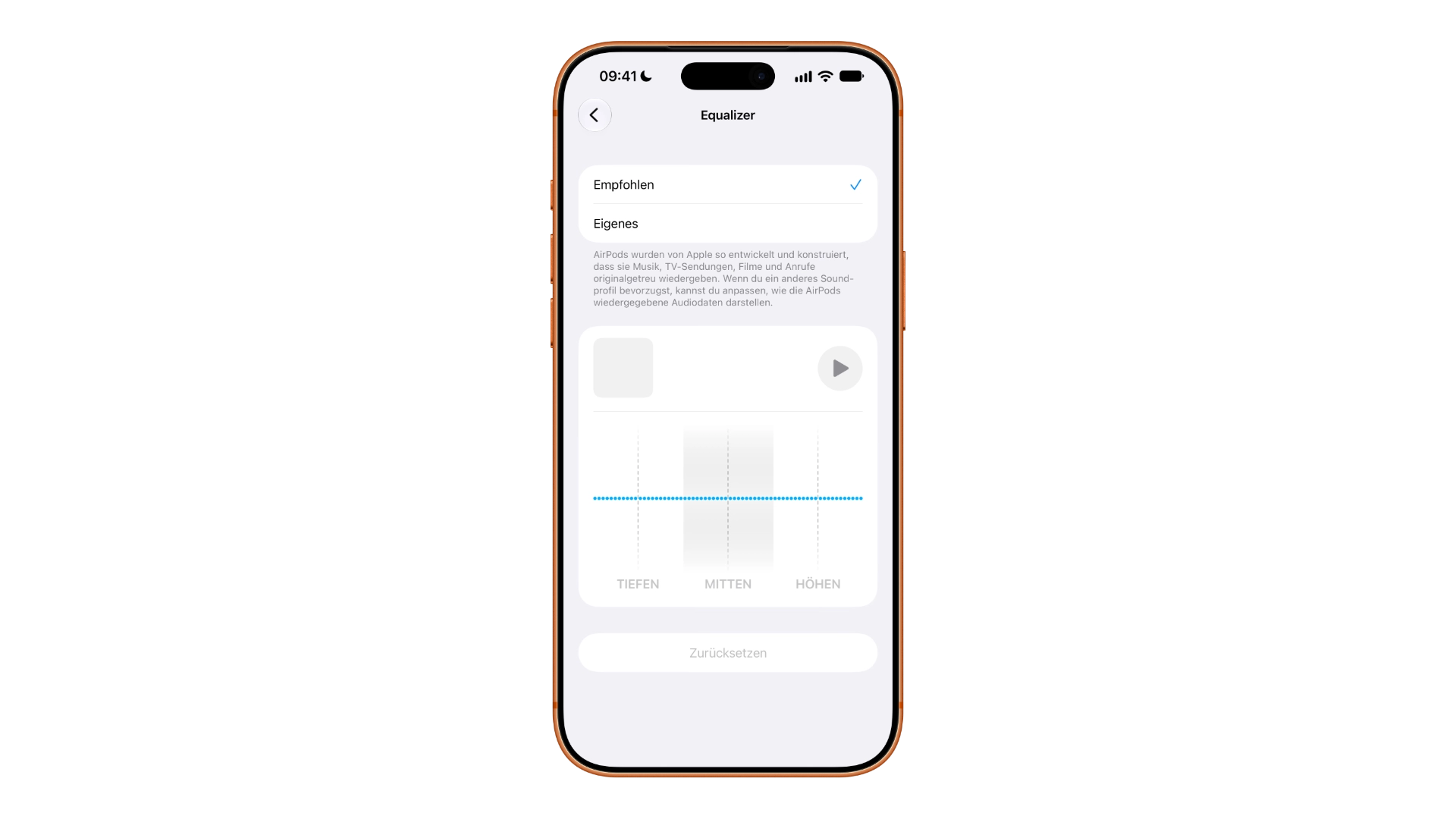
Über den Reglern erscheint eine Wiedergabesteuerung mit dem zuletzt gehörten Titel. Jede Änderung lässt sich damit sofort im laufenden Stück beurteilen. Wer mit dem Ergebnis nicht zufrieden ist, stellt die eigene Abstimmung über „Zurücksetzen“ unterhalb der Regler zurück oder wählt oben wieder „Empfohlen“, also Apples Standardabstimmung.
Wenn der Equalizer fehlt
Taucht der Eintrag „Equalizer“ nicht auf, liegt es fast immer an der Firmware. Die Version steht unter Einstellungen → Bluetooth, dort über die Info-Taste neben den AirPods im Abschnitt „Info“. Einen Knopf, um die AirPods-Firmware zu aktualisieren, gibt es nicht – das Update läuft nur unter bestimmten Bedingungen von selbst.
Laut Apples Support-Dokument zu AirPods-Firmwareupdates installieren sich neue Versionen automatisch, während die AirPods laden und sich in Bluetooth-Reichweite eines iPhone, iPad oder Mac befinden, das mit einem WLAN verbunden ist. Bei den In-Ear-Modellen bleiben die AirPods dafür im geschlossenen Ladecase, die AirPods Max hängen am Ladekabel. Apple nennt als Wartezeit mindestens 30 Minuten. Klappt es danach nicht, empfiehlt Apple, die AirPods zurückzusetzen und das Update erneut anzustoßen.
Was die drei Regler verändern
Ein Drei-Band-Equalizer teilt das Frequenzspektrum grob auf. Die Tiefen bestimmen das Bassfundament – Kickdrum, Bassläufe, das Wummern elektronischer Musik. Die Mitten tragen Stimmen und den größten Teil aller Instrumente; wer hier stark absenkt, lässt Gesang hohl und weit entfernt klingen. Die Höhen steuern Detailzeichnung, Becken und Zischlaute.
Für Podcasts und Hörbücher lohnt eine leichte Anhebung der Mitten, weil Sprache dadurch präsenter wirkt. Bei Musik in lauter Umgebung hilft ein Plus bei den Tiefen. Wer die Höhen anhebt, gewinnt Klarheit, riskiert aber scharfe S-Laute. Sinnvoll ist es, in kleinen Schritten zu arbeiten und zwischendurch auf die Standardabstimmung zurückzuschalten, um den Unterschied noch zu hören.
Der Unterschied zum Equalizer der Musik-App
Eine EQ-Einstellung gibt es in iOS seit Jahren. Sie steht unter Einstellungen → Apps → Musik → EQ und unterscheidet sich in zwei Punkten vom neuen Regler.
| Equalizer der Musik-App | AirPods-Equalizer ab iOS 27 | |
|---|---|---|
| Einstellung | feste Voreinstellungen | drei frei verschiebbare Bänder |
| Wirkt bei | nur Apple Music | allen Apps und Tonquellen |
| Kopfhörer | beliebige | nur AirPods mit H2-Chip |
| Gespeichert | auf dem iPhone | in den AirPods |
Für Kopfhörer anderer Hersteller bleibt damit weiterhin nur die alte Einstellung, und die greift ausschließlich bei Apple Music.
Das Profil wandert auf iPad und Mac mit
Weil die Einstellung in den AirPods gespeichert wird und nicht auf dem iPhone, gilt dieselbe Abstimmung auch an einem iPad oder Mac, sobald die Ohrhörer dort verbunden sind. Neu anlegen musst du das Profil nicht. Voraussetzung ist, dass auf dem jeweiligen Gerät iPadOS 27 beziehungsweise macOS 27 Golden Gate läuft.
Praktisch ist das vor allem, wenn Musik am Rechner und Podcasts unterwegs über dieselben Ohrhörer laufen: Die Abstimmung ist überall dieselbe, ohne dass sie auf jedem Gerät nachgebaut werden muss.
Drei Regler sind wenig – und reichen trotzdem
Mit drei Bändern bleibt Apple deutlich hinter dem zurück, was Equalizer mit feinerer Unterteilung erlauben. Einzelne Frequenzbereiche lassen sich nicht gezielt anfassen, etwa ein störender Resonanzpunkt in den oberen Mitten. Für die häufigsten Wünsche genügt die Aufteilung aber: mehr Bass, präsentere Stimmen, weniger Schärfe.
Der größere Fortschritt liegt woanders. Weil das Profil in den AirPods liegt und für jede Tonquelle gilt, musst du nichts mehr pro App oder pro Gerät einstellen. Das ist der entscheidende Unterschied zum Equalizer der Musik-App.
AirPods-Equalizer – das Wichtigste auf einen Blick
| Detail | Angabe |
|---|---|
| Voraussetzung | H2-Chip in den AirPods, aktuelle Firmware |
| Unterstützte Modelle | AirPods Pro 2, AirPods Pro 3, AirPods 4, AirPods Max 2 |
| Betriebssystem | iOS 27, iPadOS 27, macOS 27 Golden Gate |
| Pfad | Einstellungen → AirPods → Audio & Routing → Equalizer |
| Bänder | Tiefen, Mitten, Höhen |
| Wirkungsbereich | alle Apps und Tonquellen |
| Geräteübergreifend | Profil gilt auch an iPad und Mac |
Hebst du bei deinen AirPods eher den Bass an, holst du die Stimmen nach vorn – oder bleibst du bei Apples Standardabstimmung? Schreib uns in die Kommentare, wie deine drei Regler stehen.
Häufige Fragen: AirPods-Equalizer
Vorausgesetzt wird Apples H2-Chip. Das trifft auf AirPods Pro 2 in beiden Anschlussvarianten, AirPods Pro 3, AirPods 4 mit und ohne aktive Geräuschunterdrückung sowie AirPods Max 2 zu. Ältere Modelle bleiben außen vor, auch die erste Generation der AirPods Max.
Meist fehlt die aktuelle AirPods-Firmware. Sie installiert sich automatisch, wenn die AirPods laden und in Bluetooth-Reichweite eines iPhone mit WLAN-Verbindung liegen. Die installierte Version steht unter Einstellungen → Bluetooth → Info-Taste neben den AirPods.
Ja. Der Equalizer hängt an den AirPods statt an einer einzelnen App und greift deshalb bei jeder Tonausgabe, egal ob Musik, Video, Podcast oder Spiel.
Drei: Tiefen, Mitten und Höhen. Einzelne Frequenzbereiche lassen sich nicht gezielt anpassen, für die gängigen Korrekturen an Apples Abstimmung reicht die Dreiteilung aber aus.
Nein, er ist an AirPods mit H2-Chip gebunden. Für andere Kopfhörer bleibt die EQ-Einstellung unter Einstellungen → Apps → Musik, die mit festen Voreinstellungen arbeitet und nur bei Apple Music greift.
Ja. Das Profil wird in den AirPods gespeichert und gilt deshalb auch an einem iPad mit iPadOS 27 oder einem Mac mit macOS 27 Golden Gate, ohne dass es neu angelegt werden muss.
Im Menü „Equalizer“ lässt sich jederzeit von „Eigenes“ auf „Empfohlen“ zurückschalten, also auf Apples Standardabstimmung.