Dieser Beitrag kann Partnerlinks enthalten. Mehr dazu im Partnerprogramm.
Ein eigener Klingelton war auf dem iPhone jahrelang eine Geduldsprobe: iTunes-Synchronisation, GarageBand-Export, Format-Konvertierung. Seit iOS 26 fällt dieser ganze Umweg weg. Eine passende Audiodatei genügt, der Rest passiert direkt auf dem Gerät – in unter einer Minute.
Mit iOS 26 hat Apple die Personalisierung des iPhones an vielen Stellen ausgebaut – von neuen Funktionen auf dem Sperrbildschirm bis hin zum Klingelton. Gerade Letzterer war lange ein wunder Punkt: Ohne Drittsoftware oder den kostenpflichtigen Kauf fertiger Töne ging praktisch nichts. Das hat sich grundlegend geändert, und unter iOS 27 funktioniert der Weg unverändert. Jede lokale MP3- oder M4A-Datei lässt sich mit wenigen Fingertipps als Anrufsignal festlegen, ganz ohne GarageBand. Der eigene Ton steht anschließend auch in der Tonauswahl für den iPhone-Wecker bereit.
Das Wichtigste in Kürze
- Seit iOS 26 wird jede MP3- oder M4A-Datei über das Teilen-Menü zum Klingelton, GarageBand ist nicht mehr nötig.
- Erlaubt sind höchstens 30 Sekunden, längere Dateien lehnt das System ab.
- Eigene Aufnahmen lassen sich in Sprachmemos direkt kürzen, Songs müssen vorher in einer anderen App oder am Mac zugeschnitten werden.
- Titel aus Apple Music funktionieren wegen des Kopierschutzes nicht.
- Eigene Töne lassen sich einzelnen Kontakten zuweisen und jederzeit wieder löschen.
Klingelton direkt über die Dateien-App einrichten
Der schnellste Weg führt über die Dateien-App. Voraussetzung ist eine Audiodatei im MP3- oder M4A-Format, die nicht länger als 30 Sekunden ist. Längere Dateien lehnt das System ab.
Öffne die Dateien-App und navigiere zur gewünschten Audiodatei. Tippe sie an, um die Vorschau zu öffnen, und wähle unten die Teilen-Schaltfläche. Alternativ hältst du die Datei kurz gedrückt, bis das Kontextmenü erscheint, und tippst dort auf „Teilen”. Im Teilen-Menü nach unten scrollen, gegebenenfalls auf „Mehr” tippen und dann „Als Klingelton verwenden” auswählen.
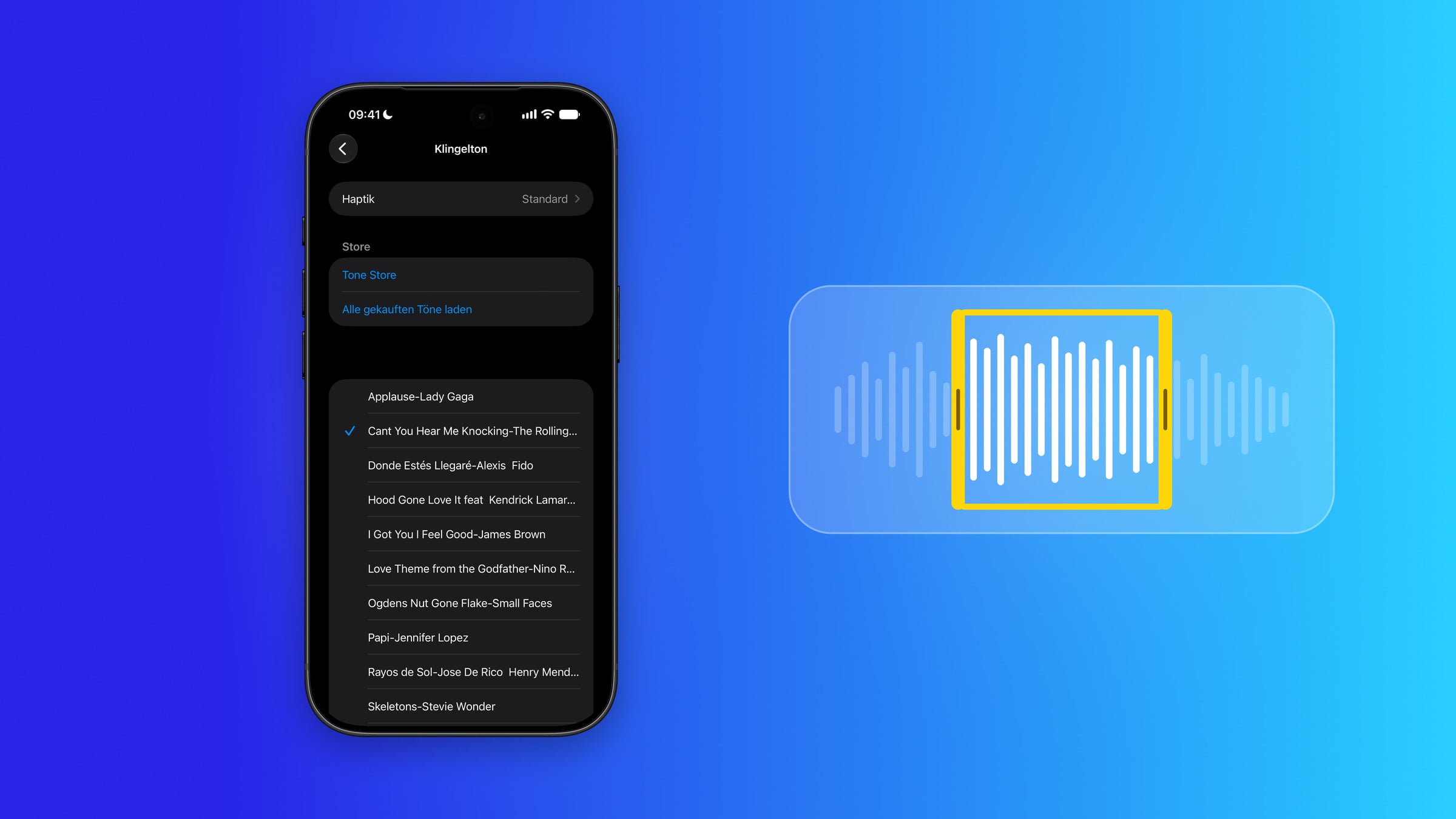
Das System übernimmt die Datei anschließend automatisch und öffnet die Einstellungen direkt unter „Töne & Haptik” im Bereich „Klingelton”. Dort steht der neue Ton bereits ganz oben in der Liste und kann sofort als Standard-Anrufsignal aktiviert werden.
Auch Sprachmemos und andere Apps funktionieren
Die Option „Als Klingelton verwenden“ erscheint nicht nur in der Dateien-App, sondern auch in bestimmten anderen Anwendungen – darunter Sprachmemos. Damit wird eine eigene Aufnahme ohne Umweg zum Klingelton. Ist sie zu lang, lässt sie sich direkt in der App kürzen: Aufnahme antippen, auf „…“ und dann auf „Aufnahme bearbeiten“ tippen, das Kürzen-Symbol wählen und die gelben Anfasser auf den gewünschten Ausschnitt ziehen. Mit „Kürzen“, „Sichern“ und „Fertig“ ist die Aufnahme bereit fürs Teilen-Menü.
Länge und Format: Was das iPhone akzeptiert
Zwei Grenzen sind entscheidend. Erstens das Format: Unterstützt werden MP3- und M4A-Dateien. Erscheint die Option „Als Klingelton verwenden” nicht, liegt es meist an einem nicht unterstützten Format oder einer beschädigten Datei. Zweitens die Länge: maximal 30 Sekunden. Diese Grenze setzt das System strikt durch.
Wichtig zu wissen: Beim Import über das Teilen-Menü bietet das iPhone keine Auswahl des Ausschnitts. Für eigene Aufnahmen übernimmt Sprachmemos das Kürzen. Wer dagegen einen dreiminütigen Song verwenden möchte, muss ihn vorher in einer Schnitt-App aus dem App Store oder am Mac auf 30 Sekunden bringen.
Eigene Klingeltöne verwalten und wieder löschen
Einmal übernommene Klingeltöne bleiben dauerhaft in der Liste – auch dann, wenn die ursprüngliche Quelldatei später aus der Dateien-App gelöscht wird. Der Ton ist ab dem Import eigenständig gespeichert.
Zum Entfernen unter „Einstellungen” > „Töne & Haptik” > „Klingelton” den Eintrag nach links wischen und auf „Löschen” tippen. Der Klingelton verschwindet damit aus der Auswahl, die Originaldatei bleibt davon unberührt. So lässt sich die Liste sauber halten, ohne versehentlich eigene Audiodateien zu verlieren.
Einzelnen Kontakten eigene Töne zuweisen
Ein selbst erstellter Klingelton muss nicht für alle Anrufe gelten. In der Kontakte-App lässt sich einer einzelnen Person ein individuelles Signal zuweisen: Kontakt öffnen, oben rechts auf „Bearbeiten” tippen, das Feld „Klingelton” wählen und den gewünschten Ton festlegen. Bestätigt wird das Ganze oben rechts mit „Fertig”. So ist schon am Klang hörbar, wer anruft – praktisch für enge Kontakte, ohne aufs Display schauen zu müssen.
Warum Apple Music nicht funktioniert
Eine Einschränkung bleibt: Songs aus Apple Music lassen sich nicht als Klingelton verwenden – auch nicht mit aktivem Abo. Der Grund ist der Kopierschutz dieser Inhalte, den das System nicht umgeht. Als Klingelton eignen sich deshalb nur lokale Dateien, für die keine solche Beschränkung gilt, etwa eigene Aufnahmen oder selbst erstellte Ausschnitte.
Gekaufte Klingeltöne: weiterhin möglich, aber kaum noch nötig
Der kostenpflichtige Kauf fertiger 30-sekündiger Töne ist auf dem iPhone technisch nach wie vor vorhanden. Angesichts der Möglichkeit, eigene Klingeltöne kostenlos und in Sekunden selbst festzulegen, wirkt dieser Weg allerdings überholt. Für die meisten dürfte der direkte Weg über die Dateien-App den Kauf komplett ersetzen.
Wenn “Als Klingelton verwenden” nicht erscheint
Taucht die Option im Teilen-Menü nicht auf, hilft ein kurzer Blick auf zwei Dinge: Liegt die Datei tatsächlich als MP3 oder M4A vor? Andere Formate werden nicht akzeptiert und lassen sich vorab mit einem Konverter umwandeln. Und ist die Datei höchstens 30 Sekunden lang? Zu lange oder beschädigte Dateien werden mit einem entsprechenden Hinweis abgelehnt. Sind beide Punkte erfüllt, erscheint die Option zuverlässig.
Die letzte verbliebene Hürde
Für eigene Aufnahmen läuft der Weg inzwischen komplett auf dem iPhone: aufnehmen, in Sprachmemos kürzen, als Klingelton übernehmen. Bei Songs und anderen Audiodateien fehlt dagegen weiterhin ein Schnittwerkzeug. Ein längerer Titel muss vorher in einer separaten App auf seinen 30-Sekunden-Ausschnitt gebracht werden.
Ich halte genau diesen Schritt für die Stelle, an der Apple nachlegen sollte. Eine Ausschnittwahl direkt beim Import würde den letzten Umweg über Zusatz-Apps erübrigen. GarageBand oder iTunes braucht es nur noch, wenn ein Ton aus mehreren Spuren gemischt werden soll.
Nutzt du als Klingelton lieber eine eigene Aufnahme oder einen Ausschnitt aus einem Song – und womit schneidest du ihn auf 30 Sekunden zurecht? Verrat uns deinen Weg in den Kommentaren.
Häufige Fragen: iPhone Klingelton erstellen
Eine MP3- oder M4A-Datei unter 30 Sekunden in der Dateien-App antippen, das Teilen-Menü öffnen und “Als Klingelton verwenden” wählen. Der Ton landet automatisch unter „Einstellungen” > „Töne & Haptik” > “Klingelton”.
Nein. Seit iOS 26 ist der Weg über die Dateien-App systemintegriert. GarageBand lohnt sich nur noch, wenn ein Song erst zugeschnitten oder aus mehreren Spuren gemischt werden soll.
Unterstützt werden MP3- und M4A-Dateien. Erscheint „Als Klingelton verwenden” nicht, liegt es meist an einem anderen, nicht unterstützten Format oder einer beschädigten Datei.
Maximal 30 Sekunden, diese Grenze setzt das System strikt durch. Eigene Aufnahmen lassen sich in Sprachmemos über „Kürzen“ auf die passende Länge bringen. Songs und andere Dateien müssen vorher in einer Schnitt-App oder am Mac gekürzt werden.
Nein. Songs aus Apple Music sind kopiergeschützt und lassen sich auch mit aktivem Abo nicht als Klingelton festlegen. Nur lokale Dateien funktionieren.
In der Kontakte-App den Kontakt öffnen, oben rechts auf „Bearbeiten” tippen, das Feld „Klingelton” wählen und mit „Fertig” bestätigen.
Unter „Einstellungen” > „Töne & Haptik” > „Klingelton” den Eintrag nach links wischen und auf „Löschen” tippen. Die Originaldatei bleibt dabei erhalten.