Dieser Beitrag kann Partnerlinks enthalten. Mehr dazu im Partnerprogramm.
In der heutigen schnelllebigen Welt ist ein verlässlicher Wecker unverzichtbar, um pünktlich und ausgeruht in den Tag zu starten. Das iPhone, ein ständiger Begleiter vieler Menschen, bietet eine eingebaute Funktion, die dein Smartphone in einen leistungsstarken Wecker verwandelt. In diesem Artikel erfährst du, wie du den „iPhone Wecker“ optimal nutzen kannst, um deinen Alltag zu erleichtern. Von der Einrichtung über die Verwaltung bis hin zur Fehlerbehebung – wir decken alles ab, damit du nie wieder einen wichtigen Moment verpasst.
Bevor wir tief in die Funktionen und Möglichkeiten des iPhone Weckers eintauchen, ist es wichtig, die Bedeutung eines guten Weckers zu verstehen. Ein Wecker ist nicht nur ein Mittel, um aufzuwachen sondern ein Werkzeug für bessere Schlafhygiene und Zeitmanagement. Das iPhone bietet eine intuitive und vielseitige Uhr-App, die weit über das einfache Wecken hinausgeht. Sie ermöglicht es dir, Wecker nach deinen Bedürfnissen anzupassen, zu verwalten und sogar mit Siri Sprachbefehle zu nutzen, um deine Weckzeiten festzulegen. Lass uns nun einen Blick darauf werfen, wie du den iPhone Wecker einrichtest und anpasst.
iPhone Wecker stellen
- Öffnen der Uhr-App: Starte die Uhr-App auf deinem iPhone und wähle den Tab „Wecker“ aus.
- Einen Wecker hinzufügen: Tippe auf das Pluszeichen, um einen neuen Wecker zu erstellen.
Weckzeit und Optionen festlegen:
- Wiederholen: Wähle diese Option, um den Wecker für bestimmte Wochentage zu wiederholen.
- Beschreibung: Gib deinem Wecker einen Namen, um ihn leichter zu identifizieren.
- Ton: Wähle aus einer Vielzahl von Tönen den passenden Weckton aus.
- Schlummern: Aktiviere die Schlummerfunktion, um nach dem ersten Wecken noch etwas Zeit zu gewinnen.
- Sicherung: Tippe auf „Sichern“, um deinen Wecker zu speichern.
Weckerlautstärke anpassen
- Über “Einstellungen”: Gehe zu „Einstellungen” > „Töne & Haptik”. Dort regelst du die Klingeltonlautstärke, an die der Wecker standardmäßig gekoppelt ist. Seit iOS 27 lässt sich der Wecker davon aber lösen und getrennt vom Klingelton einstellen.
- Verwendung der Lautstärketasten: Aktiviere „Mit Tasten ändern“, um die Weckerlautstärke direkt mit den Lautstärketasten deines iPhones anzupassen.
Problemlösung bei leiser iPhone Weckerlautstärke
- Lautstärkeanpassung: Stelle sicher, dass die Lautstärke hoch genug eingestellt ist. Dies kannst du in den „Einstellungen“ unter „Töne & Haptik“ tun.
- Weckton überprüfen: Wenn der Wecker nur vibriert, überprüfe, ob ein Ton ausgewählt ist. Bearbeite den Wecker in der Uhr-App und wähle einen Ton aus.
- Nicht stören und Stummmodus: Beachte, dass diese Einstellungen den Weckton nicht beeinflussen. Dein Wecker klingelt auch dann, wenn „Nicht stören“ aktiviert ist oder das iPhone stummgeschaltet ist.
Wecker bearbeiten und löschen
Bearbeiten: Öffne die Uhr-App, tippe auf „Bearbeiten“, wähle den zu ändernden Wecker aus und tippe anschließend auf „Sichern“.
Löschen: Um einen Wecker zu löschen, wische ihn nach links und tippe auf „Löschen“ oder verwende die Bearbeiten-Funktion, um mehrere Wecker gleichzeitig zu entfernen.
Aufwachen mit Stil: Die Kunst des iPhone Weckers
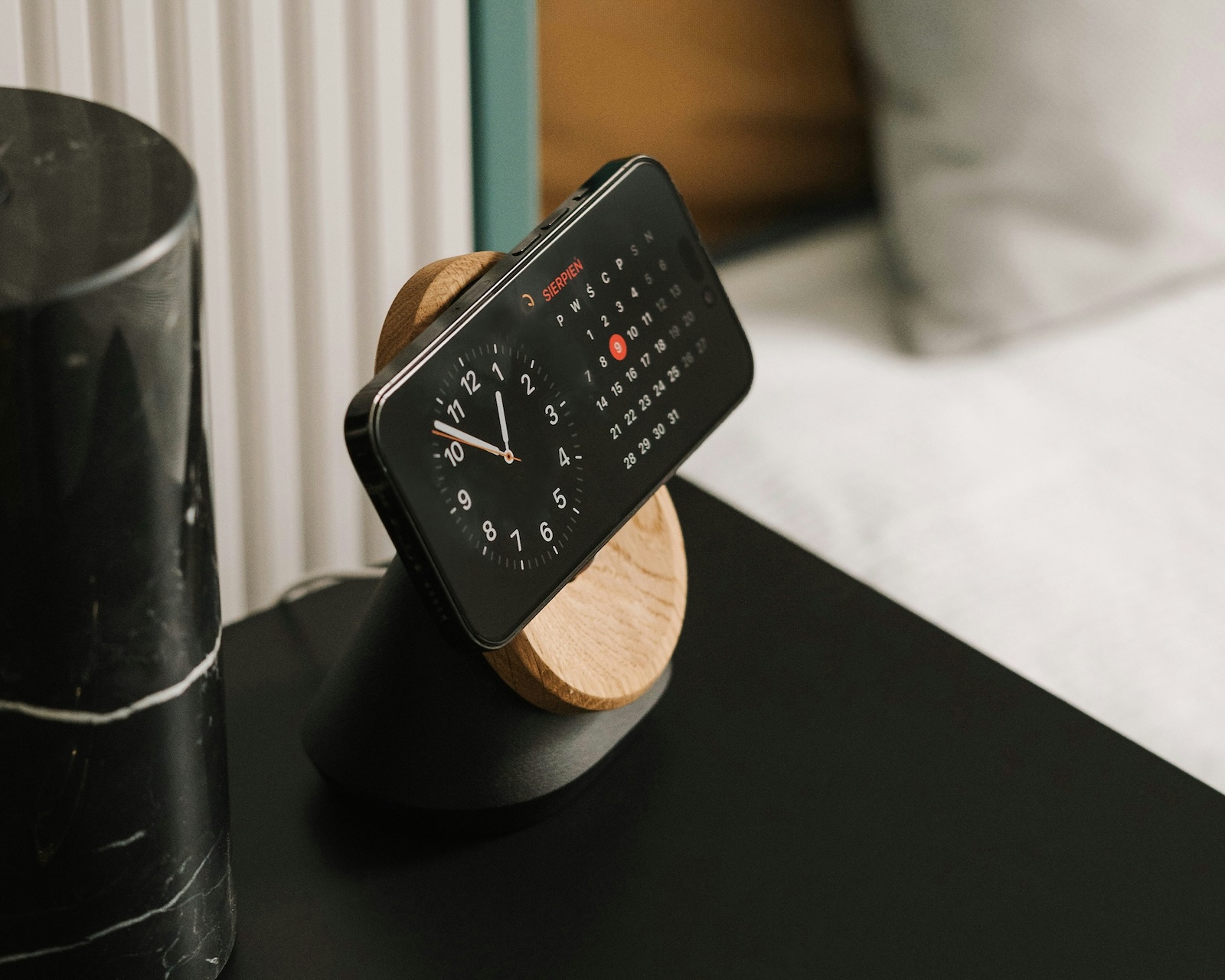
Der iPhone Wecker ist ein mächtiges Werkzeug, das dir hilft, deinen Tag richtig zu beginnen. Mit den vielfältigen Einstellungsmöglichkeiten kannst du sicherstellen, dass du immer zur richtigen Zeit und auf die richtige Weise geweckt wirst. Egal, ob du einen einmaligen Weckruf benötigst oder eine komplexere Wiederholungsroutine einrichten möchtest, dein iPhone macht es möglich. Indem du diese Anleitungen befolgst und die Tipps zur Fehlerbehebung anwendest, kannst du das Potenzial deines iPhone Weckers voll ausschöpfen und nie wieder einen wichtigen Moment verschlafen. Für weitere Tipps und Tricks rund um dein iPhone, bleib dran. Mit dem richtigen Wissen wird dein Smartphone zu einem noch mächtigeren Werkzeug im Alltag. Du suchst nach neuem Zubehör? Dann schau doch mal in unserer Amazon Storefront vorbei – dort findest du zahlreiche Produkte von führenden Anbietern, auch für HomeKit und Co.! (Photo by Unsplash / Mateusz Haberny)
- iOS 27, iPadOS 27 und macOS Golden Gate: Diese Apple-Geräte sind kompatibel
- iOS 27 Developer Beta installieren: Anleitung, Risiken und Troubleshooting
- Apple Familienfreigabe sicher einrichten: Was Eltern wissen müssen
- iCloud Privat-Relay vs. VPN: Was schützt dich wirklich?
- Apple-Geräte vor Malware schützen: So geht’s
- Konfigurationsprofile auf dem iPhone: Wann sie helfen, wann sie gefährlich werden
- HomePod spielt von selbst Musik: Geister-Berührungen stoppen
- iPhone sicher verkaufen: So bereitest du dein Gerät richtig vor
- Apple Pay sicher nutzen: So schützt das iPhone deine Zahlungen
- Datenleck-Check am iPhone: So findest du kompromittierte Passwörter
- iPhone gehackt erkennen: Echte Warnzeichen, häufige Fehlalarme und die richtigen Schritte
- Erweiterter Datenschutz für iCloud: Apples stärkste Verschlüsselungsstufe richtig nutzen
- NameDrop auf iPhone und Apple Watch richtig nutzen
- Zwei-Faktor-Authentifizierung beim Apple Account: Anleitung, Optionen und Sicherheitsstufen
- Passkeys auf Apple-Geräten nutzen: So funktioniert die passwortlose Anmeldung
- Schutz für gestohlene Geräte am iPhone aktivieren und richtig nutzen
- Pegasus und kommerzielle Spyware auf dem iPhone: Was Nutzer wirklich wissen müssen
- Sichere E-Mail-Nutzung auf dem iPhone
- KI macht dein iPhone sicherer – was das wirklich für dich bedeutet
- Apple Sicherheitsupdates: So schützt Apple deine Geräte
- Ransomware erklärt: Kann mein iPhone betroffen sein?
- Identitätsdiebstahl: Was tun, wenn deine Daten gestohlen wurden?