Dieser Beitrag kann Partnerlinks enthalten. Mehr dazu im Partnerprogramm.
Mitten in der Nacht startet plötzlich Musik, die Lautstärke springt nach oben oder Siri meldet sich, obwohl niemand sie gerufen hat. Hinter diesem Spuk stecken sogenannte Geister-Berührungen – und in den meisten Fällen lässt sich das Problem ohne teure Reparatur in den Griff bekommen.
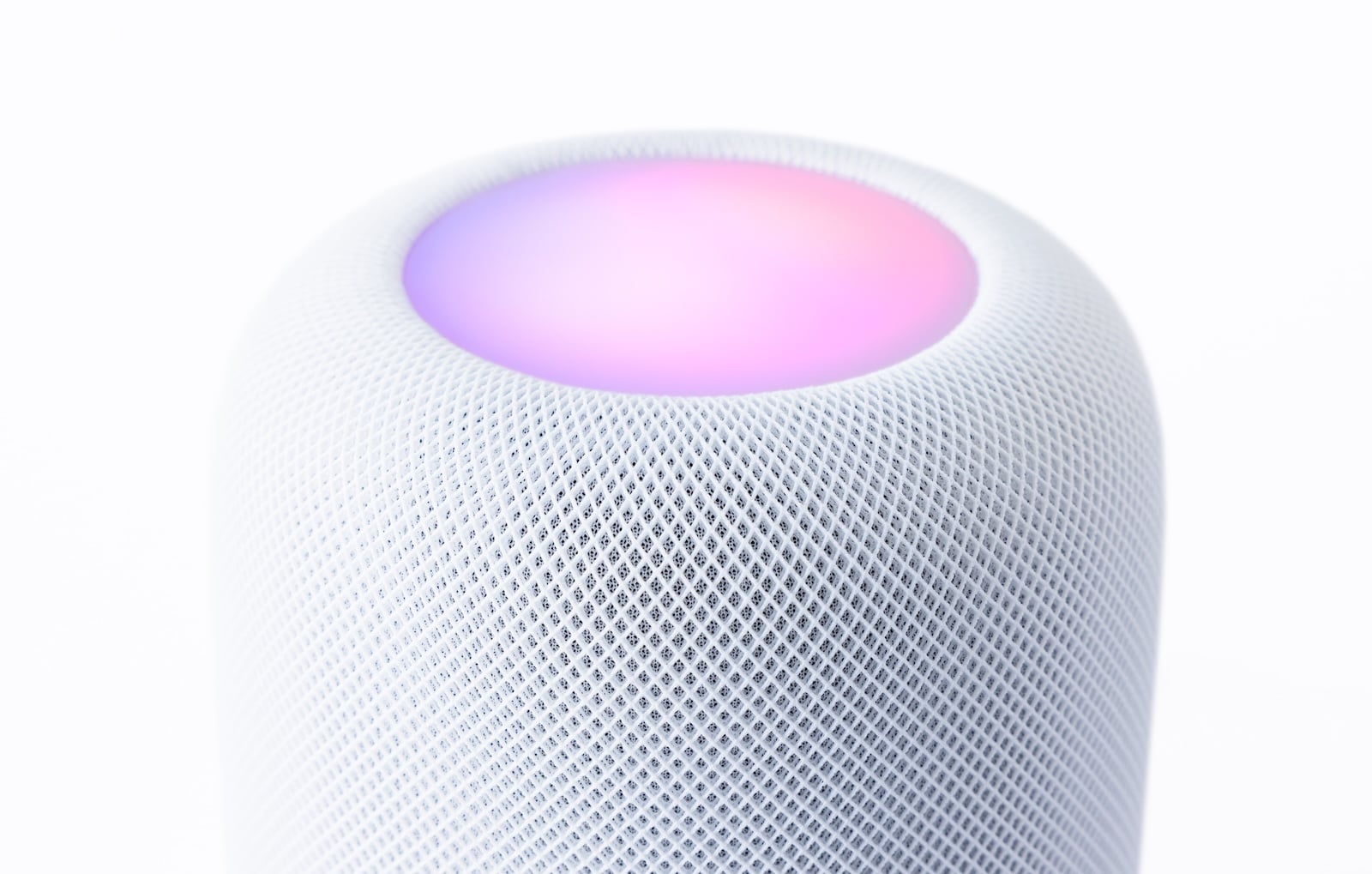
Der HomePod und der HomePod mini sind weitgehend freihändige Geräte: Gesteuert werden sie per Stimme über Siri, über die Home-App und HomeKit oder per AirPlay vom iPhone, iPad oder Mac. Als zusätzliche Steuerung dient die berührungsempfindliche Oberfläche oben auf dem Lautsprecher – ein kurzes Tippen pausiert die Wiedergabe, ein längeres Auflegen des Fingers ruft Siri. Genau diese Fläche gehört bei jedem HomePod zur Grundausstattung und bleibt es laut den bisherigen Gerüchten auch bei der kommenden Generation. Bei einem Teil der Geräte registriert dieses Touchfeld allerdings Eingaben, die nie stattgefunden haben. Die Folge sind willkürliche Reaktionen, die sich weder durch einen Neustart noch durch ein vollständiges Zurücksetzen zuverlässig beheben lassen. Die gute Nachricht: Für die meisten Betroffenen gibt es eine wirksame Lösung in den Einstellungen.
Was hinter den Geister-Berührungen steckt
Von einer Geister-Berührung spricht man, wenn die Touch-Oberfläche eine Eingabe erkennt, obwohl sie niemand angefasst hat. Der HomePod verhält sich dann so, als würde unsichtbar immer wieder auf seine Oberseite getippt: Die Wiedergabe startet und stoppt von selbst, Titel werden übersprungen, die Lautstärke verändert sich, oder Siri schaltet sich grundlos ein.
Eine einzelne Ursache gibt es nicht, und sie dürfte sich je nach Modell unterscheiden. Auffällig ist, dass die Wahrscheinlichkeit mit dem Alter der Geräte zuzunehmen scheint – die Berichte häufen sich also nicht nur bei einzelnen Montagsmodellen, sondern ziehen sich quer durch ältere HomePods und HomePod minis. Wer sich an den Apple-Support wendet, bekommt häufig die Auskunft, dass ein Hardware-Defekt vorliegt. Bevor es an einen Austausch oder eine kostenpflichtige Reparatur geht, lohnt sich aber der Blick auf mehrere Maßnahmen, die das Problem in der Praxis oft entschärfen.
Erste schnelle Maßnahmen
Bevor du tiefer in die Einstellungen eintauchst, sind zwei einfache Handgriffe einen Versuch wert.
Zunächst die Oberfläche reinigen. Steht der HomePod längere Zeit an einem Ort, sammelt sich oben eine feine Staubschicht, die bereits ausreichen kann, um eine falsche Berührung auszulösen. Ein leicht angefeuchtetes, weiches Tuch schafft Abhilfe – anschließend sofort trockenwischen, damit keine Restfeuchtigkeit zurückbleibt.
Speziell beim großen HomePod der zweiten Generation berichten manche Nutzer von einem ungewöhnlichen, aber unkomplizierten Trick: Ein Magnet auf der Oberseite – etwa ein Kühlschrankmagnet oder der Magnetring eines MagSafe-Ladegeräts – soll das Touchfeld so weit beeinflussen, dass die Phantom-Eingaben verschwinden. Die Idee dahinter ist, dass das Magnetfeld die fehlerhafte Erkennung überlagert. Garantiert funktioniert das nicht, bei dem einen klappt es, beim anderen nicht – ausprobieren kostet aber nichts.
Die wirksamste Software-Lösung: Touch-Anpassungen und Haltedauer
Hilft das nicht, führt der zuverlässigste Weg über die Bedienungshilfen in der Home-App. Dort lässt sich einstellen, dass der HomePod nur noch auf bewusst lange Berührungen reagiert und kurze, zufällige Eingaben schlicht ignoriert.
- Öffne die Home-App auf deinem iPhone oder iPad.
- Tippe auf den betroffenen HomePod und halte ihn gedrückt, bis sich die Einstellungen öffnen.
- Tippe auf das Zahnrad-Symbol für die Einstellungen.
- Scrolle nach unten zu „Bedienungshilfen”.
- Wähle „Touch-Anpassungen” und aktiviere die Funktion.
- Aktiviere „Haltedauer” und stelle die Zeit mit der Plus- und Minustaste auf das Maximum von vier Sekunden.
Ab sofort ignoriert der HomePod jede Berührung, die kürzer als die eingestellte Haltedauer ist. Zufällige Mikro-Berührungen lösen damit nichts mehr aus. Der Kompromiss: Wer den Lautsprecher bewusst per Touch bedienen will, muss den Finger künftig die volle Zeitspanne auflegen, statt nur kurz zu tippen.
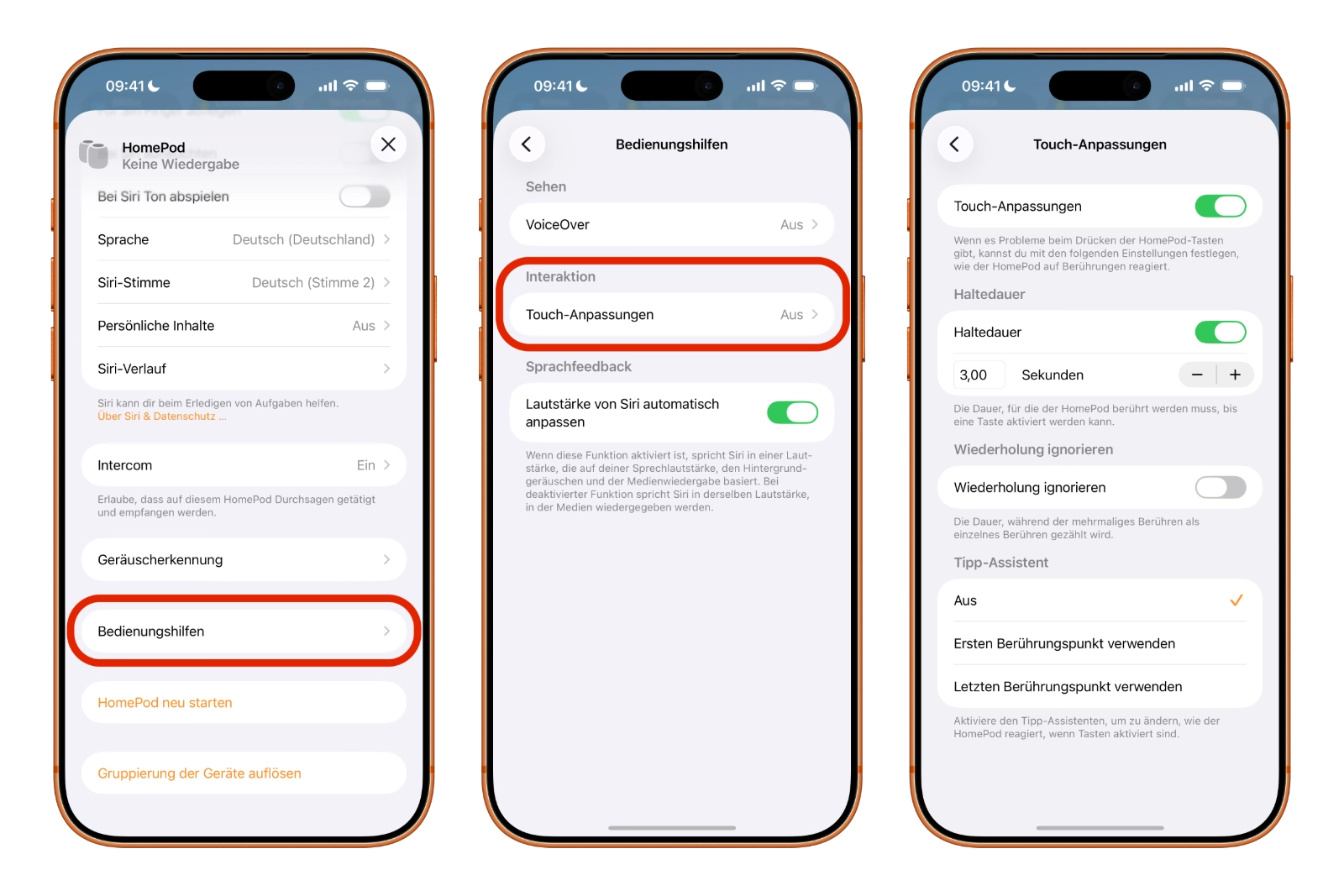
Zwei weitere Optionen im selben Menü ergänzen den Schutz. „Wiederholung ignorieren” sorgt dafür, dass mehrere schnell aufeinanderfolgende Berührungen als eine einzige gezählt werden. Und der „Tipp-Assistent” hilft, wenn häufig versehentliche Wischbewegungen statt sauberer Tipper registriert werden – hier lässt sich festlegen, ob der HomePod auf den ersten oder den letzten Berührungspunkt reagiert.
Praktischer Nebeneffekt: Wer Katzen oder kleine Kinder im Haushalt hat, die gern auf der Oberseite herumtippen, bekommt mit einer langen Haltedauer ebenfalls Ruhe.
Siri-Auslösung per Berührung abschalten
Ergänzend lässt sich verhindern, dass eine Berührung überhaupt Siri aktiviert. Die Einstellung dafür sitzt in der Home-App in den HomePod-Einstellungen im Abschnitt „Siri”.
Dort schaltest du die Option „Berühren und Halten für Siri” aus. Danach reagiert der Lautsprecher beim Auflegen des Fingers nicht mehr mit der Assistentin. Wichtig zu wissen: Diese Einstellung betrifft ausschließlich das Aufrufen von Siri per Touch – die normale Wiedergabesteuerung über die Oberfläche bleibt davon unberührt. Gegen zufällig startende oder stoppende Musik ist deshalb die Haltedauer der stärkere Hebel; das Abschalten der Siri-Geste verhindert vor allem, dass sich die Assistentin grundlos meldet. Per Sprachbefehl über „Hey Siri” oder „Siri” bleibt sie weiterhin erreichbar.
Wenn die Software nicht reicht: der riskante Hardware-Weg
Bringen die Einstellungen keine Besserung, bleibt nur noch ein deutlich aufwendigerer Eingriff – und der ist nichts für schwache Nerven. Technisch lässt sich das Touchpanel komplett vom Gerät trennen, sodass es gar keine Eingaben mehr registrieren kann. Dafür muss der HomePod allerdings geöffnet werden.
Beim großen HomePod der ersten und zweiten Generation bedeutet das, das fest verklebte Display von der Oberseite zu lösen. Beim HomePod mini müssen der Sockel entfernt, die äußere Hülle abgezogen und das Gerät zerlegt werden, bevor das passende Kabel ausgesteckt werden kann. In beiden Fällen wird der Stoffbezug in Mitleidenschaft gezogen, und im schlimmsten Fall geht dabei mehr kaputt als vorher.
Dieser Weg kommt deshalb höchstens für Geräte infrage, deren Garantie ohnehin abgelaufen ist – und auch dann raten wir davon ab, selbst Hand anzulegen. Wer eine professionelle Lösung sucht, steht in Deutschland vor einem Problem: Während sich in den USA bereits ein spezialisierter Reparaturservice auf genau dieses Phänomen eingestellt hat, ist ein vergleichbares Angebot hierzulande nicht bekannt. Bleibt der Gang zum Apple Store, wo allerdings die Kosten einer Reparatur außerhalb der Garantie oder eines Austauschgeräts anfallen.
HomePod-Geister-Berührungen – das Wichtigste auf einen Blick
Sinnvoll ist ein schrittweises Vorgehen, vom einfachsten zum aufwendigsten Mittel:
- Oberfläche reinigen – Staub und Feuchtigkeit als simple Auslöser ausschließen.
- Magnet-Trick testen – beim großen HomePod (2. Gen.) einen Versuch wert.
- Haltedauer erhöhen – über „Bedienungshilfen” und „Touch-Anpassungen” die wirksamste Maßnahme gegen zufällige Eingaben.
- Siri-Berührung abschalten – verhindert, dass sich die Assistentin grundlos meldet.
- Hardware-Eingriff – nur außerhalb der Garantie und mit dem Risiko bleibender Schäden.
In den allermeisten Fällen reicht die Kombination aus sauberer Oberfläche und verlängerter Haltedauer, um den HomePod dauerhaft zur Ruhe zu bringen.
Die besten Produkte für dich: Unsere Amazon Storefront bietet eine breite Auswahl an Zubehörteilen, auch für HomeKit. (Bild: Shutterstock / Kaspars Grinvalds)
- iPhone sicher verkaufen: So bereitest du dein Gerät richtig vor
- Apple Pay sicher nutzen: So schützt das iPhone deine Zahlungen
- Datenleck-Check am iPhone: So findest du kompromittierte Passwörter
- iPhone gehackt erkennen: Echte Warnzeichen, häufige Fehlalarme und die richtigen Schritte
- Erweiterter Datenschutz für iCloud: Apples stärkste Verschlüsselungsstufe richtig nutzen
- NameDrop auf iPhone und Apple Watch richtig nutzen
- Zwei-Faktor-Authentifizierung beim Apple Account: Anleitung, Optionen und Sicherheitsstufen
- Passkeys auf Apple-Geräten nutzen: So funktioniert die passwortlose Anmeldung
- Schutz für gestohlene Geräte am iPhone aktivieren und richtig nutzen
- Pegasus und kommerzielle Spyware auf dem iPhone: Was Nutzer wirklich wissen müssen
- Sichere E-Mail-Nutzung auf dem iPhone
- KI macht dein iPhone sicherer – was das wirklich für dich bedeutet
- Apple Sicherheitsupdates: So schützt Apple deine Geräte
- Ransomware erklärt: Kann mein iPhone betroffen sein?
- Identitätsdiebstahl: Was tun, wenn deine Daten gestohlen wurden?
- Social Engineering erkennen: So schützt du dich vor Manipulation
- KI-Betrug erkennen: Deepfakes, Fake-Stimmen und wie du dich schützt
- Quishing erkennen: So schützt du dich vor QR-Code-Betrug
- Öffentliches WLAN sicher nutzen: So schützt du dein iPhone
- iOS 26.4: Hotspot-Datenverbrauch pro Gerät anzeigen
- Smishing erkennen: So schützt du dich vor SMS-Betrug
- Sicheres Passwort erstellen & verwalten: Der Apple-Leitfaden
- WhatsApp gehackt: So schützt du dein Konto
Häufige Fragen: HomePod spielt von selbst Musik
Weil die berührungsempfindliche Oberfläche oben am HomePod Eingaben registriert, die nie stattgefunden haben – sogenannte Geister- oder Phantomberührungen. Der Lautsprecher reagiert dann so, als würde er ständig angetippt, und startet die Wiedergabe ohne Befehl. Eine einzelne Ursache gibt es nicht; sie reicht von Staub auf der Oberfläche bis zu Alterungseffekten der Hardware.
Eine Geister- oder Phantomberührung ist eine Eingabe, die das Touchfeld erkennt, obwohl niemand das Gerät angefasst hat. Die Folge sind willkürliche Reaktionen: Musik startet oder stoppt, Titel werden übersprungen, die Lautstärke ändert sich oder Siri meldet sich grundlos.
Meist nicht dauerhaft. Sowohl ein Neustart als auch ein vollständiges Zurücksetzen und Neueinrichten beheben das Verhalten in der Regel nicht. Zuverlässiger wirkt die Anpassung der Haltedauer in den Bedienungshilfen.
In der Home-App den HomePod gedrückt halten, das Zahnrad öffnen, zu „Bedienungshilfen” scrollen, „Touch-Anpassungen” aktivieren und dort die „Haltedauer” einschalten. Mit der Plus- und Minustaste lässt sich die Zeit bis auf maximal vier Sekunden erhöhen – kürzere Berührungen ignoriert der HomePod dann komplett.
Es verhindert, dass eine Berührung der Oberseite Siri aufruft. Die normale Wiedergabesteuerung per Touch bleibt davon unberührt, deshalb ist gegen zufällig startende Musik die Haltedauer der wirksamere Hebel. Per „Hey Siri” oder „Siri” bleibt die Assistentin weiterhin erreichbar.
Nein. Berichtet wird er vor allem für den großen HomePod der zweiten Generation, und er funktioniert nicht zuverlässig – bei manchen Geräten verschwinden die Phantom-Eingaben, bei anderen nicht. Ein Versuch ist er trotzdem wert, da er nichts kostet.
Nicht zwangsläufig. Der Apple-Support vermutet zwar oft einen Hardware-Defekt, doch bei vielen Geräten lässt sich das Verhalten über Reinigung und die Touch-Anpassungen vollständig abstellen, ohne dass eine Reparatur nötig wird.