Apfelpatient
  • Home
  • News
  • Rumors
  • Tipps & Tricks
  • Tests & Erfahrungsberichte
  • Allgemein
No Result
View All Result
  • iPhone 18
  • iPhone 18 Pro
  • iPhone Duo
  • Apple Home
  • Siri AI
  • HomePod
  • HomePod mini
  • HomePod mini 2
  • Apple TV 4K
  • Apple Watch Series 12
  • Apple Watch Ultra 4
  • AirPods 5
  • iOS 27
  • iPadOS 27
  • macOS
  • MacBook Neo
  • iPhone 17e
  • AirTags
  • iOS 26
  • iPhone 17
  • MacBook Pro
  • iPadOS
  • iMac
  • Mac mini
  • Apple TV
  • iPad Pro
  • iPhone Air
  • Apple Vision Pro
  • iPhone 16
  • AirPods 4
  • Apple Watch Ultra
  • AirPods Pro 3
  • MacBook Air
  • iPad
  • AirPods Max
  • Mac Studio
  • Studio Display
  • iPad Air
  • iPad mini
  • watchOS 27
  • Apple CarPlay
  • Apple Pay
  • watchOS 26
  • Home
  • News
  • Rumors
  • Tipps & Tricks
  • Tests & Erfahrungsberichte
  • Allgemein
No Result
View All Result
Apfelpatient
No Result
View All Result
  • iPhone 18
  • iPhone 18 Pro
  • iPhone Duo
  • Apple Home
  • Siri AI
  • HomePod
  • HomePod mini
  • HomePod mini 2
  • Apple TV 4K
  • Apple Watch Series 12
  • Apple Watch Ultra 4
  • AirPods 5
  • iOS 27
  • iPadOS 27
  • macOS
  • MacBook Neo
  • iPhone 17e
  • AirTags
  • iOS 26
  • iPhone 17
  • MacBook Pro
  • iPadOS
  • iMac
  • Mac mini
  • Apple TV
  • iPad Pro
  • iPhone Air
  • Apple Vision Pro
  • iPhone 16
  • AirPods 4
  • Apple Watch Ultra
  • AirPods Pro 3
  • MacBook Air
  • iPad
  • AirPods Max
  • Mac Studio
  • Studio Display
  • iPad Air
  • iPad mini
  • watchOS 27
  • Apple CarPlay
  • Apple Pay
  • watchOS 26

iPhone Duo: Apple Pencil koppeln und nutzen

Milan Jovicic by Milan Jovicic
27. Oktober 2026 - 01:22 CET
in Apple Tipps & Tricks, iPhone News, Gerüchte und Tipps
0
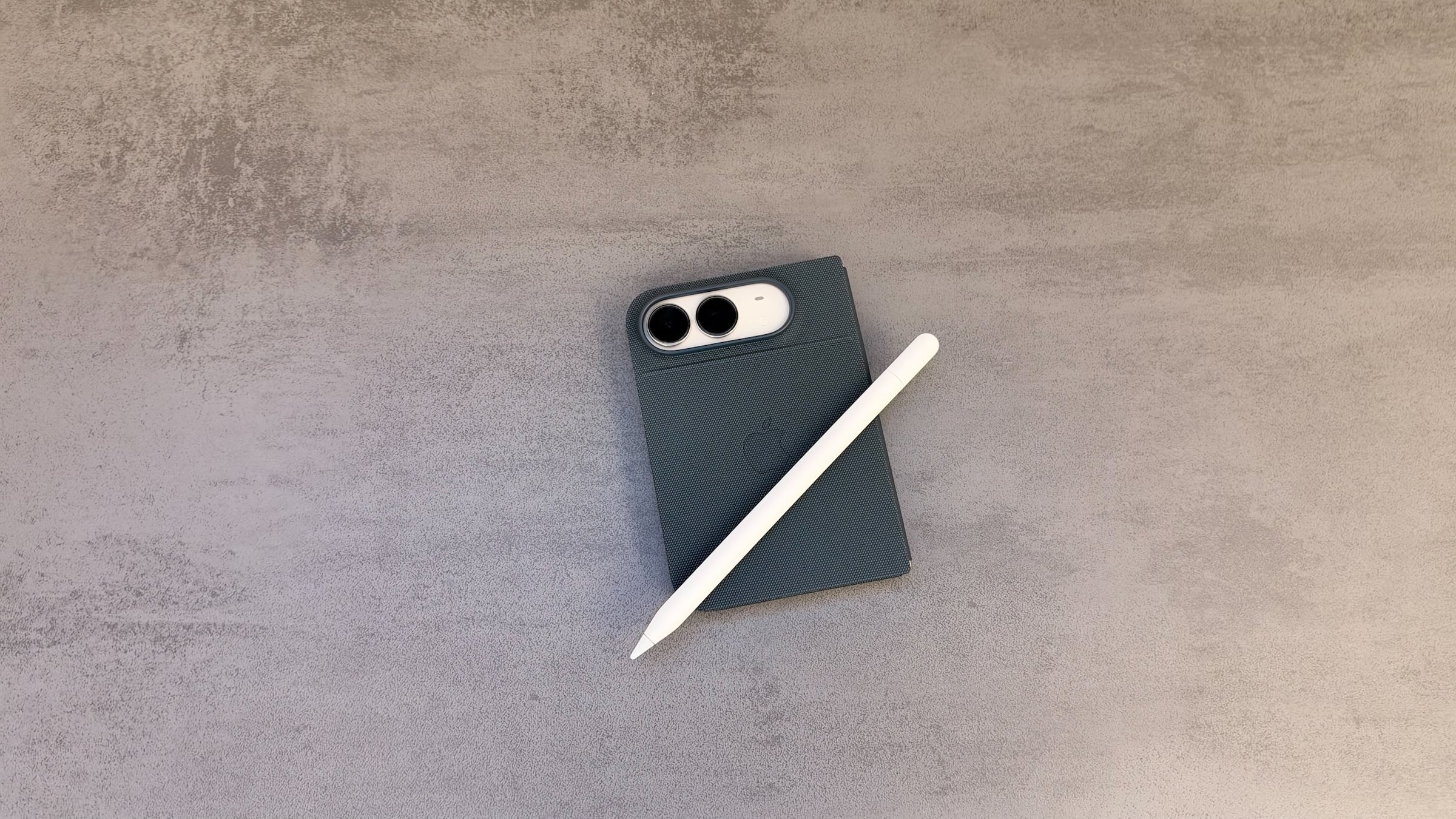
Zugeklapptes iPhone Duo in einer dunklen Hülle auf einer grauen Steinoberfläche, darauf ein weißer Apple Pencil – so sieht das iPhone Duo mit Apple Pencil aus

Bild: Apfelpatient

WhatsAppFacebookE-Mail
Threads

Dieser Beitrag kann Partnerlinks enthalten. Mehr dazu im Partnerprogramm.

Apfelpatient bei Google bevorzugen 1 Klick – so siehst du uns häufiger bei Google

Seit iOS 27.2 schreibt und zeichnet das iPhone Duo mit dem Apple Pencil. Das funktioniert im Alltag einwandfrei, hat aber einen Haken: Nach jedem Neustart muss der Stift wieder per Kabel ans Gerät. Welcher Stift passt, wie das Koppeln klappt und was Kritzeln auf dem Duo kann.

Für das iPhone Duo mit seinen beiden Displays kommt ausschließlich der Apple Pencil mit USB-C infrage. Unterstützt wird er seit iOS 27.2, laut Apples Ankündigung auf dem inneren wie auf dem äußeren Display. Wie Koppeln, Laden und Schreiben funktionieren, beschreibt Apple in seinem Benutzerhandbuch zum Apple Pencil am iPhone Duo, bislang allerdings nur auf Englisch.

Ich habe den Stift am eigenen iPhone Duo eingerichtet und ausprobiert. Die deutschen Menünamen in dieser Anleitung stammen von meinem Gerät.

Das Wichtigste in Kürze

  • Mit dem iPhone Duo funktioniert nur der Apple Pencil mit USB-C, andere Modelle nicht
  • Gekoppelt wird per USB-C-Kabel zwischen Stift und Duo, dabei lädt der Stift auch
  • Nach jedem Neustart des Duo muss der Stift neu gekoppelt werden – auch nach dem Ausschalten von Bluetooth
  • Einstellungen und Akkustand finden sich unter Einstellungen > Apple Pencil
  • Mit „Kritzeln” wird Handschrift in jedem Textfeld zu getipptem Text

Welcher Apple Pencil mit dem iPhone Duo funktioniert

Apple nennt fürs Duo ausschließlich den Apple Pencil mit USB-C. Der Apple Pencil Pro und die älteren Modelle sind nicht kompatibel. Einen Grund dafür nennt Apple nicht.

Ich vermute, dass es am Laden und Koppeln liegt: Der Apple Pencil Pro verbindet sich ausschließlich magnetisch mit dem iPad und hat keinen Anschluss für ein Kabel. Ursprünglich war für das Duo sogar ein eigener, kleinerer Apple Pencil vorgesehen, der an der Scharnierseite haften sollte. Er kam Berichten zufolge über technische Probleme nicht hinaus.

Den passenden Stift und weiteres Zubehör fürs Duo gibt es etwa bei Amazon. Der Apple Pencil mit USB-C reagiert auf Neigung, aber nicht auf Druck.

Apple Pencil mit dem iPhone Duo koppeln

  1. Schiebe das Ende des Apple Pencil auf, sodass der USB-C-Anschluss frei liegt.
  2. Verbinde den Stift mit dem USB-C-Kabel, das dem iPhone Duo beiliegt.
  3. Stecke das andere Kabelende in den USB-C-Anschluss des Duo.

An meinem Duo war der Stift damit direkt verbunden, ohne dass ich noch etwas bestätigen musste. Danach lässt sich das Kabel abziehen. Solange der Stift am Duo hängt, wird er geladen; alternativ lädt er an jedem USB-C-Netzteil.

Der Haken: Neu koppeln nach jedem Neustart

Die Kopplung hält laut Apple nur so lange, bis das Duo neu startet, Bluetooth ausgeschaltet wird oder der Stift mit einem anderen Gerät gekoppelt wird. Danach heißt es: Kabel suchen und den Stift erneut verbinden.

Ich habe das am Gerät geprüft, und es stimmt. Nach einem Neustart reagierte der Stift erst wieder, nachdem ich ihn erneut per Kabel gekoppelt hatte. Wer den Stift regelmäßig nutzt, sollte das Kabel deshalb in der Nähe haben.

Einstellungen und Akkustand

Unter Einstellungen > Apple Pencil zeigt das Duo ganz oben den Akkustand des Stifts. Alternativ lässt er sich über das Batterien-Widget im Blick behalten. Darunter liegen zwei Schalter:

  • Nur mit Apple Pencil zeichnen: Gezeichnet wird dann ausschließlich mit dem Stift, die Finger scrollen und wählen aus.
  • Kritzeln: Handschrift in beliebigen Textfeldern wird in getippten Text umgewandelt.
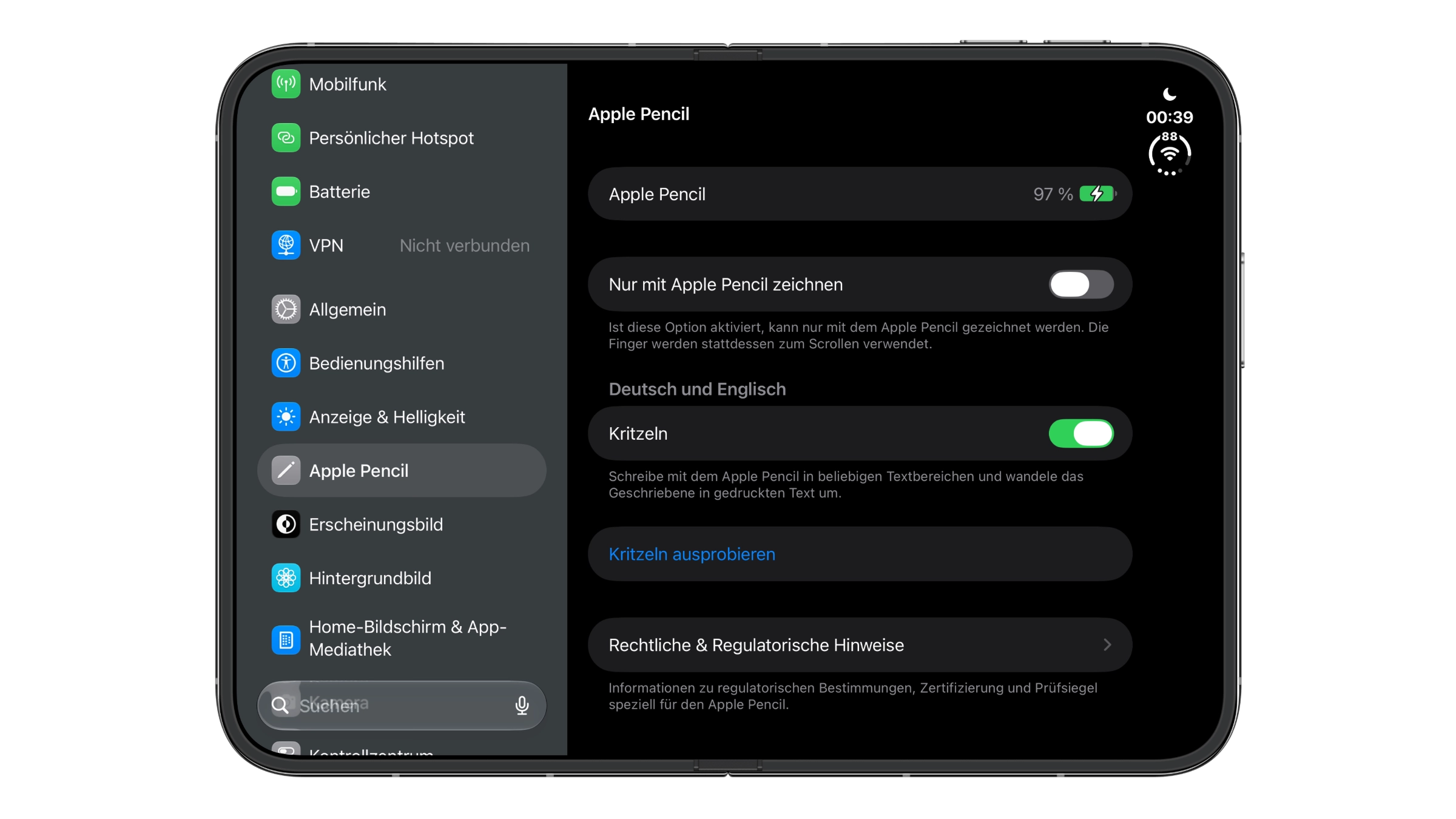
Einstellungen des iPhone Duo mit dem Bereich Apple Pencil, Akkustand des Stifts sowie den Schaltern „Nur mit Apple Pencil zeichnen“ und „Kritzeln“
Bild: Apfelpatient

Mit „Kritzeln ausprobieren” öffnet sich ein Übungsfeld. Dort lassen sich die Gesten für Handschrift, Löschen, Auswählen, Einfügen und Verbinden direkt testen.

Was der Stift auf dem iPhone Duo kann

Zeichnen und skizzieren klappt in Notizen und Freeform. Dazu kommen alle Apps mit den Markierungswerkzeugen, mit denen sich etwa direkt auf einem Bild in der Fotos-App oder auf einem Screenshot zeichnen und schreiben lässt. Wird der Stift geneigt, schattiert er oder ändert die Strichstärke, je nach Werkzeug. Formulare lassen sich ausfüllen und Dokumente unterschreiben.

Beim Kritzeln helfen einige Gesten:

  • Löschen: Wort durchkritzeln
  • Einfügen: Textfeld berühren und halten, dann in die entstehende Lücke schreiben
  • Verbinden oder Trennen: senkrechten Strich zwischen die Zeichen ziehen
  • Auswählen: Text einkreisen oder unterstreichen
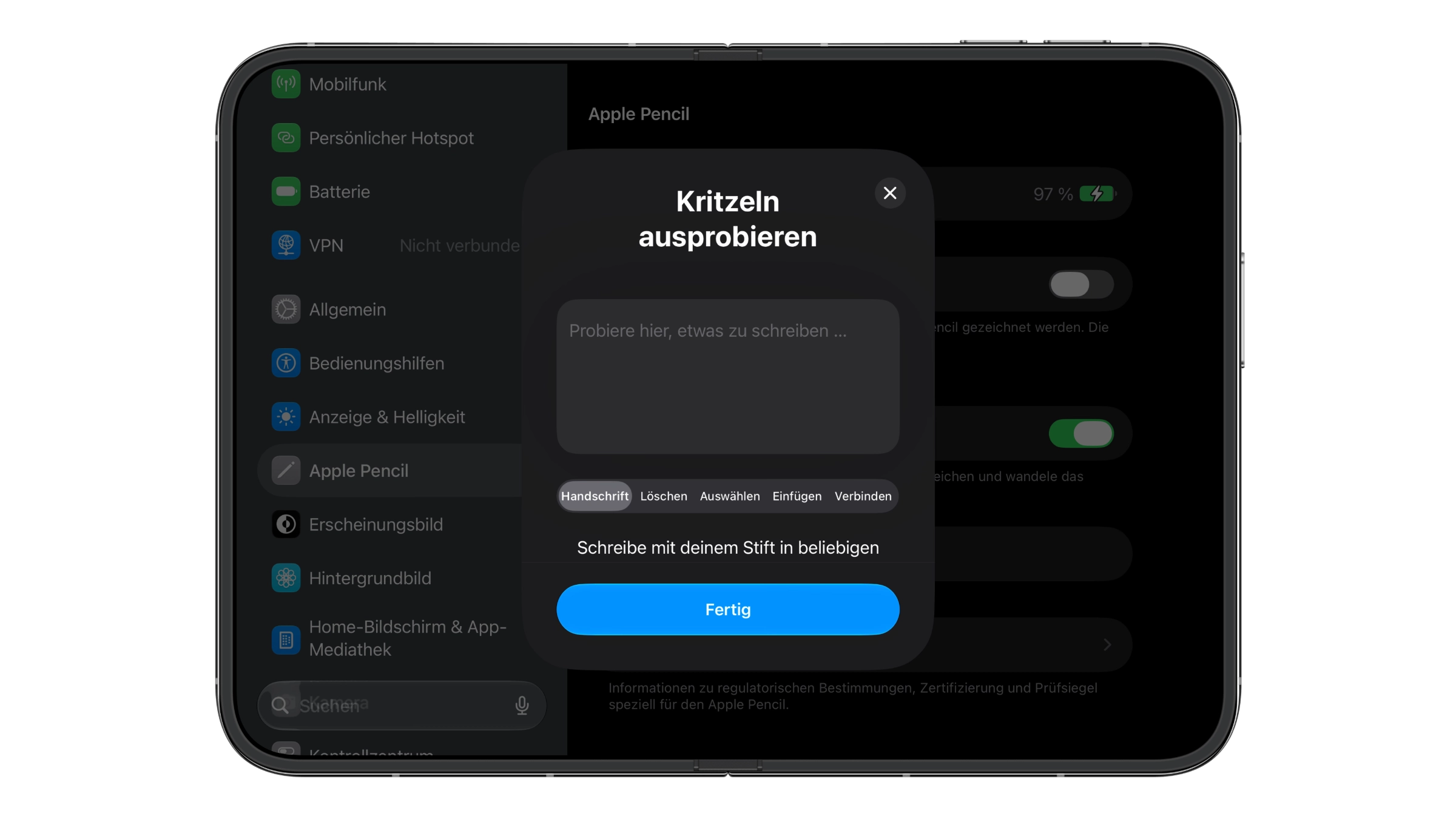
Übungsfeld „Kritzeln ausprobieren“ auf dem iPhone Duo mit den Gesten Handschrift, Löschen, Auswählen, Einfügen und Verbinden für den Apple Pencil
Bild: Apfelpatient

Gut für alle ohne Alternative

Der Stift funktioniert am Duo einwandfrei, für mich persönlich ist er trotzdem nichts. Wenn es schnell gehen soll, greife ich lieber zum iPad Pro mit Apple Pencil Pro, als nach jedem Neustart ein Kabel herauszusuchen und neu zu koppeln. Ich hätte mir gewünscht, dass Apple für das Duo eine eigene Lösung findet, statt den USB-C-Stift nachträglich anzubinden.

Wer kein iPad mit Stift hat und Notizen oder Skizzen gelegentlich direkt auf dem Duo braucht, wird seinen Nutzen daraus ziehen. Wer dagegen ausweichen kann, ist mit einem iPad und einem dort dauerhaft gekoppelten Stift besser bedient.

Würdest du den Apple Pencil am iPhone Duo nutzen, obwohl er nach jedem Neustart wieder ans Kabel muss? Schreib uns in den Kommentaren, ob das für dich ein Ausschlusskriterium ist.

Häufige Fragen: iPhone Duo und Apple Pencil

Welcher Apple Pencil funktioniert mit dem iPhone Duo?

Nur der Apple Pencil mit USB-C. Apple Pencil Pro und die älteren Modelle sind nicht kompatibel.

Ab welcher iOS-Version unterstützt das iPhone Duo den Apple Pencil?

Ab iOS 27.2.

Wie kopple ich den Apple Pencil mit dem iPhone Duo?

Das Stiftende aufschieben und den Stift per USB-C-Kabel mit dem Duo verbinden. Die Verbindung steht danach ohne weitere Bestätigung.

Warum muss ich den Apple Pencil immer wieder neu koppeln?

Die Kopplung hält nur bis zum nächsten Neustart des Duo, bis Bluetooth ausgeschaltet wird oder bis der Stift mit einem anderen Gerät gekoppelt wird. Danach muss er erneut per Kabel verbunden werden.

Wo sehe ich den Akkustand des Apple Pencil?

Unter Einstellungen > Apple Pencil oder im Batterien-Widget.

Funktioniert der Apple Pencil Pro mit dem iPhone Duo?

Nein. Apple nennt fürs Duo ausschließlich den Apple Pencil mit USB-C.

Kann ich mit dem Apple Pencil auf dem iPhone Duo handschriftlich in Textfelder schreiben?

Ja. Mit der Funktion „Kritzeln“ unter Einstellungen > Apple Pencil wird Handschrift in beliebigen Textfeldern zu getipptem Text.

War dieser Artikel hilfreich?
JaNein
Tags: Apple PenciliOSiOS 27iOS 27.2iPhoneiPhone Duo
SendShareSend
Share

Unsere Amazon Storefront

Eine handverlesene Auswahl an Produkten für iPhone, Mac und Co. – nach Themen sortiert und laufend gepflegt.

Zur Storefront

Dieser Beitrag enthält Partnerlinks (u. a. Amazon). Über qualifizierte Käufe erhalten wir eine kleine Provision – für dich ändert sich am Preis nichts. Mehr dazu im Partnerprogramm.

Previous Post

HomePod: Sound-Leuchten aktivieren und wieder abschalten

Milan Jovicic

Milan Jovicic

Milan hat Apfelpatient 2016 gegründet und verantwortet seit 2018 sämtliche redaktionellen Inhalte – News, Gerüchte, Anleitungen und Produkttests. Apple-Geräte sind hier kein Testmaterial für zwei Wochen, sondern Alltagswerkzeug: Vom iPhone über MacBook Pro, MacBook Air und iMac bis zur Apple Vision Pro läuft aus jeder Produktkategorie mindestens ein Gerät im täglichen Einsatz, viele davon jährlich erneuert. Jeder Menüpfad in einer Anleitung wird am Gerät nachgeprüft, bevor er veröffentlicht wird.

Related Posts

HomePod: Sound-Leuchten aktivieren und wieder abschalten

by Milan Jovicic
27. Oktober 2026 - 00:18 CET
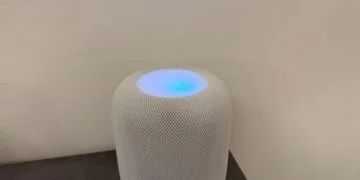
Weißer HomePod mit leuchtender Oberseite in Blau- und Violetttönen vor einer hellen Wand – so sieht HomePod Sound-Leuchten aus

So aktivierst du Sound-Leuchten am HomePod: welche Modelle es unterstützen, wo der Schalter liegt und wie du das Leuchten abschaltest.

Read moreDetails

iOS 27.2 & Co.: Apple schließt 329 Sicherheitslücken

by Milan Jovicic
26. Oktober 2026 - 23:38 CET
Illustration eines Schilds mit Häkchen, umgeben von verstreuten Käfern, als Sinnbild für die mit iOS 27.2 geschlossenen Sicherheitslücken

iOS 27.2 und die Updates vom 26. Oktober schließen 329 Sicherheitslücken, darunter eine Kamera-Lücke und ein Fehler in Apple Intelligence.

Read moreDetails

HomePod spielt von selbst Musik: Geister-Berührungen stoppen

by Milan Jovicic
26. Oktober 2026 - 21:21 CET
HomePod spielt von selbst Musik: weißer HomePod mit leuchtender Touch-Oberfläche vor einer hellen Wand

HomePod spielt von selbst Musik? So stoppst du Geister-Berührungen: mit der neuen Sperre ab iOS 27.2 oder einer längeren Haltedauer.

Read moreDetails

iPhone Duo: Kamera-Vorschau auf dem Außendisplay nutzen

by Milan Jovicic
26. Oktober 2026 - 20:11 CET
iPhone Duo Kamera-Vorschau: das zugeklappte iPhone Duo in Weiß liegt auf einem grauen Tisch, oben links die beiden rückseitigen Kameras

Mit Duo Preview zeigt das iPhone Duo beim Fotografieren eine Livevorschau auf dem Außendisplay. So schaltest du die Funktion ein.

Read moreDetails

iPhone Duo: Apple bestätigt Problem mit dem Innendisplay

by Milan Jovicic
26. Oktober 2026 - 18:46 CET
iPhone Duo Innendisplay: das aufgeklappte iPhone Duo liegt flach auf einem grauen Tisch, das Display ist ausgeschaltet

Apple bestätigt ein Problem mit dem Innendisplay des iPhone Duo bei wenigen Geräten. Was Betroffene in Deutschland jetzt tun können.

Read moreDetails
Load More

Schreibe einen Kommentar Antwort abbrechen

Erforderliche Felder sind mit * markiert.

Mit dem Absenden stimmst du der Speicherung deines Kommentars samt Name, E-Mail-Adresse und IP-Adresse zu. Details stehen in der Datenschutzerklärung.

Kategorien

  • Apple Allgemein
  • Apple Gerüchte
  • Apple News
  • Apple Tipps & Tricks
  • iPhone News, Gerüchte und Tipps
  • Mac und MacBook News aktuell
  • Tests & Erfahrungsberichte
Apfelpatient bei Google bevorzugen 1 Klick – so siehst du uns häufiger bei Google

Über APFELPATIENT

APFELPATIENT liefert dir die neuesten Apple-News, Produkt-Updates, Ratgeber, Testberichte und Tipps rund um das gesamte Apple-Ökosystem - vom iPhone über den Mac bis zur Apple Vision Pro. Von ersten Gerüchten bis zu bestätigten News: verantwortungsvoll recherchiert.

Folge Apfelpatient

Facebook Instagram YouTube Threads Threads

Unternehmen

  • Über Apfelpatient
  • Kontakt
  • Autorenprofile

Gemeinschaft

  • Netiquette
  • Push-Benachrichtigungen
  • RSS-Feed

Rechtliches

  • Impressum
  • Datenschutzerklärung
  • Nutzungsbedingungen
  • Cookie-Einstellungen
  • Partnerprogramm

Ressourcen

  • Sitemap

© 2026 Apfelpatient. All rights reserved.

No Result
View All Result
  • Home
  • News
  • Rumors
  • Tipps & Tricks
  • Tests & Erfahrungsberichte
  • Allgemein

© 2026 Apfelpatient. Alle Rechte vorbehalten. | Seitenverzeichnis

Sprache auf English ändern