Dieser Beitrag kann Partnerlinks enthalten. Mehr dazu im Partnerprogramm.
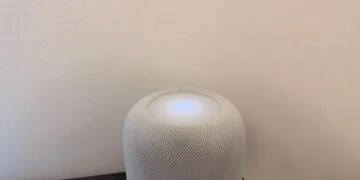
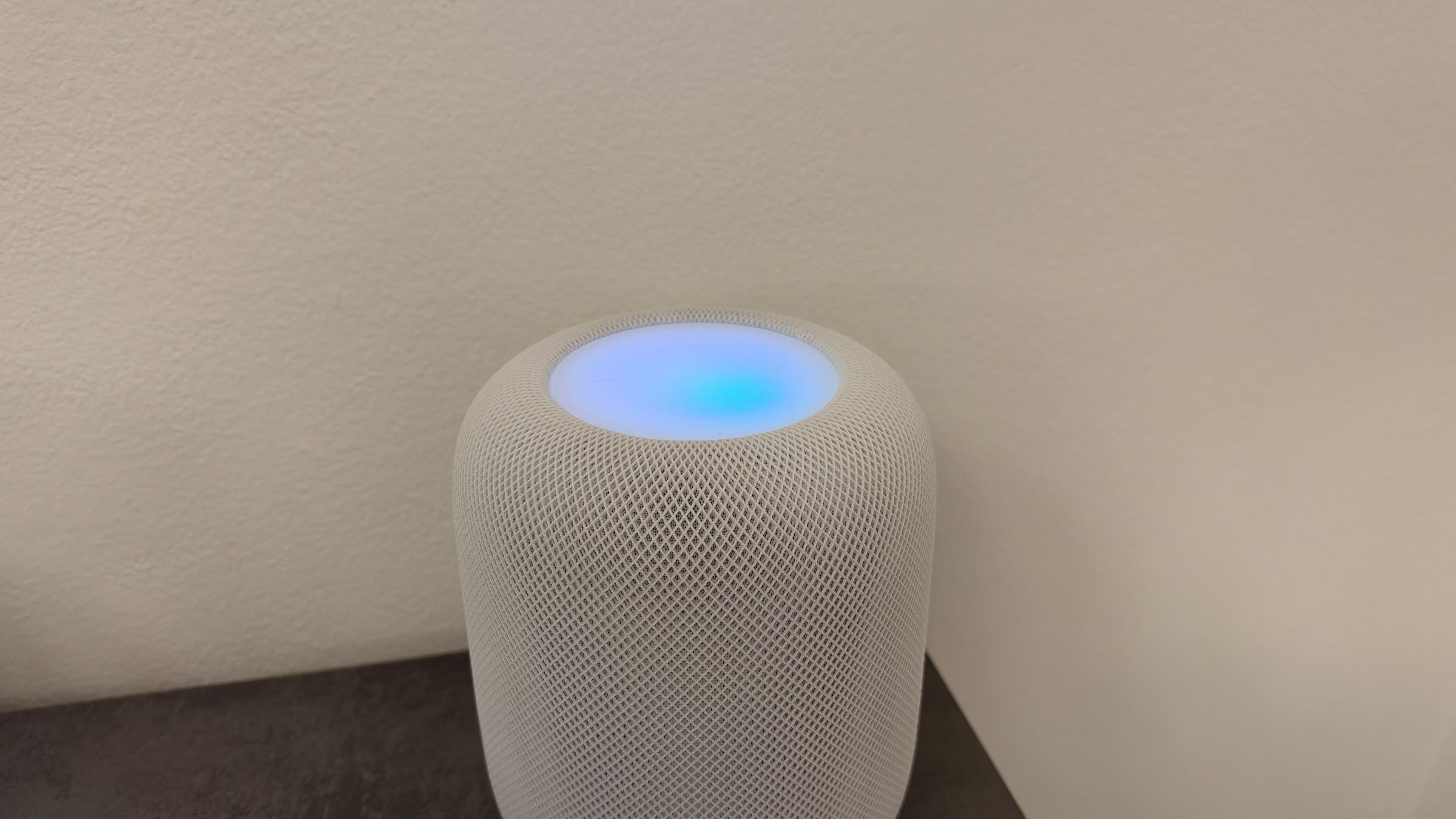
Die Oberseite des HomePod kann jetzt im Takt der Musik leuchten, in den Farben des jeweiligen Albumcovers. Eingeschaltet wird das über einen einzelnen Schalter in der Home-App. Welche Modelle mitmachen und wo der Schalter bei einem Heimkino liegt, steht hier.
Apple hat die Funktion mit dem HomePod mini 2 vorgestellt und bewirbt sie unter dem Namen Sound Glow. Mit der HomePod-Software 27.2 kam sie auch auf bestehende Lautsprecher. In der deutschen Home-App heißt der Schalter „Sound-Leuchten” und trägt den Zusatz, dass er Umgebungslicht anzeigt, das auf Farben und Rhythmus des Wiedergabeinhalts reagiert.
Welche Geräte die Funktion bekommen, nennt Apple in den Hinweisen zur HomePod-Software 27.2. Der erste große HomePod gehört nicht dazu.
Das Wichtigste in Kürze
- Sound-Leuchten lässt die Oberseite des HomePod im Takt leuchten, in den Farben des aktuellen Albumcovers
- Unterstützt werden HomePod mini, HomePod mini 2 und HomePod (2. Generation)
- Voraussetzung ist die HomePod-Software 27.2
- Der Schalter liegt in den Einstellungen des HomePod in der Home-App, bei einem Heimkino in dessen Einstellungen
- Abschalten geht jederzeit über denselben Schalter
Welche HomePods Sound-Leuchten unterstützen
| Modell | Sound-Leuchten |
|---|---|
| HomePod (1. Generation) | nein |
| HomePod (2. Generation) | ja |
| HomePod mini | ja |
| HomePod mini 2 | ja |
Laut Apple verwandelt die Funktion die Oberseite in eine Fläche, die synchron zur Musik leuchtet und pulsiert und in Echtzeit auf Bässe und Höhen reagiert. Die Farben leitet der HomePod aus dem Albumcover des Titels unter „Jetzt läuft” ab. Für Klangkulissen wie Regen gibt es eigene, ruhigere Animationen.
HomePod auf Version 27.2 bringen
Ohne die passende Software taucht der Schalter nicht auf. HomePods installieren Updates standardmäßig automatisch, manuell geht es so:
- Öffne die Home-App auf dem iPhone, iPad oder Mac.
- Tippe auf die Mehr-Taste und dann auf „Einstellungen des Zuhauses”.
- Tippe auf „Softwareupdate” und wähle bei einem verfügbaren Update „Update”.
Während der Installation leuchtet oben am HomePod ein weißes, rotierendes Licht, und der Lautsprecher muss am Strom bleiben. Unter „Softwareupdate” lässt sich auch ablesen, welche HomePod-Software bereits installiert ist. Das iPhone sollte ebenfalls auf iOS 27.2 laufen.
Sound-Leuchten in der Home-App einschalten
- Öffne die Home-App auf dem iPhone oder iPad.
- Tippe auf den HomePod und halte ihn gedrückt, bis sich die Einstellungen öffnen.
- Scrolle zum Schalter „Sound-Leuchten” und aktiviere ihn.
Ist der HomePod Teil eines Heimkinos mit Apple TV, liegt der Schalter in den Einstellungen dieser Heimkino-Kachel. In meiner Home-App steht er dort direkt unter den Optionen für Home-Ansicht und Favoriten und unmittelbar über „Steuerung sperren”.
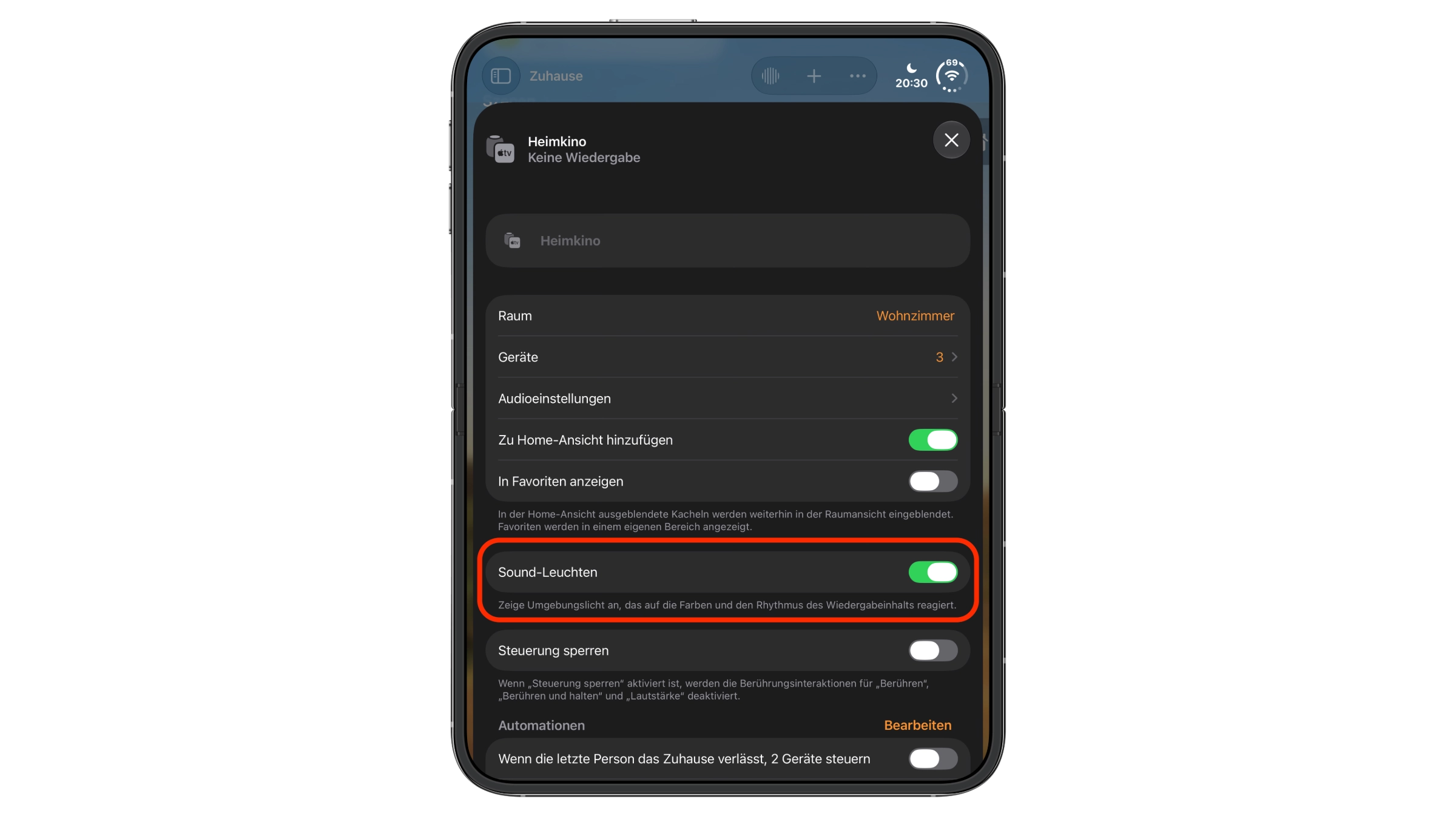
Ausschalten funktioniert auf demselben Weg. Weitere Optionen wie Helligkeit oder Farbwahl gibt es nicht, der Schalter kennt nur an und aus. Die Sprachsteuerung für Sound-Leuchten setzt laut Apple ein iPhone mit Apple Intelligence voraus.
Stimmungslicht mit Ausschalter
Ich halte Sound-Leuchten vor allem im Wohnzimmer für eine nette Ergänzung, weil die Farben aus dem Cover jedem Titel ein eigenes Lichtbild geben. Im Schlafzimmer würde ich den Schalter eher ausgeschaltet lassen – ein Lautsprecher, der beim Einschlafen bunt pulsiert, stört mehr, als er beruhigt, auch wenn die Animationen für Klangkulissen ruhiger ausfallen.
Wer ohnehin gerade in den Einstellungen ist, findet dort auch den Schalter, mit dem sich Geister-Berührungen am HomePod abstellen lassen. Beide Funktionen kamen mit derselben Software für den HomePod.
Lässt du Sound-Leuchten dauerhaft an, oder schaltest du es je nach Raum und Tageszeit um? Erzähl uns in den Kommentaren, in welchem Zimmer dein HomePod leuchten darf.
Häufige Fragen: HomePod Sound-Leuchten
HomePod mini, HomePod mini 2 und HomePod (2. Generation). Der erste große HomePod bekommt die Funktion nicht.
Meist fehlt das Update. Der HomePod braucht die HomePod-Software 27.2, das iPhone sollte auf iOS 27.2 laufen. Beim HomePod der ersten Generation gibt es den Schalter grundsätzlich nicht.
In den Einstellungen der Heimkino-Kachel in der Home-App, direkt über „Steuerung sperren“.
Die Farben kommen aus dem Albumcover des Titels unter „Jetzt läuft“. Jeder Song bekommt dadurch ein eigenes Lichtbild.
Nein, der Schalter kennt nur an und aus.
Ja. Für Klangkulissen wie Regen gibt es laut Apple eigene, ruhigere Animationen.
In der Home-App über die Mehr-Taste, dann „Einstellungen des Zuhauses“ und „Softwareupdate“. Standardmäßig installiert der HomePod Updates automatisch.