Dieser Beitrag kann Partnerlinks enthalten. Mehr dazu im Partnerprogramm.
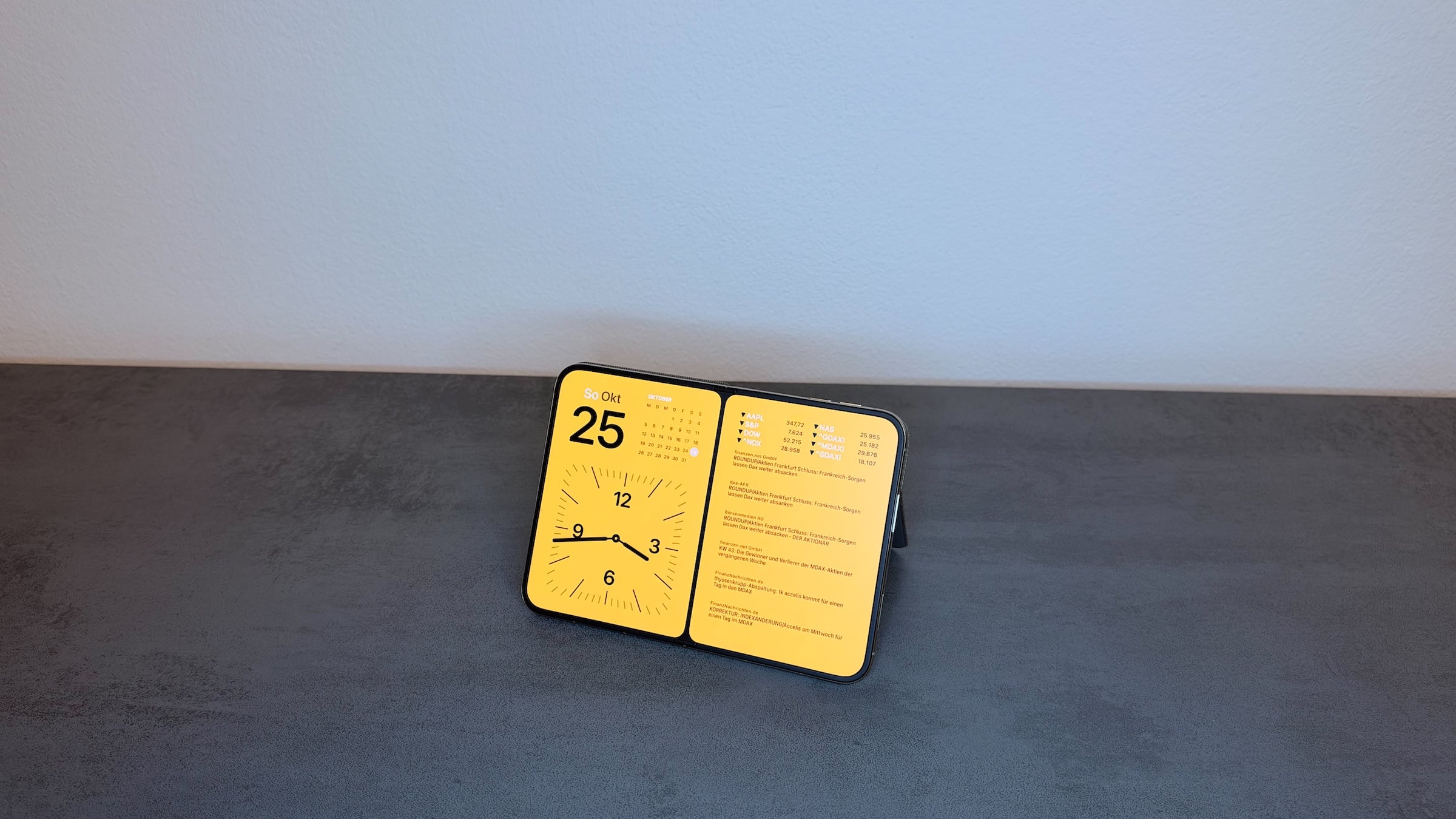
Auf jedem anderen iPhone braucht Standby ein Ladekabel. Das iPhone Duo steht dagegen von selbst – als Zelt, als Buch oder ganz aufgeklappt am Standfuß des Folios. Dazu kommen eigene Ansichten mit Widgets, die sich frei zusammenstellen lassen, und eine Einschränkung beim Laden.
Standby gibt es seit iOS 17, bislang aber mit einer festen Bedingung: Das iPhone muss am Ladegerät hängen und auf der Seite liegen. Beim iPhone Duo fällt das Kabel weg, weil das Gerät halb gefaltet von selbst steht. Apple beschreibt die Duo-Variante im Benutzerhandbuch auf den Seiten „Standby auf dem iPhone verwenden“ und „iPhone Duo positionieren“. Eigene Standby-Ansichten für das Duo zeigten sich schon vor dem Marktstart im Code von iOS 27.1. Alle Einstellungen und Haltungen in diesem Tipp habe ich an meinem eigenen iPhone Duo geprüft.
Das Wichtigste in Kürze
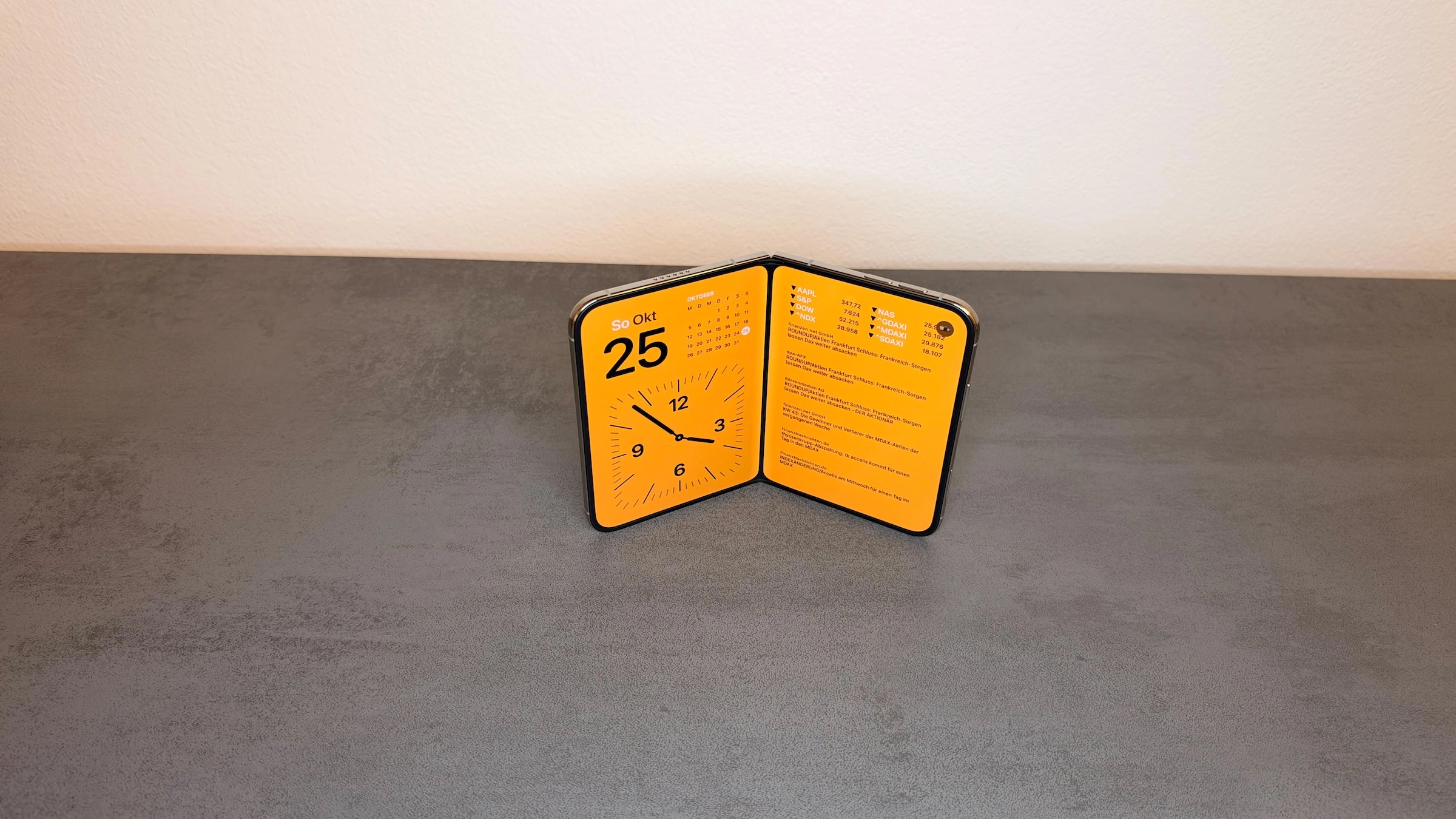
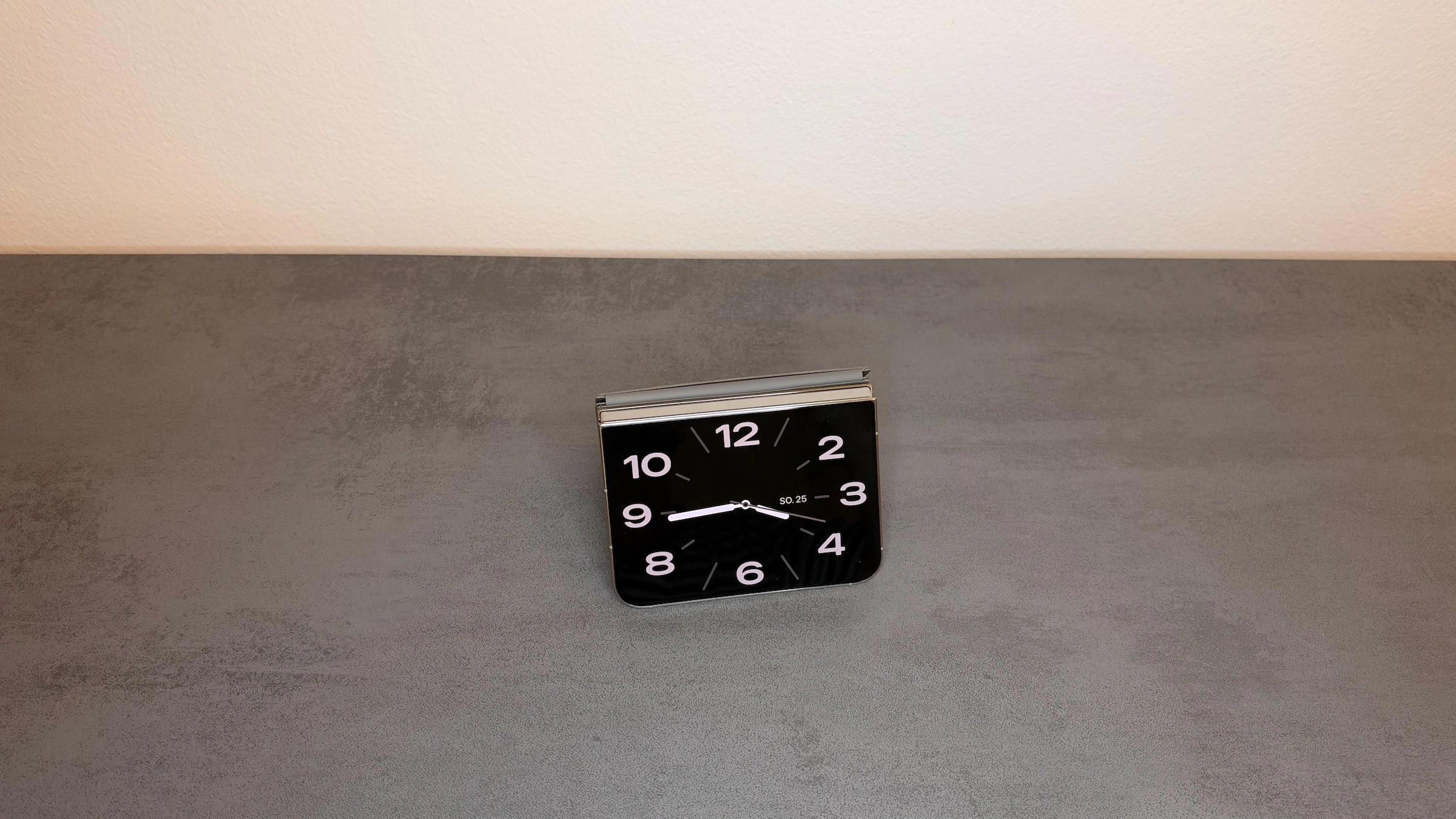
- Standby startet auf dem iPhone Duo ohne Ladegerät, sobald es bei angezeigtem Sperrbildschirm als Zelt oder Buch abgelegt wird.
- Ganz aufgeklappt am Standfuß des Folios zählt als Buch – wer das Buch abwählt, verliert auch diese Haltung.
- Per Kabel laden lässt sich nur im Zelt, in den anderen Haltungen ist der USB-C-Anschluss verdeckt.
- Im Zelt stehen alle Ansichten zur Wahl, im Buch zeigt Standby die Widget-Ansicht „Modular“ mit vier Blöcken für eigene Widgets.
Standby auf dem iPhone Duo einschalten
Die Einstellung liegt an derselben Stelle wie auf jedem anderen iPhone. Öffne die App „Einstellungen“, tippe auf „Standby“ und aktiviere den Schalter „Standby“.
Danach genügt es, das iPhone Duo bei angezeigtem Sperrbildschirm in eine der Standby-Haltungen zu bringen und abzulegen. Ein Ladegerät ist laut Apple nicht nötig. In der Hand startet Standby nicht, erst wenn das Gerät ruhig steht. Alternativ lässt sich Standby auch per Siri ein- und ausschalten.
Zelt, Buch und Folio: Welche Haltung was zeigt
Apple nennt zwei Standby-Haltungen. In der Praxis kommt mit dem Folio eine dritte dazu, die das System als Buch behandelt.
| Haltung | Display | Ansichten | Laden per Kabel |
|---|---|---|---|
| Zelt (halb gefaltet, abgelegt) | äußeres Display im Querformat | alle Ansichten | möglich |
| Buch (halb gefaltet, aufgestellt) | inneres Display im Querformat | „Modular“ | nicht möglich |
| Ganz aufgeklappt am Folio-Standfuß | inneres Display im Querformat | „Modular“ | nicht möglich |
Das Zelt startet bei mir zuverlässig. Das frei stehende Buch braucht einen festen, ebenen Untergrund, sonst startet Standby nur sporadisch. Alternativ steht die innere Ansicht am Standfuß des iPhone Duo Folio: ganz aufgeklappt, im Querformat, angewinkelt aufgestellt.
Für die Wahl der Haltungen zeigt das iPhone Duo unter „Einstellungen“ > „Standby“ zwei Grafiken mit Häkchen, links das Zelt, rechts das Buch. Nimmst du das Häkchen beim Buch heraus, startet Standby auch am Folio-Standfuß nicht mehr – das habe ich gezielt ausprobiert.
Laden während Standby: Kabel nur im Zelt
Unter den Positionsgrafiken steht der Schalter „Nur beim Laden“. Ist er aktiv, startet Standby nur, wenn das iPhone Duo gleichzeitig geladen wird – also wie auf den anderen Modellen. Bei mir ist er aus.
Per USB-C-Kabel lässt sich nur im Zelt laden. Im Buch und ganz aufgeklappt am Standfuß verdeckt die Haltung den Anschluss. Wer die innere Ansicht nachts am Strom haben oder „Nur beim Laden“ nutzen will, braucht deshalb einen MagSafe-Lader für das iPhone Duo. Passende MagSafe-Lader und das Folio mit Standfuß für das iPhone Duo stehen gesammelt auf Amazon.
Display, Nachtmodus und Bewegung
Hinter „Display“ liegen drei weitere Einstellungen:
- Display deaktivieren: „Automatisch“, „Nach 20 Sekunden“ oder „Nie“. Bei „Automatisch“ geht das Display laut Fußtext aus, „sobald das iPhone nicht verwendet wird und die Umgebung dunkel ist“.
- Nachtmodus: Standby färbt die Anzeige bei geringem Umgebungslicht rötlich.
- Bei Bewegung aktivieren: Das Display schaltet sich nachts ein, sobald eine Bewegung erkannt wird.
Mitteilungen in Standby
Ganz unten auf der Standby-Seite folgt der Abschnitt „Mitteilungen“. „Mitteilungen einblenden“ zeigt eingehende Mitteilungen groß in Standby an. Mit „Vorschau nur bei Tippen anzeigen“ bleiben die Details verborgen, bis man darauf tippt.
Kritische Mitteilungen erscheinen auch dann in Standby, wenn „Mitteilungen einblenden“ ausgeschaltet ist.
Ansichten im Zelt: wechseln, hinzufügen und löschen
Im Zelt zeigt Standby auf dem äußeren Display einzelne Ansichten, etwa eine Uhr, Fotos oder das Wetter. Einige sind vorgefertigt und lassen sich anpassen, weitere kommen über die Galerie dazu. Zum Wechseln auf die aktuelle Ansicht tippen und nach links oder rechts streichen.
Zum Bearbeiten muss das iPhone Duo entsperrt sein. Dann in Standby den Finger auf eine Ansicht legen:
- Neue Ansicht: auf „Hinzufügen“ tippen und eine Ansicht aus der Galerie wählen.
- Ansicht anpassen: zur Ansicht streichen, auf „Anpassen“ tippen und mit „Fertig“ abschließen.
- Ansicht löschen: zur Ansicht streichen, nach oben streichen und auf „Löschen“ tippen.
Die Galerie „Neue Ansicht hinzufügen“ führt unter „Empfohlen“ unter anderem Wetter, Fotos, Rückblicke, Analog, Digital und Kalender. Darunter folgen eigene Bereiche: „Fotos“ mit mehreren Varianten für Personen, Haustiere, Natur, geteilte Alben oder eine eigene Sammlung, „Rückblicke“ mit den Rückblicken aus der Fotos-App in zufälliger Reihenfolge und „Modular“ mit mehreren Widget-Zusammenstellungen.
Welche Optionen „Anpassen“ bietet, hängt von der Ansicht ab. Die Uhr „Analog“ hat vier Reiter:
| Reiter | Optionen |
|---|---|
| Stil | zwei Zifferblätter |
| Farbe | sieben Farbfelder, Erscheinungsbild Hell, Dunkel oder Automatisch |
| Zahlen | Devanagari, Arabisch Osten, Arabisch Westen |
| Widgets | zwei kleine Plätze, etwa für Datum, digitale Uhrzeit, nächsten Wecker, Luftqualität, UV-Index oder Wind |
Im Buch: „Modular“ auf beiden Displayhälften
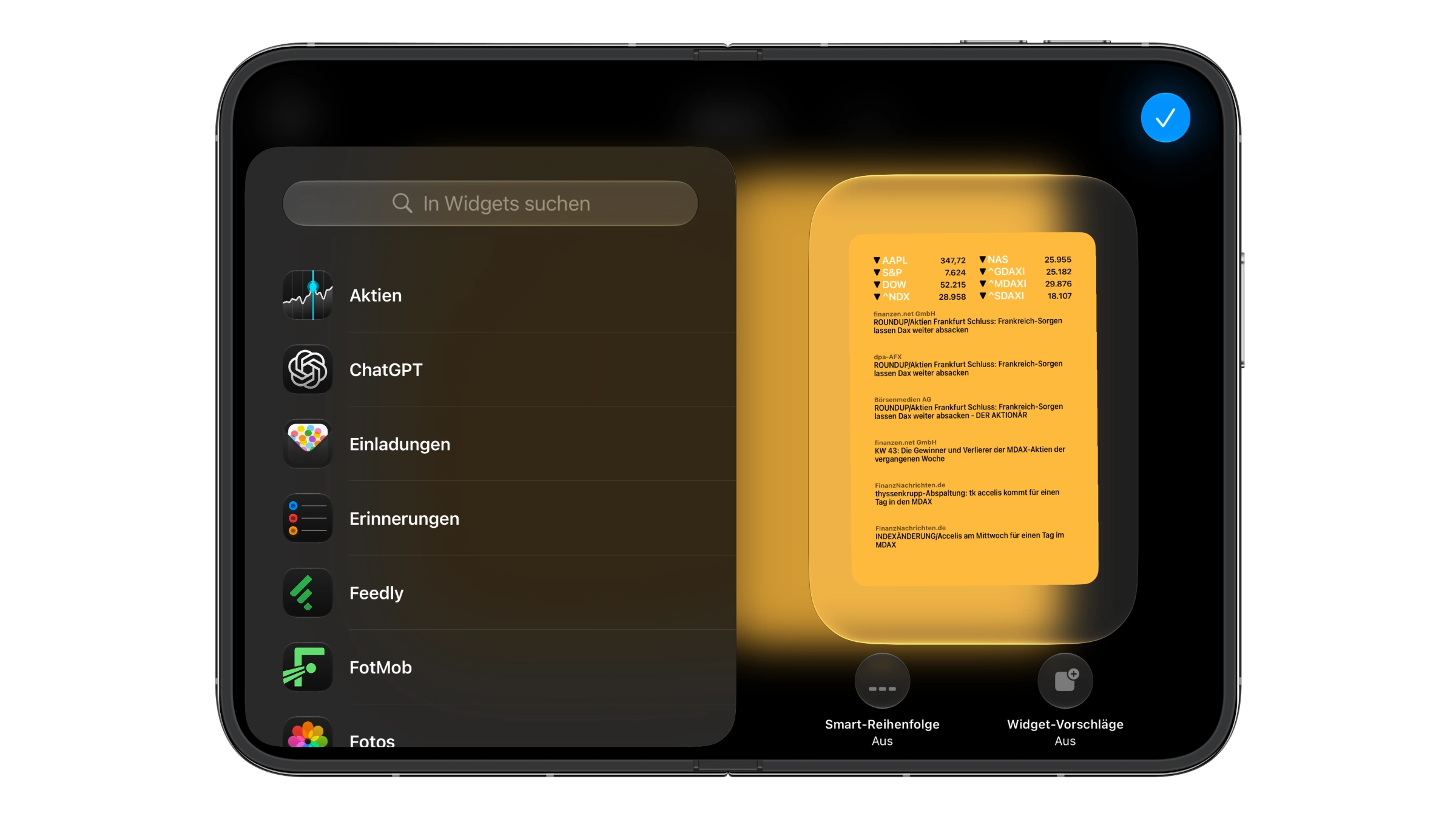
Im Buch und am Folio-Standfuß zeigt Standby auf dem inneren Display die Widget-Ansicht „Modular“. Sie besteht aus vier Blöcken: links zwei kleine und darunter ein mittlerer, rechts ein großer über die ganze Displayhälfte. Auf meinem Gerät stehen dort Datum, Monatskalender und Analoguhr links und das Aktien-Widget mit Kursen und Schlagzeilen rechts.
Der Editor hat hier zwei Reiter. Unter „Widgets“ öffnet ein Tipp auf einen Block die Widget-Auswahl mit Suchfeld, darin auch Widgets von Drittanbietern. Pro Block lassen sich mehrere Widgets stapeln und dann durchscrollen, ähnlich wie bei gestapelten Widgets auf dem Home-Bildschirm. Darunter stehen die Schalter „Smart-Reihenfolge“ und „Widget-Vorschläge“; laut Apple-Handbuch wechselt das System die Widgets damit im Laufe des Tages und schlägt passende nach der eigenen Nutzung vor.
Unter „Farbe“ stehen zwölf Farbfelder und ein Farbrad. Die gewählte Farbe legt sich als Fläche hinter beide Hälften.
Auch beim Wecken spielt die Ansicht mit: Klingelt der Wecker, erscheinen zwei große Tasten zum Schlummern und Stoppen, und das innere Display wirft ein sanftes Licht auf die Unterlage.
Warum der Verzicht aufs Kabel den Unterschied macht
Auf den anderen iPhones ist Standby im Alltag eine Nachttisch-Funktion, weil es am Ladegerät hängt. Beim iPhone Duo wird daraus eine Anzeige für jeden Tisch. Den größten Nutzen sehe ich tagsüber am Schreibtisch, ganz aufgeklappt am Folio-Standfuß, wo „Modular“ beide Displayhälften mit Widgets füllt.
Die eine Einschränkung ist das Laden. Wer Standby nachts im Buch oder am Standfuß betreiben will, kommt am MagSafe-Lader nicht vorbei, weil der USB-C-Anschluss in diesen Haltungen nicht erreichbar ist. Standby gehört damit zu den Funktionen, bei denen sich das iPhone Duo im Alltag am deutlichsten von den anderen Modellen unterscheidet.
iPhone Duo Standby – das Wichtigste auf einen Blick
Standby läuft auf dem iPhone Duo ohne Ladegerät, sobald es bei angezeigtem Sperrbildschirm als Zelt oder Buch steht. Ganz aufgeklappt am Folio-Standfuß zählt als Buch. Laden per Kabel klappt nur im Zelt, sonst bleibt MagSafe. Welche Haltungen Standby auslösen, ob es nur beim Laden startet und wie Display und Mitteilungen reagieren, regeln die Standby-Einstellungen.
Stellst du dein iPhone Duo eher als Zelt auf den Nachttisch oder aufgeklappt auf den Schreibtisch – und welche Widgets landen bei dir in „Modular“? Verrate uns in den Kommentaren, wie dein Standby-Setup aussieht.
Häufige Fragen: iPhone Duo Standby
Ja. Das iPhone Duo startet Standby, sobald es bei angezeigtem Sperrbildschirm als Zelt oder Buch abgelegt wird, ein Ladegerät ist nicht nötig. Wer Standby trotzdem nur beim Laden nutzen will, aktiviert unter „Einstellungen“ > „Standby“ den Schalter „Nur beim Laden“.
In der App „Einstellungen“ auf „Standby“ tippen und den Schalter „Standby“ aktivieren. Darunter lässt sich per Häkchen festlegen, ob Standby im Zelt, im Buch oder in beiden Haltungen startet.
Standby startet nur, wenn der Sperrbildschirm angezeigt wird und das Gerät ruhig steht, in der Hand passiert nichts. Das Buch braucht einen festen, ebenen Untergrund. Außerdem muss die jeweilige Haltung in den Standby-Einstellungen angehakt sein, und bei aktivem „Nur beim Laden“ muss das iPhone Duo am Strom hängen.
Ja. Ganz aufgeklappt im Querformat am Standfuß des iPhone Duo Folio startet Standby auf dem inneren Display. Das System behandelt diese Haltung als Buch, das Häkchen beim Buch muss also gesetzt sein.
Nur im Zelt. Im Buch und ganz aufgeklappt am Folio-Standfuß verdeckt die Haltung den USB-C-Anschluss. Dort lädt das iPhone Duo nur über einen MagSafe-Lader.
Im Zelt gibt es Ansichten wie Wetter, Fotos, Rückblicke, Analog, Digital, Kalender und Modular. Im Buch zeigt Standby die Ansicht „Modular“ mit vier Blöcken, in die sich Widgets von Apple und von Drittanbietern setzen und stapeln lassen. Die Schalter „Smart-Reihenfolge“ und „Widget-Vorschläge“ ergänzen die Auswahl automatisch.
Das hängt von der Einstellung unter „Standby“ > „Display“ ab: „Automatisch“, „Nach 20 Sekunden“ oder „Nie“. Bei „Automatisch“ geht das Display aus, sobald das iPhone nicht verwendet wird und die Umgebung dunkel ist. Mit „Bei Bewegung aktivieren“ schaltet es sich nachts bei Bewegung wieder ein, der Nachtmodus färbt die Anzeige rötlich.