Dieser Beitrag kann Partnerlinks enthalten. Mehr dazu im Partnerprogramm.
iCloud läuft auf fast jedem Apple-Gerät mit, und die wenigsten wissen, was dort eigentlich passiert. Es ist kein einzelner Dienst, sondern ein gutes Dutzend davon unter einem Namen – vom Backup über die Fotomediathek bis zu Funktionen, die mit Speicher nichts zu tun haben. Wer den Aufbau einmal verstanden hat, trifft bessere Entscheidungen darüber, was synchronisiert wird und was nicht.
Apple beschreibt iCloud auf der deutschen Produktseite als den Ort, an dem Fotos, Dateien und Daten automatisch gesichert und auf allen Geräten verfügbar gehalten werden – mit 5 GB kostenlosem Speicher zum Start. Das ist die halbe Wahrheit: iCloud ist gleichzeitig Speicher, Synchronisation, Backup-Ziel und seit iCloud+ auch eine Sammlung von Datenschutzfunktionen, die keinen einzigen Gigabyte belegen. Diese vier Ebenen laufen unter demselben Schalter, was regelmäßig zu Verwirrung führt – etwa wenn der Speicher voll ist, obwohl gar keine Dateien abgelegt wurden. Welche Kategorien dann tatsächlich zuschlagen, steht im Beitrag dazu, was zu tun ist, wenn der iPhone-Speicher voll ist.
Das Wichtigste in Kürze
- iCloud ist ein Sammelname für mehrere Dienste: Speicher, Synchronisation zwischen Geräten, Gerätebackup und Datenschutzfunktionen.
- Jeder Apple Account bringt 5 GB kostenlosen Speicher mit – geteilt über alle Geräte und alle Dienste.
- iCloud+ ist die Bezahlstufe. Sie bringt mehr Speicher und zusätzlich Privat-Relay, E-Mail-Adresse verbergen, eine eigene E-Mail-Domain und HomeKit Secure Video.
- iCloud+ lässt sich mit bis zu fünf weiteren Personen in der Familienfreigabe teilen und steckt in jedem Apple-One-Abo.
- Synchronisation ist kein Backup: Was auf einem Gerät gelöscht wird, verschwindet auf allen anderen ebenfalls.
Was iCloud eigentlich ist
Der Name steht für drei verschiedene Dinge, die sich technisch kaum überschneiden. Erstens ein Speicherkontingent, das Backups, Fotos, Dateien und Mail-Anhänge gemeinsam belegen. Zweitens eine Synchronisation, die Kontakte, Kalender, Notizen, Erinnerungen, Safari-Tabs und Passwörter über alle angemeldeten Geräte gleich hält. Drittens ein Abo namens iCloud+, das zusätzlich Funktionen freischaltet, die mit Speicherplatz nichts zu tun haben.
Der Zugang läuft immer über den Apple Account. Wer sich anmeldet, aktiviert iCloud in Teilen automatisch mit – welche Dienste eingeschaltet sind, steht in den Einstellungen unter dem eigenen Namen. Wie sich dieser Account anlegen, ändern und im Ernstfall löschen lässt, steht in der Anleitung zum Apple Account.
Welche Dienste darunter laufen
| Dienst | Was er tut | Belegt Speicher |
|---|---|---|
| iCloud-Fotos | Hält Fotos und Videos auf allen Geräten gleich, Originale liegen in iCloud | ja |
| iCloud Drive | Dateiablage, auch für Dokumente aus Drittanbieter-Apps | ja |
| Gerätebackup | Nächtliche Sicherung von iPhone und iPad | ja |
| iCloud-Mail-Adresse samt Anhängen | ja | |
| Nachrichten in iCloud | Verlauf und Anhänge geräteübergreifend | ja |
| Kontakte, Kalender, Notizen, Erinnerungen | Synchronisation ohne nennenswerten Platzbedarf | kaum |
| Passwörter und Schlüsselbund | Zugangsdaten und Schlüssel über alle Geräte | kaum |
| Wo ist? | Standort von Geräten und Gegenständen | nein |
| Privat-Relay, E-Mail-Adresse verbergen | Datenschutzfunktionen aus iCloud+ | nein |
Die 5 GB und warum sie selten reichen
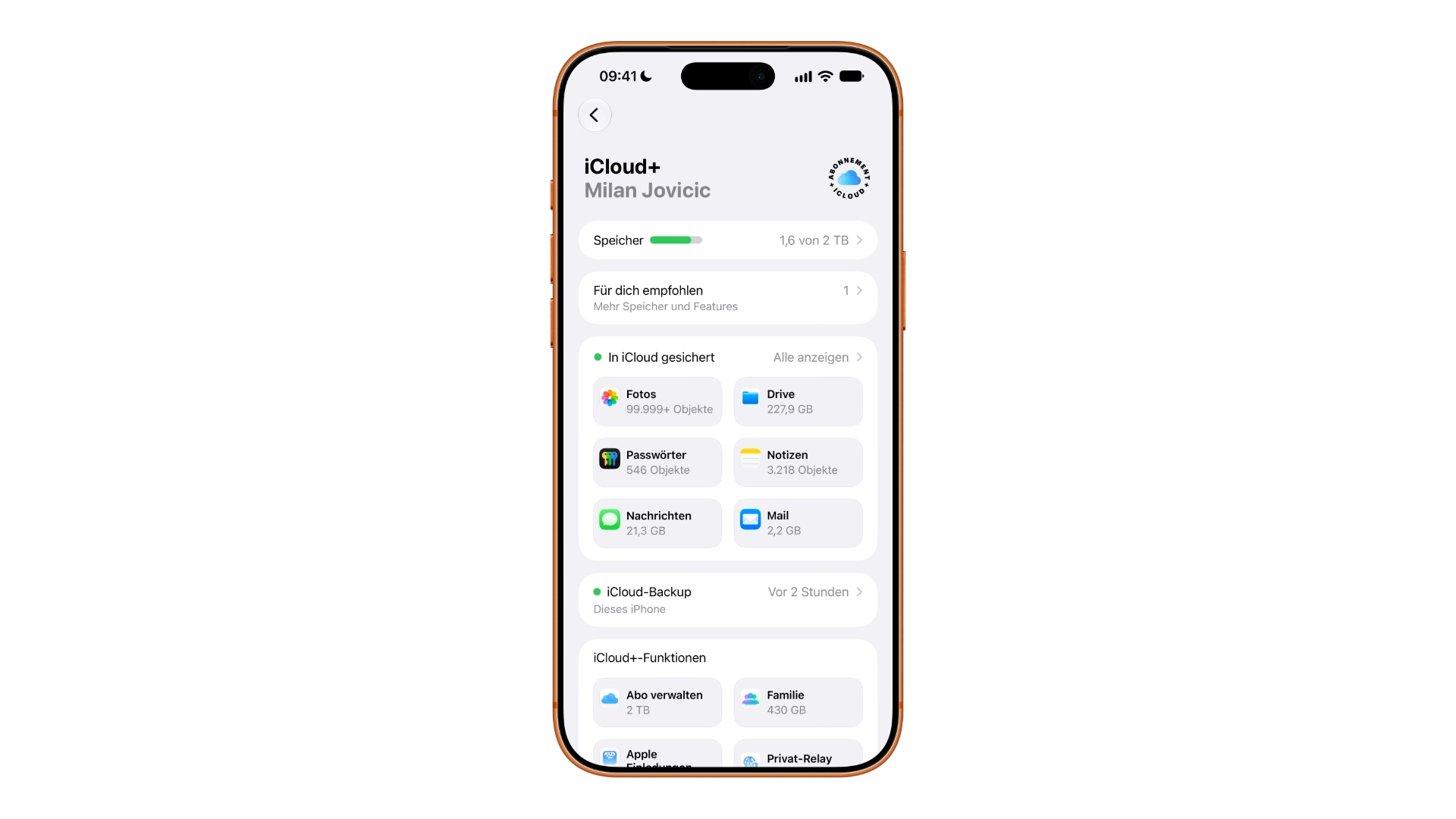
Jeder Apple Account startet mit 5 GB. Diese Menge teilen sich sämtliche Dienste – ein einziges Gerätebackup füllt sie auf vielen iPhones bereits allein. Das ist der Grund, warum die Backup-Meldung oft schon nach wenigen Wochen auftaucht, obwohl bewusst nichts in der Cloud abgelegt wurde.
Wie sich der belegte Platz aufschlüsseln und gezielt aufräumen lässt, beschreibt Apple im Dokument zum iCloud-Speicher. Der zweite Weg ist die Frage, welche Dienste überhaupt synchronisieren müssen: Wer Fotos ohnehin lokal archiviert, braucht iCloud-Fotos nicht. Welche Stufe sich ab wann lohnt und wie die Pläne im Vergleich aussehen, rechnet die Übersicht zu den iCloud-Kosten durch.
Was iCloud+ zusätzlich bringt
Sobald eine bezahlte Stufe läuft, heißt der Dienst iCloud+ und bringt vier Funktionen mit, die es im kostenlosen Kontingent nicht gibt. Sie hängen an keiner Speichergröße – die kleinste Stufe schaltet dieselben Funktionen frei wie die größte.
| Funktion | Was sie leistet |
|---|---|
| iCloud Privat-Relay | Leitet den Safari-Verkehr über zwei getrennte Relais, verbirgt IP-Adresse und Surfverhalten |
| E-Mail-Adresse verbergen | Erzeugt zufällige Weiterleitungsadressen, die sich jederzeit abschalten lassen |
| Eigene E-Mail-Domain | Verbindet eine selbst registrierte Domain mit dem iCloud-Postfach |
| HomeKit Secure Video | Speichert Kameraaufnahmen verschlüsselt, ohne das Kontingent zu belasten |
Bei Privat-Relay lohnt eine Klarstellung, weil der Dienst regelmäßig für ein VPN gehalten wird. Apple schreibt selbst, dass er den Verkehr über zwei Relais führt, damit niemand gleichzeitig Identität und Ziel kennt; Geoblocking lässt sich damit aber nicht umgehen, und er wirkt nur in Safari. Wo die Grenzen liegen, führt der Vergleich von Privat-Relay und VPN aus. Apple weist außerdem darauf hin, dass die Funktion nicht in allen Ländern und Regionen verfügbar ist – in Deutschland, Österreich und der Schweiz lässt sie sich im Support-Dokument zur Einrichtung beschriebenen Weg aktivieren.
Die eigene Domain am Postfach ist die am wenigsten bekannte der vier Funktionen und für alle interessant, die eine Adresse dauerhaft behalten wollen: Die Einrichtung steht im Beitrag zu den eigenen E-Mail-Domains bei iCloud+.
Teilen statt doppelt zahlen
iCloud+ lässt sich mit bis zu fünf weiteren Personen teilen, ohne dass jemand Einblick in fremde Fotos oder Dateien bekommt. Jede Person behält ihren eigenen Bereich, geteilt wird nur das Kontingent und die Funktionen. Wie sich die Gruppe einrichten und der Speicher sinnvoll aufteilen lässt, steht in der Anleitung zur Familienfreigabe.
Der zweite Weg führt über Apple One: In jedem dieser Bündel steckt iCloud+ bereits drin. Wer ohnehin mehrere Apple-Dienste bezahlt, zahlt den Speicher damit unter Umständen zweimal, ohne es zu merken.
Zugriff über den Browser
Nicht alles läuft über die Geräte. Unter iCloud.com stehen Fotos, Dateien, Mail, Kontakte, Kalender und Notizen auch im Browser bereit – praktisch an fremden Rechnern und unter Windows. Die Suche über alle Inhalte hinweg ist eine vergleichsweise junge Zutat, die erst eingeschaltet werden muss; die Schritte dazu stehen im Beitrag zum Durchsuchen von iCloud.com.
Sicherheit: zwei Stufen, eine Entscheidung
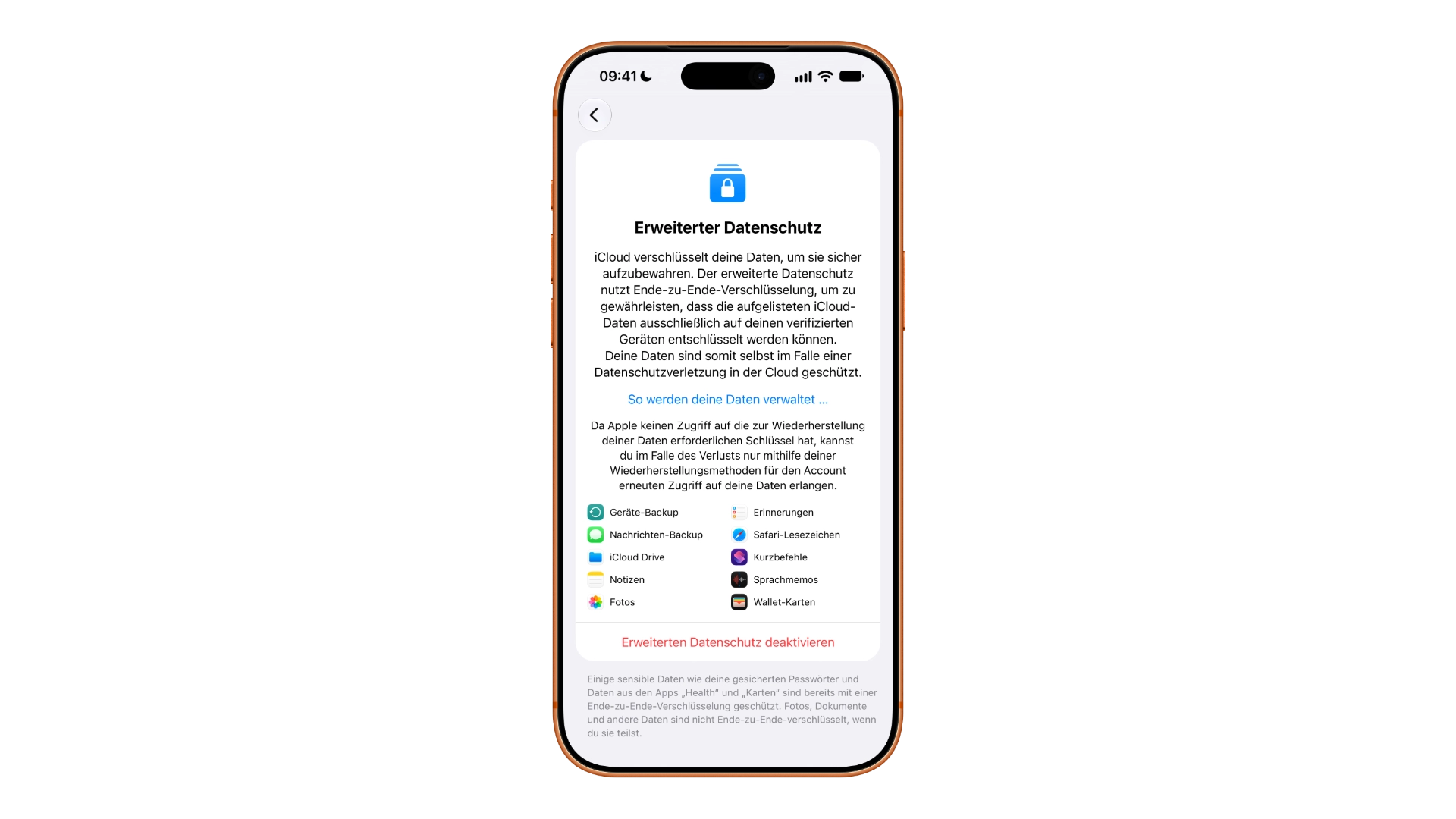
Standardmäßig sind die Daten in iCloud verschlüsselt, bei einem Teil der Kategorien hält Apple die Schlüssel jedoch selbst – das ermöglicht die Wiederherstellung bei vergessenem Passwort. Der erweiterte Datenschutz verlagert die Schlüssel vollständig auf die eigenen Geräte. Das erhöht den Schutz erheblich und verschiebt zugleich die Verantwortung: Ohne Wiederherstellungsschlüssel oder Kontakt ist der Zugang endgültig weg. Was die Umstellung im Alltag bedeutet, steht im Beitrag zum erweiterten Datenschutz für iCloud.
Beim Gerätebackup kommt eine zweite Ebene dazu, wenn die Sicherung nicht in iCloud, sondern auf einem Computer landet – dort ist Verschlüsselung eine eigene Option. Die Wege im Vergleich stehen in der Anleitung zum iPhone-Backup.
Der Denkfehler, der am meisten kostet
Die häufigste Fehlannahme betrifft nicht den Speicher, sondern die Funktionsweise. Synchronisation ist kein Backup. Wer ein Foto auf dem iPhone löscht und iCloud-Fotos aktiv hat, löscht es überall – der Papierkorb hält es 30 Tage, danach ist es fort. Ein echtes Backup ist die nächtliche Gerätesicherung, und die ist etwas anderes als die Fotomediathek.
Praktisch heißt das für dich: Wenn du Bilder oder Dokumente dauerhaft behalten willst, brauchst du eine zweite Ablage außerhalb des synchronisierten Bestands – eine externe Festplatte, ein Computerarchiv, irgendetwas, das nicht mitlöscht. Die 5 GB reichen ohnehin fast nie, und die Entscheidung für eine größere Stufe ist meist weniger eine Frage des Preises als der Frage, wie viel man auf genau einem System liegen haben möchte. Wer sich dessen bewusst ist, kann iCloud sehr weit aufdrehen; wer es nicht ist, verliert irgendwann Daten und hält iCloud dafür verantwortlich.
iCloud: das Wichtigste auf einen Blick
iCloud ist Speicher, Synchronisation und Datenschutzpaket in einem, gesteuert über einen einzigen Account. Die 5 GB sind eine Einstiegsgröße, keine Arbeitsgrundlage, und iCloud+ bringt vier Funktionen mit, die unabhängig von der gebuchten Speichermenge laufen. Wer einmal durchgeht, welche Dienste wirklich synchronisieren sollen, hat den größten Teil der Arbeit erledigt.
Welche iCloud-Dienste hast du bewusst abgeschaltet – und gibt es einen, den du nach dem ersten Datenverlust wieder eingeschaltet hast? Schreib uns in die Kommentare, wie dein Setup aussieht.
Häufige Fragen: iCloud
Ein Sammelname für mehrere Dienste unter einem Apple Account: ein Speicherkontingent für Backups, Fotos und Dateien, eine Synchronisation für Kontakte, Kalender, Notizen und Passwörter, sowie mit iCloud+ zusätzliche Datenschutzfunktionen, die keinen Speicher belegen.
Jeder Apple Account bringt 5 GB mit. Diese Menge teilen sich alle Dienste gemeinsam – auf vielen iPhones füllt bereits ein einziges Gerätebackup das Kontingent.
iCloud+ ist die Bezahlstufe. Sie bringt mehr Speicher und zusätzlich iCloud Privat-Relay, E-Mail-Adresse verbergen, eine eigene E-Mail-Domain sowie HomeKit Secure Video. Diese vier Funktionen hängen nicht an der Speichergröße, die kleinste Stufe schaltet dieselben frei wie die größte.
Nur teilweise. Die nächtliche Gerätesicherung ist ein Backup, die Synchronisation von Fotos und Dateien ist keines. Was auf einem Gerät gelöscht wird, verschwindet auf allen anderen ebenfalls – der Papierkorb hält es 30 Tage, danach ist es fort.
Nein. Der Dienst leitet den Safari-Verkehr über zwei getrennte Relais und verbirgt IP-Adresse und Surfverhalten, wirkt aber nur in Safari und lässt sich nicht zum Umgehen regionaler Sperren nutzen. Apple weist zudem darauf hin, dass er nicht in allen Ländern verfügbar ist.
Ja, mit bis zu fünf weiteren Personen. Geteilt werden Kontingent und Funktionen, nicht die Inhalte – jede Person behält ihren eigenen Bereich. Zusätzlich steckt iCloud+ in jedem Apple-One-Abo.
Er verlagert die Schlüssel für die meisten Kategorien vollständig auf die eigenen Geräte. Das erhöht den Schutz, nimmt Apple aber die Möglichkeit zur Wiederherstellung: Ohne Wiederherstellungsschlüssel oder Kontakt ist der Zugang endgültig verloren.