Dieser Beitrag kann Partnerlinks enthalten. Mehr dazu im Partnerprogramm.
Die Familienfreigabe bietet eine einfache Möglichkeit, iCloud+ gemeinsam zu verwenden. Speicherplatz und Funktionen wie Privat Relay, E-Mail-Adresse verbergen oder HomeKit Secure Video lassen sich in einer Gruppe bündeln, ohne dass persönliche Daten offengelegt werden. Jedes Mitglied nutzt einen eigenen Apple Account, während die Vorteile von iCloud+ zentral verwaltet werden.
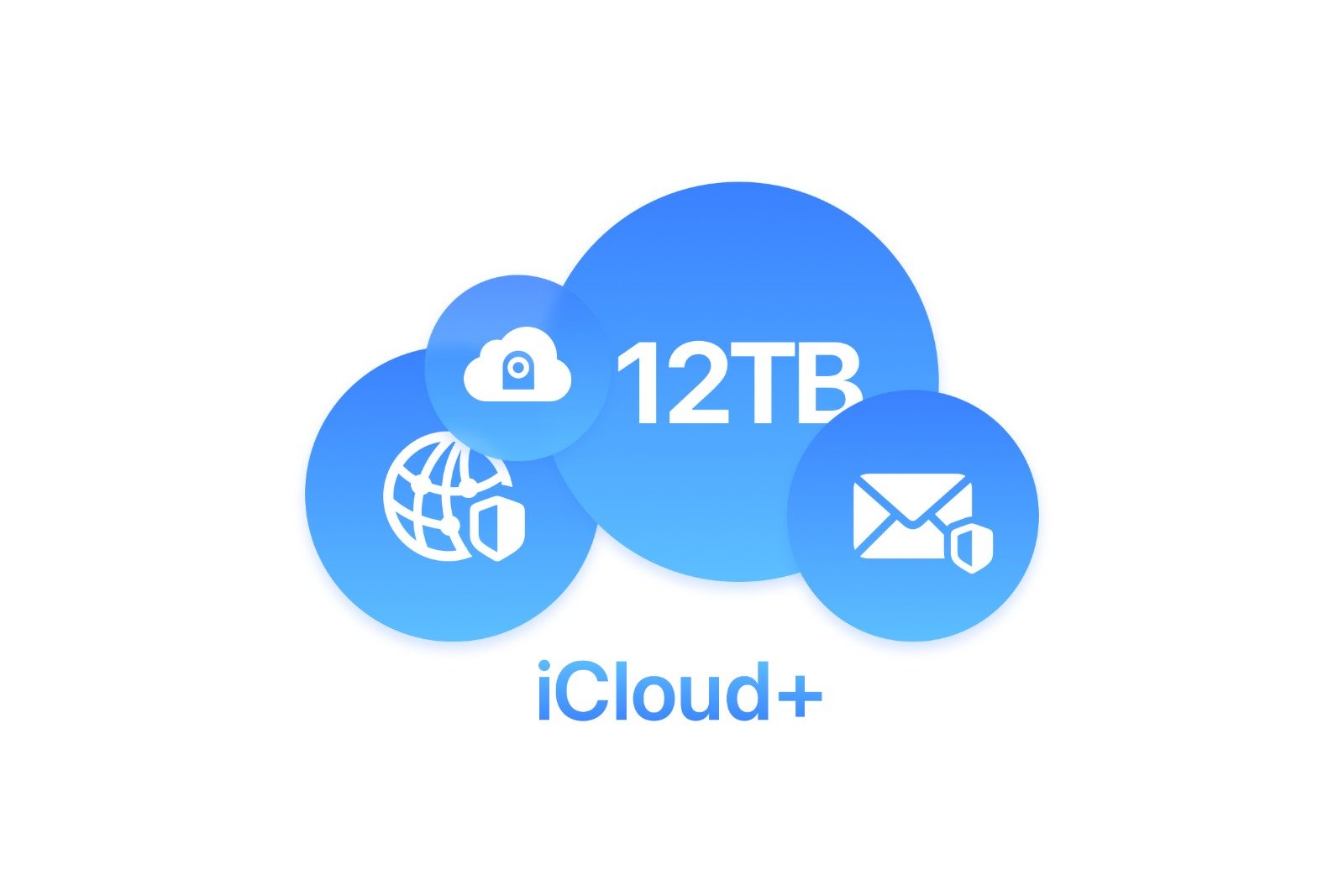
iCloud+ wird im Alltag wichtiger, weil Fotos, Backups und Dateien immer mehr Platz benötigen. Mit der Familienfreigabe wird dieser Speicher nicht nur geteilt, sondern sinnvoll organisiert. Alle Mitglieder können bis zu 12 TB nutzen und haben Zugriff auf die erweiterten iCloud+ Funktionen. Der Organisator der Familienfreigabe muss dafür nicht derjenige sein, der den Speicherplan teilt. Die Zuständigkeit lässt sich flexibel auf ein anderes Mitglied übertragen.
iCloud+ mit der Familienfreigabe teilen
Die Grundlage ist eine eingerichtete Familienfreigabe. Danach lässt sich der iCloud+ Plan auf iPhone, iPad oder Mac freigeben.
Auf iPhone oder iPad
- Einstellungen öffnen und auf Familie tippen
- Abonnements wählen und iCloud+ öffnen
- Den vorhandenen Plan teilen und den Anweisungen folgen
Auf dem Mac
- Apple Menü öffnen und Systemeinstellungen wählen
- Familie anklicken
- Abonnements öffnen und iCloud+ auswählen
- Mit der Familie teilen auswählen und den Schritten folgen
Der Speicher wird gemeinsam genutzt, persönliche Inhalte bleiben getrennt. Jeder behält Fotos, Dokumente und Backups für sich.
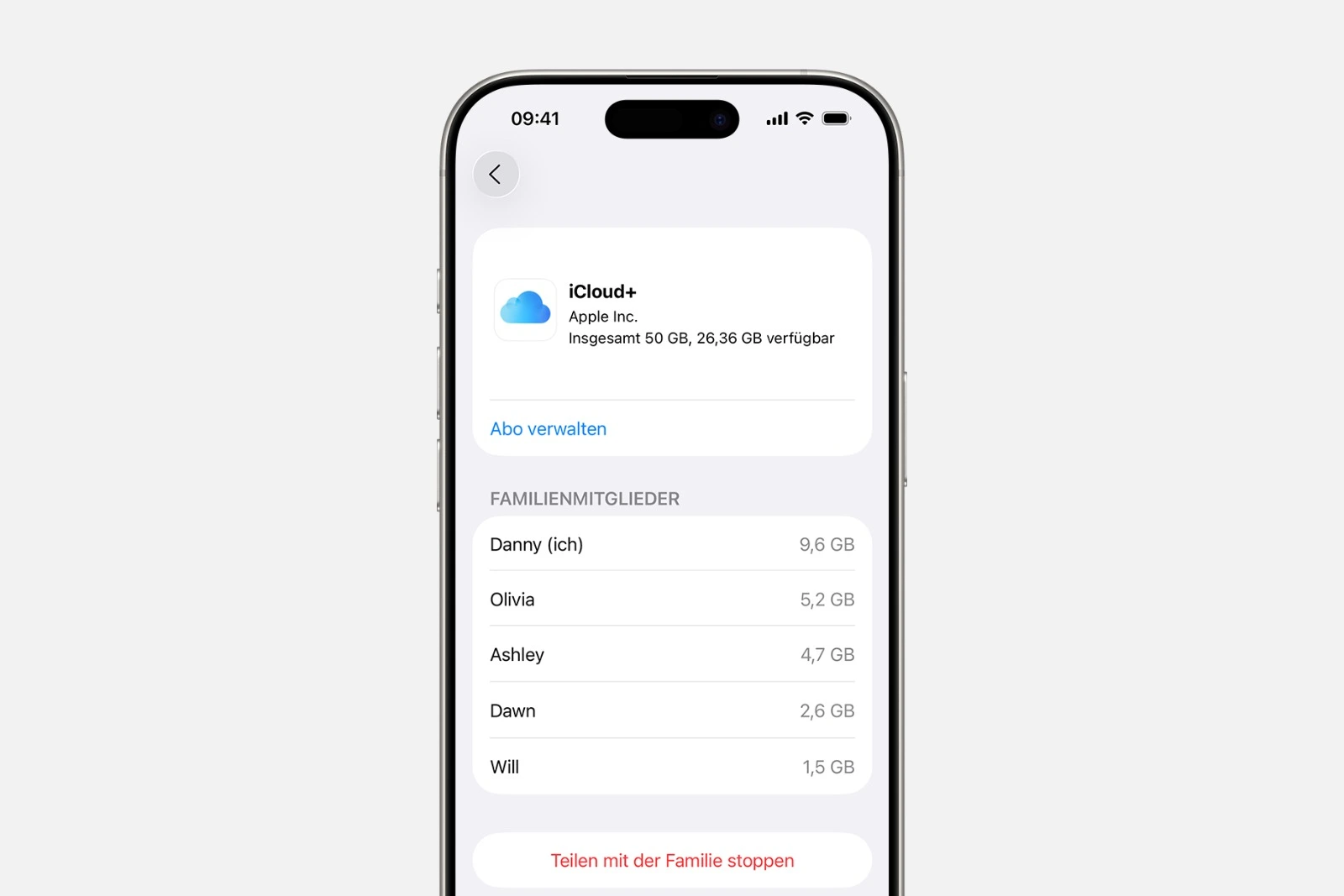
Speichernutzung der Familienfreigabe prüfen
Wird der gemeinsame Speicher knapp, erhalten alle Mitglieder eine Benachrichtigung. Der Organisator oder die Person, die den Plan gekauft hat, kann jederzeit erweitern. Möglich sind bis zu 12 TB.
Auf iPhone oder iPad
- Einstellungen öffnen und Familie wählen
- Abonnements öffnen und iCloud+ tippen
- Dieses Abonnement verwalten auswählen und zusätzlichen Speicher erwerben
Auf dem Mac
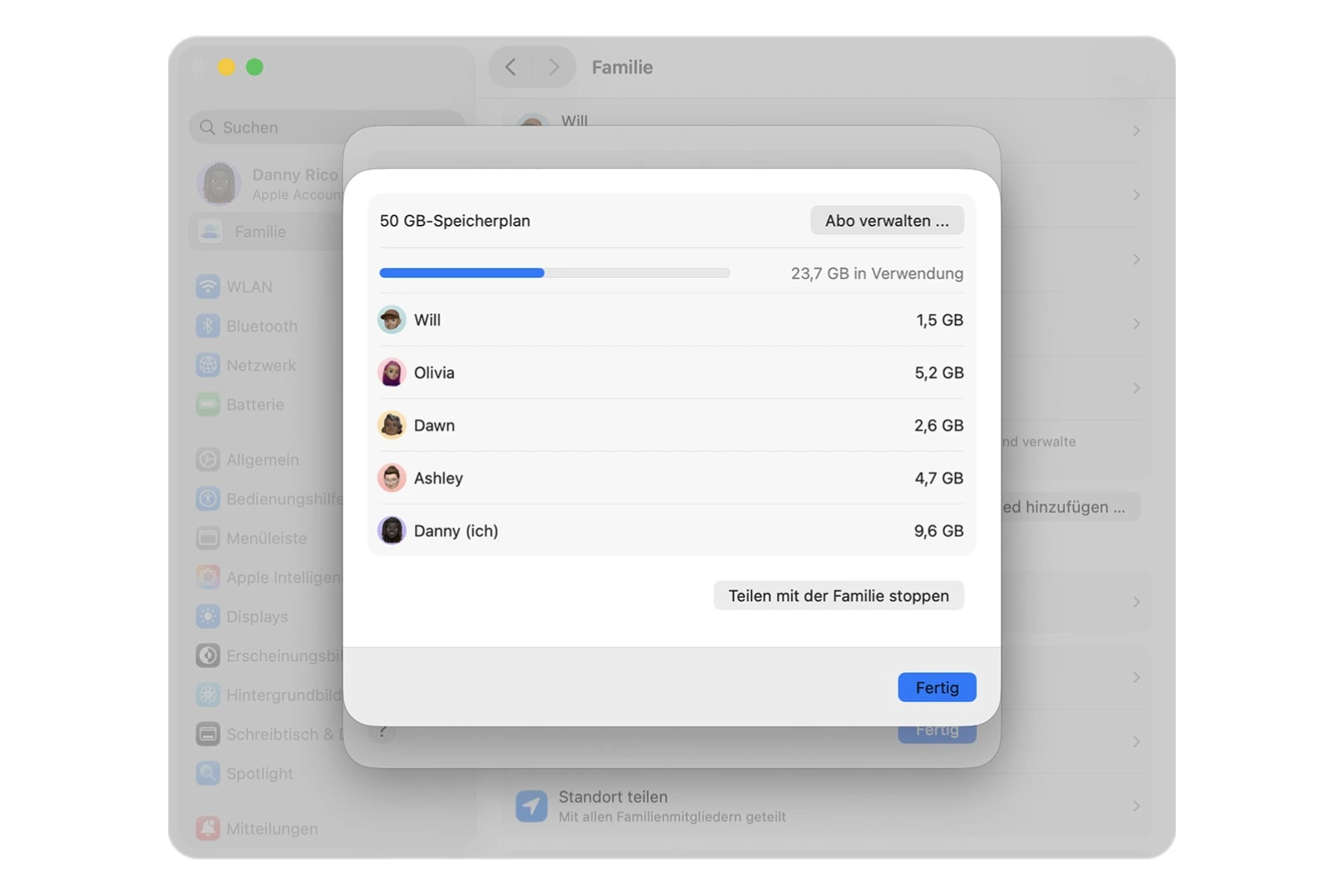
- Apple Menü öffnen
- Systemeinstellungen wählen
- Familie anklicken
- Abonnements öffnen und iCloud+ auswählen
Vom persönlichen iCloud+ Plan in den Familienplan wechseln
Mit der Familienfreigabe werden alle Mitglieder, die nur die 5 GB Gratisversion nutzen, automatisch in den Familienplan übernommen.
- Nutzt ein Mitglied bereits iCloud+, stehen zwei Möglichkeiten zur Auswahl:
- Eigener Plan bleibt bestehen oder
- Wechsel in den Familienplan
Wichtig: Wird gewechselt, erfolgt eine Rückerstattung für die Restlaufzeit des persönlichen Plans. Beide Pläne gleichzeitig zu verwenden ist nicht möglich.
Auf iPhone oder iPad
- Einstellungen öffnen und Familie wählen
- Abonnements auswählen und iCloud+ öffnen
- Familienspeicher verwenden tippen
Auf dem Mac
- Systemeinstellungen öffnen und Familie wählen
- Abonnements öffnen und iCloud+ auswählen
- Geteilten Plan verwenden
Mehr Speicher von einem Familienmitglied anfordern
Wenn der Speicher eines geteilten Plans knapp wird, kann jedes Mitglied die Person, die den iCloud+ Plan bezahlt, um eine Erweiterung bitten. Alternativ lassen sich Dateien löschen oder optimieren, um Speicherplatz freizugeben.
Zuständigkeit für die Freigabe von iCloud+ ändern
Die Rolle des Mitglieds, das den iCloud+ Plan mit der Gruppe teilt, lässt sich jederzeit wechseln. Das ist sinnvoll, wenn ein anderes Mitglied einen größeren Plan besitzt oder erweitern möchte.
Schritte für das bisherige Mitglied
- Einstellungen öffnen
- Eigenen Namen auswählen
- iCloud öffnen und Speicher wählen
- Familiennutzung öffnen
- Teilen mit der Familie stoppen
Schritte für das neue Mitglied
- Einen iCloud+ Plan kaufen oder vorhandenen Plan erweitern
- Einstellungen öffnen
- Eigenen Namen wählen
- iCloud öffnen und Speicher wählen
- Mit der Familie teilen und den Anweisungen folgen
Was passiert, wenn die Familienfreigabe endet oder ein Mitglied die Gruppe verlässt
Wird die Familienfreigabe verlassen und liegt der eigene Speicherverbrauch über 5 GB, wird ein eigener iCloud+ Plan notwendig. Ohne eigenen Plan können keine neuen Fotos oder Videos mehr hochgeladen werden. iCloud Drive nimmt keine neuen Dateien mehr an und Backups der Geräte werden gestoppt. Inhalte bleiben gespeichert, aber neue Uploads sind nicht möglich.
Überblick über gemeinsame iCloud+ Vorteile in der Gruppe
Die Familienfreigabe bietet eine klare und flexible Möglichkeit, iCloud+ gemeinsam zu nutzen. Speicher und Funktionen stehen allen Mitgliedern zur Verfügung, ohne persönliche Daten preiszugeben. Mit bis zu 12 TB, einfachen Verwaltungsoptionen und klaren Regeln für Zuständigkeiten lässt sich iCloud+ effizient in einer Gruppe betreiben. Die Struktur bleibt übersichtlich und der Speicher optimal verteilt, egal ob mehrere Geräte, große Fotomengen oder HomeKit Kameras im Einsatz sind. Die besten Produkte für dich: Unsere Amazon Storefront bietet eine breite Auswahl an Zubehörteilen, auch für HomeKit. (Bild: Apple)
- Familienfreigabe auf iPhone, iPad und Mac schnell einrichten
- iOS 26.2 erklärt: So funktionieren die neuen AirDrop-Codes
- iOS 26.2 stärkt die Erinnerungen-App mit Alarmfunktion
- So erstellst du ein Backup für iPhone und iPad richtig
- Apple Car Key einrichten und verwenden: Alle Funktionen erklärt
- Neue iOS 26.2 Funktion: Bildschirm blinkt bei Benachrichtigungen
- Mehr Akkulaufzeit mit iOS 26 – Adaptive Power erklärt
- Live-Übersetzung mit AirPods: So funktioniert das Feature
- iOS 26: Der neue Fokusmodus „Unterbrechungen reduzieren“
- iOS 26.1: Klassischen Stopp-Button beim Wecker reaktivieren
- iOS 26.1 bringt neue Sperrbildschirm-Einstellung fürs iPhone
- iOS 26.1: Liquid Glass-Effekte lassen sich abschwächen
- watchOS 26 bringt Hinweise aufs Zifferblatt der Apple Watch
- macOS 26 Update: Verborgene Tools und Verbesserungen
- Neuer Anrufverlauf in iOS 26: Alle Gespräche im Überblick
- iOS 26: iMessage funktioniert nicht? Apple nennt die Lösung
- iOS 26 Tricks: 26 kleine Neuerungen mit großem Effekt
- iOS 26 löst das Bluetooth-Problem mit AirPods im Auto
- iPhone: So funktioniert die neue Warteschleifenhilfe in iOS 26
- iPhone bekommt neue Funktion gegen Spam- und Werbeanrufe
- iOS 26: Neue Option spart Zeit und Daten beim Foto-Versand
- iOS 26: Über 10 versteckte Funktionen, die jeder kennen muss
- iOS 26: Visuelle Intelligenz jetzt auch für Bildschirminhalte
FAQs zur Familienfreigabe und iCloud+
Die Familienfreigabe erlaubt es, einen iCloud+ Plan mit bis zu fünf weiteren Personen zu teilen. Alle behalten ihr eigenes Apple Konto, während Speicher und iCloud+ Funktionen gemeinsam genutzt werden. Persönliche Daten bleiben komplett privat.
Je nach Plan können bis zu 12 TB iCloud Speicher gemeinsam genutzt werden. Wird der Speicher knapp, kann der Käufer des Plans jederzeit erweitern.
Ja. Mitglieder mit einem eigenen iCloud+ Plan können diesen weiter verwenden. Alternativ lässt sich in den geteilten Familienplan wechseln, wobei der restliche Betrag des Einzelabos erstattet wird.
Der Speicherverbrauch lässt sich auf iPhone, iPad und Mac jederzeit in den Einstellungen einsehen. Sobald der verfügbare Speicher knapp wird, erhalten alle eine Benachrichtigung.
Ja. Fotos, Dokumente, Backups oder Dateien bleiben immer privat, da jedes Mitglied sein eigenes Apple Konto nutzt. Geteilt werden nur Speicher und Funktionen.
Ja. Das Mitglied, das den Plan teilt, kann das Teilen stoppen. Ein anderes Mitglied kann dann einen eigenen iCloud+ Plan kaufen oder erweitern und diesen der Gruppe bereitstellen.
Wird die Gruppe verlassen und mehr als 5 GB Speicher genutzt, wird ein eigener iCloud+ Plan benötigt. Ohne eigenen Plan finden keine Uploads, Backups oder Sync Vorgänge mehr statt.
Ja. Jedes Mitglied kann das zahlende Mitglied bitten, den Plan zu erweitern. Alternativ lässt sich Speicher freigeben, indem Daten gelöscht oder optimiert werden.
Auf iPhone und iPad erfolgt die Freigabe über Einstellungen und Familie unter Abonnements. Auf dem Mac über Systemeinstellungen, Familie und Abonnements.
Jede volljährige Person mit Apple ID kann eine Familienfreigabe erstellen und andere Mitglieder einladen. Der Organisator muss nicht derjenige sein, der iCloud+ teilt.