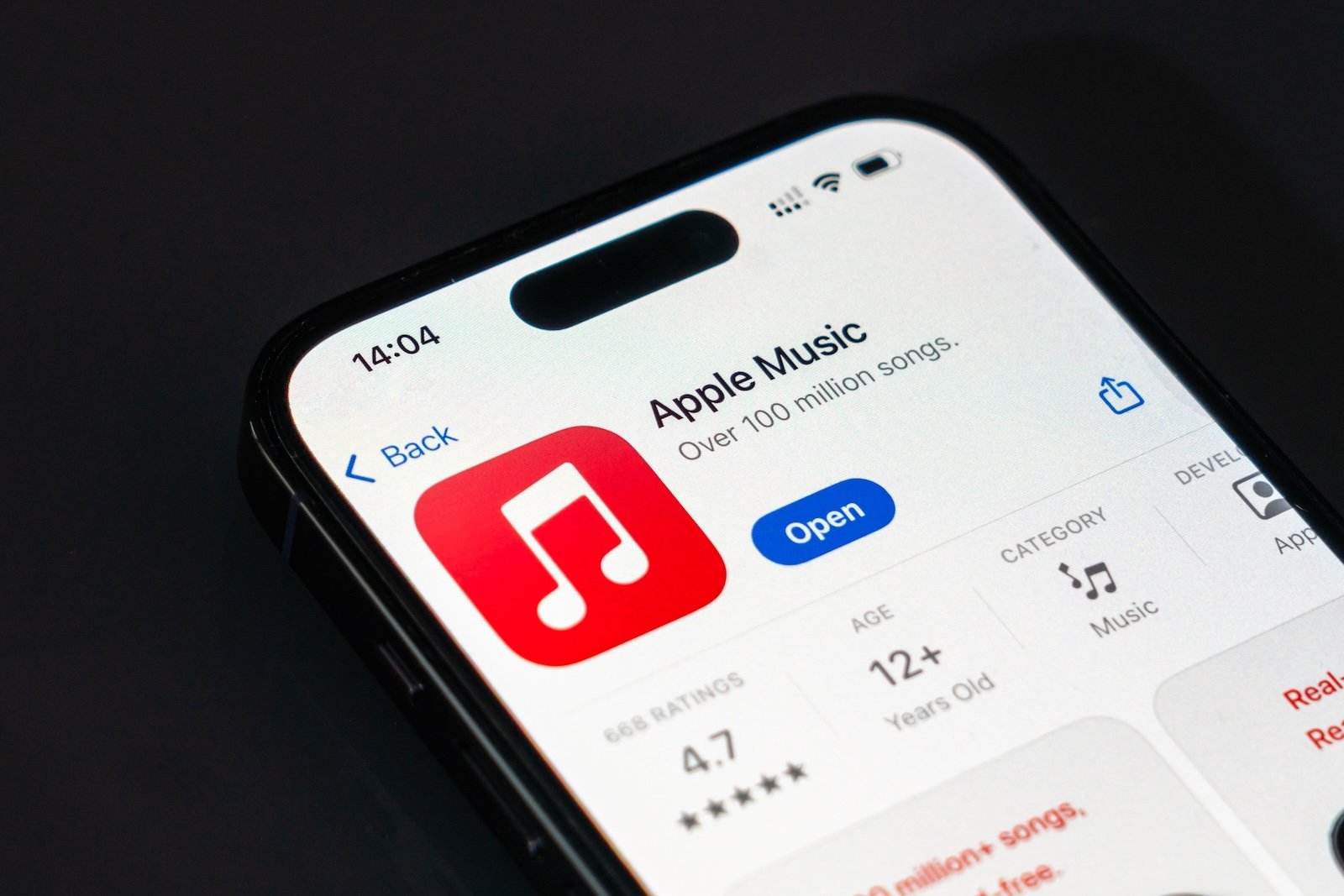
Offline verfügbare Musik gehört für viele zum Alltag. Songs, Alben und Playlists lassen sich direkt auf dem iPhone oder iPad speichern und jederzeit abspielen, auch ohne Internetverbindung. Mit der Zeit kann das jedoch zu einem Problem werden, denn heruntergeladene Musik belegt schnell mehrere Gigabyte Speicherplatz.
Apple Music bietet für genau dieses Szenario eine integrierte Lösung. Statt manuell Songs zu löschen oder ständig den Speicher zu kontrollieren, lässt sich die Musikverwaltung teilweise automatisieren. Die Funktion dafür ist bereits auf jedem iPhone und iPad vorhanden, wird aber oft übersehen oder nicht genutzt.
Warum Apple Music viel Speicherplatz belegt
Jeder heruntergeladene Titel wird vollständig auf dem Gerät gespeichert. Besonders Playlists mit hoher Audioqualität oder komplette Alben summieren sich schnell. Songs, die nur einmal gehört wurden oder seit Monaten unangetastet bleiben, liegen weiterhin im Speicher und blockieren Platz für Apps, Fotos oder Systemupdates.
Die Funktion „Speicher optimieren“
Apple Music verfügt über die Option „Speicher optimieren“. Ist sie aktiviert, überprüft die Musik-App regelmäßig, welche Titel lange nicht mehr abgespielt wurden. Diese Songs werden automatisch vom Gerät entfernt, sobald der verfügbare Speicherplatz knapp wird. Wichtig dabei: Die Musik verschwindet nur lokal vom Gerät, bleibt aber weiterhin in der Mediathek erhalten und kann jederzeit erneut geladen oder gestreamt werden.
„Speicher optimieren“ aktivieren
Die Aktivierung erfolgt direkt über die Geräteeinstellungen:
- Die Einstellungen-App öffnen
- Nach unten scrollen und „Musik“ auswählen
- Im Bereich „Downloads“ auf „Speicher optimieren“ tippen
- Den Schalter „Speicher optimieren“ aktivieren, bis er grün angezeigt wird
- Eine Mindestspeicherkapazität festlegen, die dauerhaft für Musik reserviert bleiben soll
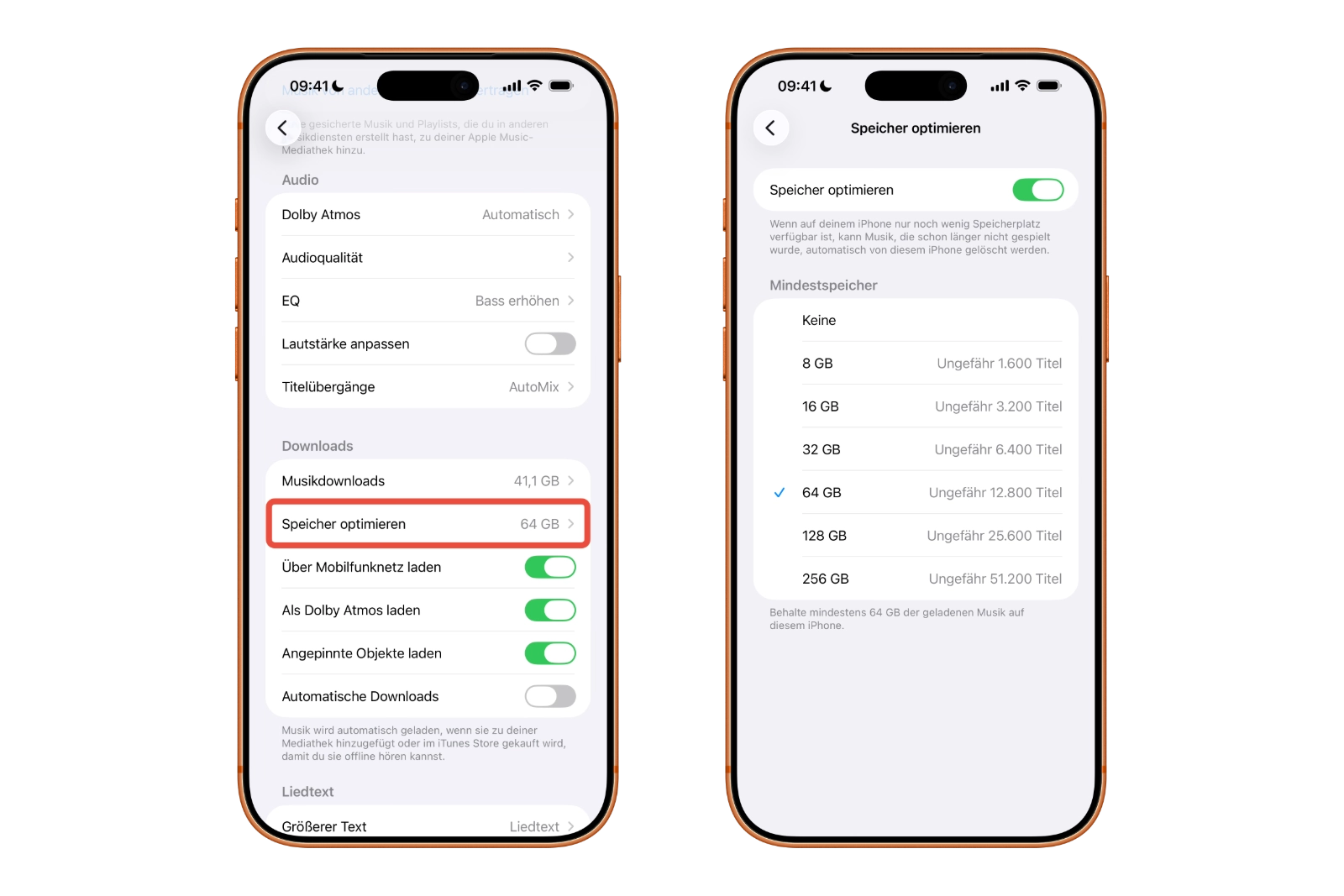
Sobald der verfügbare Speicher unter diesen Wert fällt, entfernt Apple Music automatisch ältere Downloads.
Alternative Möglichkeiten zur Speicherverwaltung
Neben der optimierten Speicherung stehen weitere Optionen zur Verfügung:
- Automatische Downloads deaktivieren: Neue Songs werden nicht mehr automatisch gespeichert, sondern nur bei Bedarf manuell heruntergeladen.
- Einzelne Songs oder Alben löschen: In der Apple Music App lassen sich Downloads gezielt entfernen, ohne die Titel aus der Mediathek zu löschen.
- Speicherplatz kontrollieren: Über die iOS-Einstellungen lässt sich jederzeit prüfen, wie viel Speicher Apple Music aktuell belegt.
Diese Varianten sind sinnvoll, wenn keine automatische Verwaltung gewünscht ist oder bestimmte Inhalte dauerhaft offline bleiben sollen.
Apple Music: Kontrolle über Downloads und Speicherplatz
Apple Music bringt alle notwendigen Werkzeuge mit, um Speicherplatz auf dem iPhone oder iPad effizient zu verwalten. Die optimierte Speicherung entfernt ungenutzte Downloads automatisch und schafft Platz für neue Inhalte, ohne dass Musik verloren geht. In Kombination mit manuellen Downloads und gezieltem Löschen bleibt die Offline-Mediathek übersichtlich und der Gerätespeicher unter Kontrolle. Die besten Produkte für dich: Unsere Amazon Storefront bietet eine breite Auswahl an Zubehörteilen, auch für HomeKit. (Bild: Shutterstock / mariakray)
- AirTag 2: Präzisionssuche auf der Apple Watch einrichten
- Wie du Texte mit Apple Intelligence in Erinnerungen verwandelst
- Präzisionssuche auf der Apple Watch setzt AirTag 2 voraus
- AirTag 2: Welche Airlines die Gepäckortung unterstützen
- AirTag 1 oder AirTag 2: So erkennst du den Unterschied
- AirTag 2: Mit diesen iPhones funktioniert die verbesserte Ortung
- iPhone-Wecker stumm: Warum der Alarm plötzlich schweigt
- Safari mit 120 Hz: So aktivierst du flüssigeres Scrollen
- iOS 26 verbessert Gruppenchats mit fünf neuen Funktionen
- So erstellst du Apple Music Playlists mit ChatGPT
- iOS 26: Standard-Apps auf dem iPhone ändern
- iOS 26 macht aus Fotos beeindruckende 3D-Raumszenen
- AirPods: Medien laufen dank iOS 26 nicht mehr im Schlaf weiter
- Familienfreigabe bei Apple nutzen und Inhalte gemeinsam teilen
- iPhone-Tipp: So funktionieren alternative App-Vertriebskanäle
- iPhone-Tipp: Fluginformationen direkt im System abrufen
- iOS 26.2 erklärt: So funktionieren die neuen AirDrop-Codes
- iOS 26.2 stärkt die Erinnerungen-App mit Alarmfunktion
- So erstellst du ein Backup für iPhone und iPad richtig
- Apple Car Key einrichten und verwenden: Alle Funktionen erklärt
- Neue iOS 26.2 Funktion: Bildschirm blinkt bei Benachrichtigungen
- Mehr Akkulaufzeit mit iOS 26 – Adaptive Power erklärt
- Live-Übersetzung mit AirPods: So funktioniert das Feature
Häufige Fragen zu Speicherplatz und Apple Music
Die Songs werden nur vom Gerät gelöscht, nicht aus der Mediathek. Sie bleiben weiterhin mit Apple Music verknüpft und können jederzeit erneut geladen oder per Streaming abgespielt werden.
Nein. Die Playlists bleiben vollständig erhalten. Lediglich einzelne heruntergeladene Titel innerhalb der Playlists können lokal entfernt werden, wenn sie lange nicht gehört wurden.
Ja. In den Einstellungen lässt sich eine Mindestspeicherkapazität auswählen. Erst wenn der freie Speicher unter diesen Wert fällt, beginnt Apple Music mit dem Entfernen älterer Downloads.
Nein. Bevorzugt werden Titel entfernt, die über einen längeren Zeitraum nicht abgespielt wurden. Häufig gehörte oder kürzlich geladene Songs bleiben in der Regel auf dem Gerät.
Ja. Entfernte Songs müssen erneut heruntergeladen oder gestreamt werden. Für das Streaming ist eine aktive Internetverbindung erforderlich.
Ja. Die Funktion lässt sich jederzeit in den Einstellungen wieder ausschalten. Bereits entfernte Songs werden dadurch allerdings nicht automatisch erneut heruntergeladen.
Automatische Downloads laden neue Inhalte direkt auf das Gerät. „Speicher optimieren“ hingegen entfernt ältere Downloads, wenn der Speicherplatz knapp wird. Beide Funktionen lassen sich unabhängig voneinander steuern.
Ja. In der Apple Music App können einzelne Songs, Alben oder Playlists gezielt vom Gerät gelöscht werden, ohne sie aus der Mediathek zu entfernen.
In den iOS-Einstellungen unter „Allgemein“ und „iPhone-Speicher“ wird angezeigt, wie viel Speicherplatz Apple Music aktuell nutzt.
Ja. Die Funktion steht sowohl auf dem iPhone als auch auf dem iPad zur Verfügung und wird über dieselben Einstellungen gesteuert.