Dieser Beitrag kann Partnerlinks enthalten. Mehr dazu im Partnerprogramm.
Ein Backup sichert alles, was auf einem iPhone oder iPad gespeichert ist, und verhindert Datenverlust. Apple bietet mehrere Wege, um wichtige Inhalte wie Fotos, Nachrichten oder App Daten zu schützen. Viele verlassen sich ausschließlich auf iCloud, doch das deckt nicht alle Daten ab. Ein vollständiges Backup entsteht erst durch eine Kombination sinnvoller Methoden. Dieser Leitfaden erklärt alle Optionen im Detail, zeigt ihre Grenzen und beschreibt, wie sich iPhone und iPad sicher schützen lassen.
Steve Jobs erwähnte einmal, dass er während seiner Zeit bei NeXT nie ein Backup gemacht hatte. Der Grund dafür lag nicht an mangelnder Bedeutung, sondern an einem automatischen System, das alle Daten intern sicherte. Apple hat diesen Gedanken übernommen und Backups so komfortabel gestaltet, dass viele nicht mehr darüber nachdenken. Beim Wechsel auf ein neues iPhone erscheinen Apps und Inhalte automatisch wieder, was schnell den Eindruck vermittelt, dass alles sicher ist. In Wirklichkeit benötigt ein zuverlässiges Backup aktive Maßnahmen und regelmäßige Kontrolle. Erst dann sind Daten wirklich geschützt.
Warum ein Backup wichtig ist
Ein Backup ist eine Kopie aller Daten eines Geräts, die an einem separaten Ort gespeichert wird. Auf einem iPhone sammeln sich mit der Zeit Fotos, Videos, Nachrichten, Einstellungen, Gesundheitsdaten und viele weitere Informationen. Fällt das Gerät aus oder geht verloren, sind diese Inhalte ohne Backup nicht wiederherstellbar. Gleichzeitig muss der Speicherort so organisiert sein, dass die Wiederherstellung schnell und vollständig funktioniert. Apple bietet dafür iCloud, das lokale Backup auf dem Mac und die Synchronisierung.
Backup in iCloud
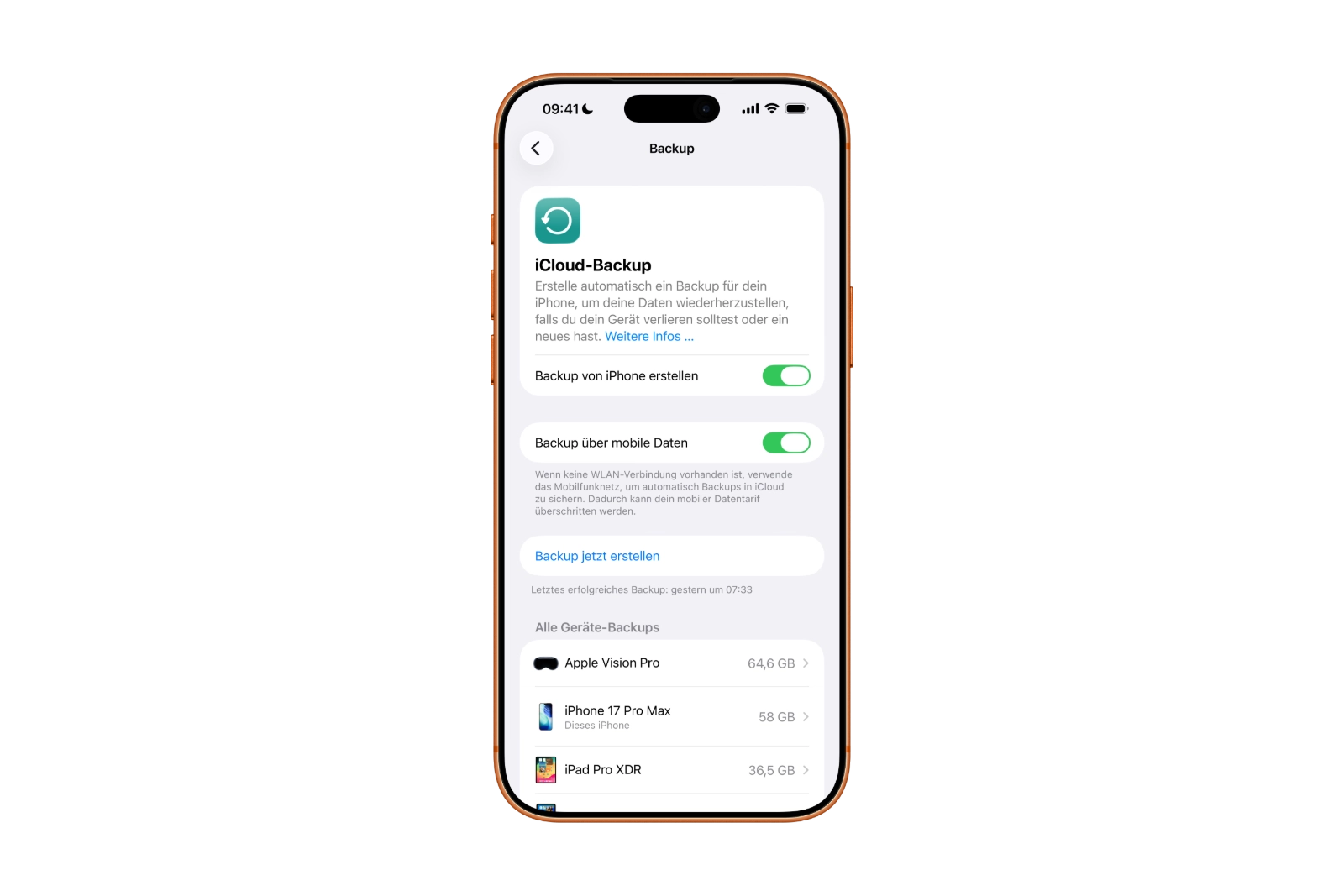
Das iCloud Backup ist die einfachste Methode. Es funktioniert automatisch und drahtlos, wenn das Gerät geladen wird, mit WLAN verbunden ist und gesperrt liegt. Trotzdem sollte regelmäßig geprüft werden, ob die Funktion aktiv ist.
So funktioniert das Backup in iCloud
- Einstellungen öffnen
- Den eigenen Namen wählen
- iCloud öffnen
- iCloud Backup auswählen
- Dieses iPhone sichern aktivieren
- Optional Backup über Mobilfunk einschalten
- Jetzt sichern tippen
Sobald die Sicherung startet, kann weitergearbeitet werden. iCloud zeigt häufig die Meldung Verbleibende Zeit wird geschätzt an. Die Dauer hängt davon ab, wie viele Daten hochgeladen werden müssen und wie viel bereits zuvor gesichert wurde.
Was das iCloud Backup enthält
Mindestens folgende Inhalte gehören dazu:
- Fotos und Videos
- App Daten
- Nachrichten
- Geräteeinstellungen und Präferenzen
- Apple Watch Backups
- Homescreen Anordnung und App Organisation
- Kaufhistorie aller Apple Dienste
- Visual Voicemail Passwort, sofern vorhanden
Das Backup speichert außerdem alle Informationen, die zur Wiederherstellung eines Geräts notwendig sind. Nicht enthalten sind Daten, die ohnehin in iCloud gespeichert werden, darunter Kontakte, Kalender oder Notizen. Ebenfalls nicht enthalten sind Inhalte aus anderen Cloud Diensten wie Gmail oder Exchange.
Apple weist außerdem darauf hin, dass ausschließlich PDF Dateien, die direkt in Apple Books heruntergeladen wurden, nicht auf einem Mac gesichert werden. Ob sie in iCloud enthalten sind, ist nicht eindeutig dokumentiert.
Zusätzlich gilt: Wer eine Apple Watch über die Familienkonfiguration nutzt, sichert deren Inhalte automatisch in iCloud, selbst ohne iPhone.
Grenzen des iCloud Backups
iCloud speichert nicht alles. Dazu gehören unter anderem:
- Apple Pay Daten
- Face ID und Touch ID Konfiguration
- Manche Apple Mail Daten
- Inhalte aus anderen Cloud Anbietern
- Manchmal auch bestimmte PDF Dateien
- Textnachrichten je nach Konfiguration
Einige Inhalte werden bewusst ausgeschlossen, etwa aus Sicherheitsgründen. Filme oder Serien aus dem iTunes Store werden ebenfalls nicht gesichert, da sie jederzeit erneut heruntergeladen werden können. In der Praxis können Inhalte jedoch auch verschwinden, weshalb ein lokales Backup sinnvoll bleibt.
Backup auf dem Mac
Ein Backup auf dem Mac erstellt eine lokale Kopie des iPhones oder iPads. Sie ist unabhängig vom Internet und enthält mehr Daten als ein reines iCloud Backup. Vor allem bei großen Datenmengen, vielen Fotos oder einer langsamen Internetverbindung bietet der Mac Vorteile.
So funktioniert das Backup auf dem Mac
- iPhone per Kabel verbinden
- Auf dem iPhone „Diesem Computer vertrauen“ wählen
- Finder öffnen
- Unter Speicherorte das iPhone auswählen
- Im Finder „Vertrauen“ bestätigen
- Reiter Allgemein öffnen
- Alle Daten auf diesem iPhone auf diesem Mac sichern aktivieren
- Optional Lokale Sicherung verschlüsseln
- Jetzt sichern wählen
- Nach Abschluss das Gerät auswerfen und trennen
Auf älteren macOS Versionen vor 10.15 erfolgt das Backup über iTunes statt über den Finder.
Was der Mac nicht sichert
Ähnlich wie iCloud speichert auch der Mac bestimmte Inhalte nicht:
- Filme und Serien aus dem iTunes Store
- Apple Pay Daten
- Face ID und Touch ID Einstellungen
- Manche Mail Inhalte
- Einige Inhalte aus Apple Books
- Manche Textnachrichten
Die genaue Liste ist überschaubar dokumentiert. Daher sollte im Zweifel immer davon ausgegangen werden, dass nur ausdrücklich erwähnte Inhalte gesichert sind.
Synchronisierung als dritte Option
Die Synchronisierung ist eine weitere Methode und erzeugt eine nahezu vollständige Kopie des Geräts. Der Unterschied zum Backup besteht darin, dass nicht nur Geräteeinstellungen, sondern auch Inhalte wie Filme, Musik oder Bücher übertragen werden. Dadurch wird die Kopie umfassender und eignet sich als langfristiges Archiv.
So wird synchronisiert
- iPhone verbinden
- Wenn nötig „Diesem Computer vertrauen“ wählen
- Finder öffnen
- iPhone auswählen
- Reiter Allgemein öffnen
- Synchronisieren wählen
- Gerät nach Abschluss trennen
Wenn die Schaltfläche Synchronisieren fehlt, bedeutet das meist, dass das Gerät zuvor mit einem anderen Mac gekoppelt wurde. Sie erscheint wieder, wenn „Dieses iPhone bei WLAN Verbindung anzeigen“ aktiviert und anschließend Anwenden gewählt wird.
Beim Blick auf die einzelnen Registerkarten wie Musik oder Filme lässt sich prüfen, welche Kategorien synchronisiert werden. Manche Inhalte, zum Beispiel Musik bei aktiver Apple Music Mitgliedschaft, stehen nicht zur Auswahl.
Welche Backup Strategie sinnvoll ist
Die beste Absicherung entsteht durch eine Kombination aller drei Methoden. Eine sinnvolle Routine könnte so aussehen:
- Tägliches automatisches Backup in iCloud
- Wöchentliches oder monatliches lokales Backup auf dem Mac
- Synchronisierung alle sechs oder zwölf Monate für eine besonders vollständige Kopie
So entsteht ein dauerhaft aktueller und nahezu vollständiger Schutz aller Daten.
Warum eine echte Backup Strategie unverzichtbar ist
Backups sind keine Kür, sondern grundlegender Bestandteil eines sicheren digitalen Alltags. Apple hat die Systeme im Laufe der Jahre stark vereinfacht und zuverlässiger gemacht, doch keine Methode deckt alle Daten ab. Erst die Kombination aus iCloud, lokalem Backup und Synchronisierung schafft einen umfassenden Schutz. Es ist besser, sich frühzeitig damit zu beschäftigen, statt erst dann, wenn Daten bereits verloren sind. Der World Backup Day erinnert jedes Jahr daran, wie schnell ein Gerät ausfallen oder verloren gehen kann und wie wichtig eine gute Strategie ist. Die besten Produkte für dich: Unsere Amazon Storefront bietet eine breite Auswahl an Zubehörteilen, auch für HomeKit. (Bild: Shutterstock / WML Image)
- Apple Car Key einrichten und verwenden: Alle Funktionen erklärt
- Neue iOS 26.2 Funktion: Bildschirm blinkt bei Benachrichtigungen
- Mehr Akkulaufzeit mit iOS 26 – Adaptive Power erklärt
- Live-Übersetzung mit AirPods: So funktioniert das Feature
- iOS 26: Der neue Fokusmodus „Unterbrechungen reduzieren“
- iOS 26.1: Klassischen Stopp-Button beim Wecker reaktivieren
- iOS 26.1 bringt neue Sperrbildschirm-Einstellung fürs iPhone
- iOS 26.1: Liquid Glass-Effekte lassen sich abschwächen
- watchOS 26 bringt Hinweise aufs Zifferblatt der Apple Watch
- macOS 26 Update: Verborgene Tools und Verbesserungen
- Neuer Anrufverlauf in iOS 26: Alle Gespräche im Überblick
- iOS 26: iMessage funktioniert nicht? Apple nennt die Lösung
- iOS 26 Tricks: 26 kleine Neuerungen mit großem Effekt
- iOS 26 löst das Bluetooth-Problem mit AirPods im Auto
- iPhone: So funktioniert die neue Warteschleifenhilfe in iOS 26
- iPhone bekommt neue Funktion gegen Spam- und Werbeanrufe
- iOS 26: Neue Option spart Zeit und Daten beim Foto-Versand
- iOS 26: Über 10 versteckte Funktionen, die jeder kennen muss
- iOS 26: Visuelle Intelligenz jetzt auch für Bildschirminhalte
- iPhone 17: So färbt iOS 26 deine App-Symbole passend ein
- iOS 26: Umfragen direkt in der Nachrichten-App nutzen
- Spiele entdecken und verwalten mit der Apple Games-App
- iPhone 17: Tipps zur Nutzung der Center Stage Frontkamera
- iPhone 17 Dual Capture erklärt: Front- und Rückkamera nutzen
FAQ: Häufige Fragen zum Backup von iPhone und iPad
Ein tägliches iCloud Backup reicht im Normalfall aus. Zusätzlich empfiehlt sich ein wöchentliches oder monatliches Backup auf dem Mac, um alle Daten abzudecken.
Ein iCloud Backup enthält Fotos, Videos, App Daten, Nachrichten, Geräteeinstellungen, Apple Watch Backups und die App Organisation auf dem Homescreen.
Nicht enthalten sind Apple Pay Daten, Face ID und Touch ID, Mail Inhalte bestimmter Accounts, Daten anderer Cloud Dienste sowie teils PDF Dateien aus Apple Books.
Das Mac Backup ist lokal und meist vollständiger. Es benötigt kein Internet, umfasst mehr Daten und kann auf Wunsch verschlüsselt werden.
Keine Methode deckt alle Daten ab. Erst die Kombination aus iCloud, Mac Backup und Synchronisierung schützt wirklich zuverlässig vor Datenverlust.
Die Dauer hängt von der Datenmenge ab. iCloud benötigt oft länger, da die Übertragung über das Internet erfolgt. Das Mac Backup ist meist schneller.
Das Backup wird nicht vollständig ausgeführt. Abhilfe schafft das Löschen alter Inhalte oder ein Upgrade auf iCloud+ mit mehr Speicherplatz.
Ja. iOS zeigt eine Warnung an, wenn seit mehreren Tagen kein Backup erstellt wurde oder wenn zu wenig Speicherplatz verfügbar ist.
Ja, jedoch nur über Mobilfunk, wenn diese Option aktiviert wurde. Aufgrund der Datenmenge ist WLAN für iCloud Backups meist sinnvoller.
Ja. Sowohl iCloud Backups als auch lokale Mac Backups bleiben bestehen und können nach dem Austausch oder Verlust des Geräts wiederhergestellt werden.