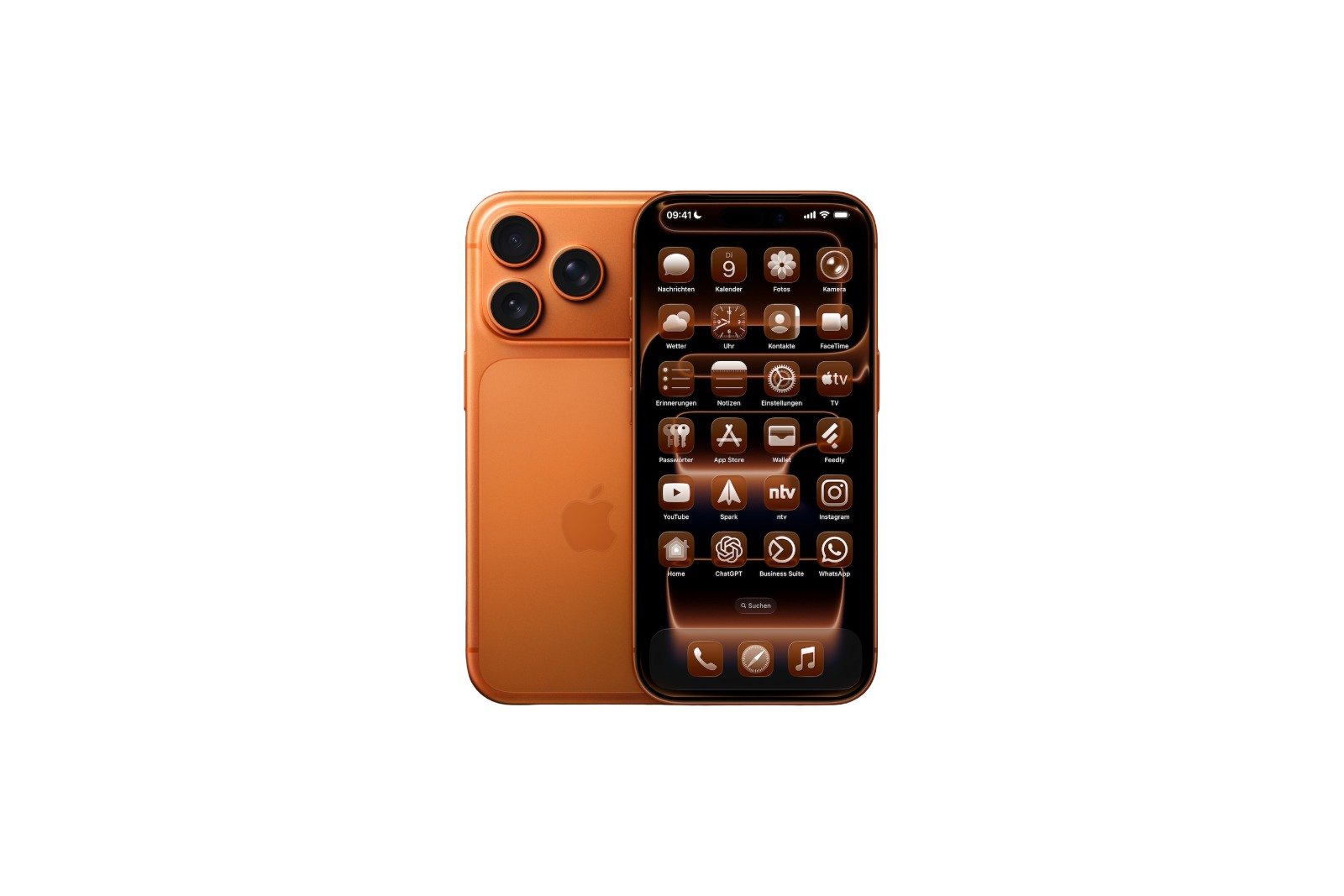
Das iPhone 17 bringt zusammen mit iOS 26 ein Detail, das den Startbildschirm individueller macht als bisher. App-Symbole, Widgets und System-Elemente lassen sich erstmals so einfärben, dass sie zur Farbe des Geräts oder sogar zur Farbe der Schutzhülle passen.
Bereits mit iOS 18 führte Apple eine Funktion ein, die App-Symbole in getönten Varianten darstellte. Dabei handelte es sich um eine Art Farbfilter, der sich über Symbole, Widgets und bestimmte Bedienelemente legte. Mit iOS 26 entwickelt Apple dieses Konzept weiter. Jetzt wird die Gerätefarbe des iPhone 17 erkannt und direkt auf die Oberfläche des Systems übertragen.
App-Symbole in der Farbe des iPhone 17
In iOS 26 ist die Farbanpassung eng mit der Hardware verknüpft. Jedes iPhone 17 hat eine eindeutige Geräte-SKU, die auf Firmware-Ebene hinterlegt ist. Diese SKU verrät dem System die exakte Farbvariante – etwa Deep Blue, Sage oder Lavender. Anhand dieser Information erstellt iOS ein Farbprofil, das als Basis für die Symbolanpassung dient. Die Grundfarbe wird übernommen, anschließend justiert iOS automatisch Helligkeit, Sättigung und Kontrast. So bleiben App-Symbole gut lesbar, gleichzeitig spiegeln sie den Farbton des Geräts wider. Auf einem iPhone 17 Pro in Cosmic Orange wirkt der Startbildschirm damit wie aus einem Guss: Hardware, Software und Oberfläche passen optisch zusammen.
So funktioniert die Anpassung
Die Einstellung lässt sich direkt vom Startbildschirm aus aktivieren:
- Auf eine freie Stelle zwischen den App-Symbolen tippen und gedrückt halten.
- „Bearbeiten“ auswählen und im Popup-Menü „Anpassen“ öffnen.
- „Getönt“ wählen und auf die iPhone-Schaltfläche links unter den Farbreglern tippen.
- Je nach Vorliebe „Hell“, „Dunkel“ oder „Auto“ einstellen.
Sobald diese Schritte abgeschlossen sind, passen sich App-Symbole, Widgets und System-UI an die Gerätefarbe an.
Einschränkungen bei älteren iPhones
Nicht bei jedem Gerät läuft die neue Funktion reibungslos. Auf älteren iPhone-Modellen, die mit iOS 26 aktualisiert wurden, berichten manche Nutzer von Problemen. Dort greift die Farbanpassung nicht immer wie vorgesehen. Vermutlich handelt es sich um einen Softwarefehler, den Apple mit einem Update beheben dürfte.
Farben auch über die iPhone-Hülle
iOS 26 geht noch einen Schritt weiter. Mit einer offiziellen MagSafe-Hülle von Apple lassen sich die Farben ebenfalls anpassen. In den Hüllen ist ein kleiner NFC-Chip integriert, der die Farbvariante übermittelt. Sobald das iPhone 17 eine solche Hülle erkennt, färbt es die App-Symbole automatisch passend ein.
Unterschiede zu iOS 18
Die Darstellung der getönten Symbole unterscheidet sich von den früheren Versionen. In iOS 18 waren Symbole oft mit schwarzem Hintergrund und farbigen Grafiken versehen. Mit iOS 26 wirken sie klarer:
- Im Hellmodus erscheinen sie in Vollfarbe mit weißen Symbolgrafiken.
- Im Dunkelmodus sind die Hintergründe deutlich dunkler, aber nicht komplett schwarz.
Damit wirkt das Erscheinungsbild stimmiger und stärker auf das jeweilige Gerät abgestimmt.
iOS 26: Kleine Details mit großer Wirkung beim iPhone 17
Das iPhone 17 kombiniert mit iOS 26 eine einfache, aber wirkungsvolle Neuerung. App-Symbole und Widgets passen sich nicht nur der Gerätefarbe, sondern auch der MagSafe-Hülle an. Was mit iOS 18 als Farbfilter begann, ist jetzt zu einer Funktion geworden, die Hard- und Software sichtbar miteinander verbindet. Kleine Details wie diese zeigen, dass Apple Individualisierung zunehmend in den Vordergrund rückt, ohne die Lesbarkeit und Nutzerfreundlichkeit aus den Augen zu verlieren. Auf der Suche nach Zubehör? Unsere Amazon Storefront ist dein Ziel für hochwertige Produkte, auch für HomeKit! (Bild: Apfelpatient)
- iOS 26: Umfragen direkt in der Nachrichten-App nutzen
- Neue iOS 26 Funktion: Live-Übersetzung mit AirPods verwenden
- Spiele entdecken und verwalten mit der Apple Games-App
- iPhone 17: Tipps zur Nutzung der Center Stage Frontkamera
- iPhone 17 Dual Capture erklärt: Front- und Rückkamera nutzen
- iOS 26 Screenshot Vollbild deaktivieren und alte Ansicht aktivieren
- iPhone 17: Kamerasteuerungstaste deaktivieren oder anpassen
- iPhone Tipp: Live-Übersetzung in Nachrichten, Telefon & FaceTime
- iOS 26: Nachrichten filtern, Spam blocken & Übersicht behalten
- iPhone richtig einstellen: Anrufe prüfen, blockieren und filtern
- Blutdruck im Blick behalten: So hilft die iPhone Health-App
- Apple erklärt die Bluthochdruckwarnungen der Apple Watch
- Apple Music Übergänge einrichten: AutoMix oder Crossfade
- macOS 26: iPhone-Hotspot automatisch verbinden
- watchOS 26: Warum die Apple Watch manchmal langsam lädt
- iOS 26: Transparenz reduzieren für mehr Übersicht
- Kamerablitz in iOS 26 finden und einstellen – so geht’s
- iOS 26 macht Adaptive Power auf der iPhone 17-Serie zur Norm
- iOS 26 Tipp: iPhone mit Apple Vision Pro entsperren
Häufig gestellte Fragen zum iPhone 17 und iOS 26
Das iPhone 17 erhält mit iOS 26 die Möglichkeit, App-Symbole und Widgets automatisch an die Geräte- oder Hüllenfarbe anzupassen.
iOS 26 erkennt die Gerätefarbe des iPhone 17 über eine Firmware-SKU und passt Symbole mithilfe von Helligkeit, Sättigung und Kontrast an.
Auf älteren Modellen mit iOS 26 funktioniert die Anpassung teilweise nicht. Es handelt sich wahrscheinlich um einen Softwarefehler, den Apple behebt.
Ja, mit offiziellen Apple MagSafe-Hüllen färbt iOS 26 App-Symbole passend zur Hüllenfarbe ein. Dafür wird ein integrierter NFC-Chip genutzt.
In iOS 18 gab es farbige Filter mit schwarzem Hintergrund. In iOS 26 wirken Symbole klarer: Im Hellmodus mit weißer Grafik, im Dunkelmodus dunkler.