Dieser Beitrag kann Partnerlinks enthalten. Mehr dazu im Partnerprogramm.
Einstecken, iPhone daneben halten, antippen: Ein HomePod ist schnell eingerichtet. Hakt es doch, kommen WLAN, eine fehlende Einstellung oder ein Bildschirm infrage, der nicht erscheint. Diese Anleitung führt durch alle Schritte und zeigt, was bei Problemen hilft.
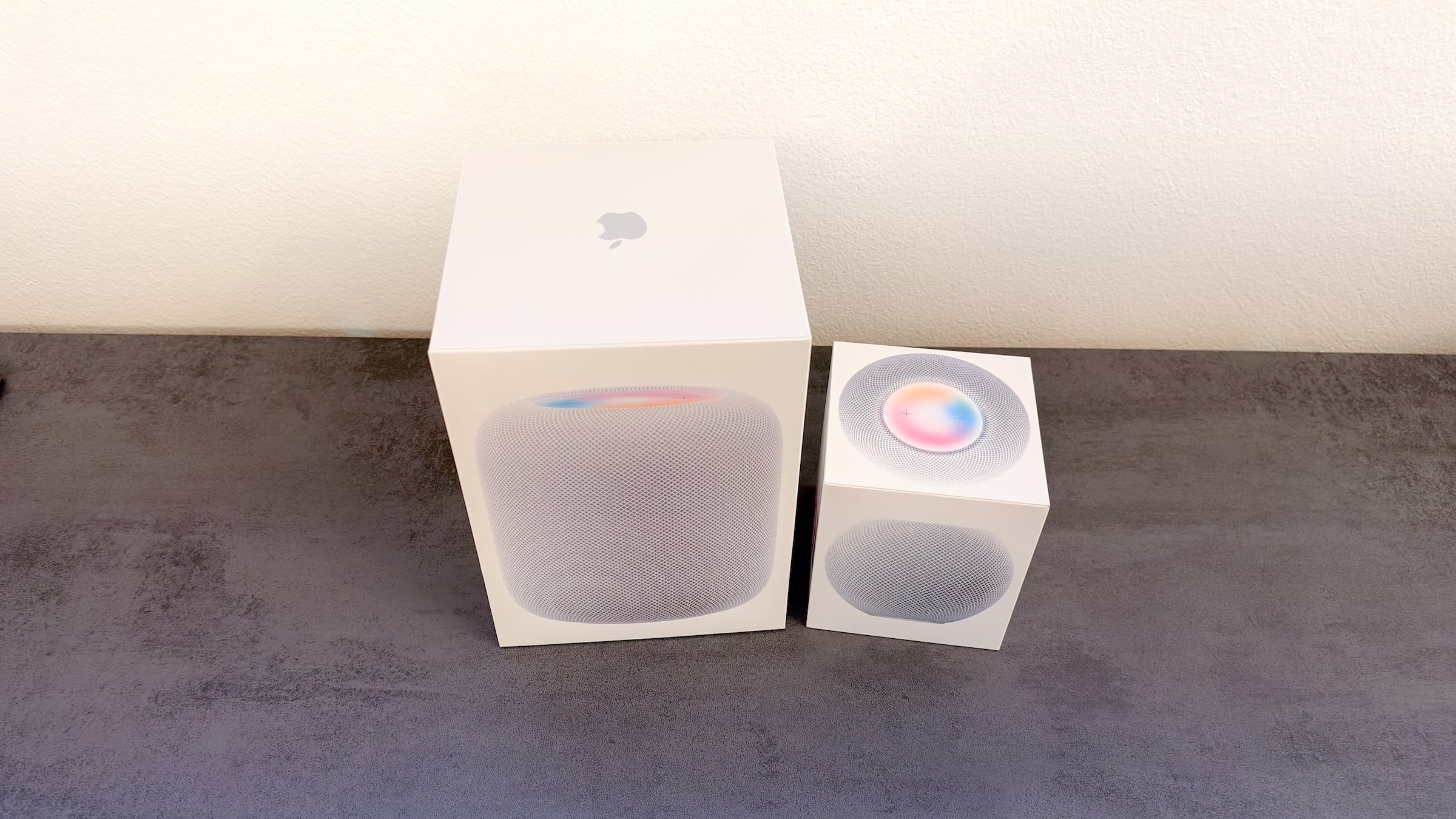
Der HomePod wird nie am Gerät selbst eingerichtet, sondern immer mit einem iPhone oder iPad. Mit einem Mac geht es nicht. Der Ablauf ist bei allen Modellen gleich, also auch beim HomePod mini 2, eine Mindestversion der Software nennt Apple für den HomePod (2. Generation) und den HomePod mini 2. Beide Lautsprecher unterscheiden sich vor allem bei Klang und Größe, das zeigt der Vergleich HomePod mini 2 vs. HomePod 2.
Grundlage sind Apples Anleitungen zum Einrichten und zu Einrichtungsproblemen sowie das HomePod-Handbuch. Zuletzt habe ich selbst einen HomePod auf diesem Weg eingerichtet.
Das Wichtigste in Kürze
- Eingerichtet wird mit iPhone oder iPad, nicht mit dem Mac.
- Der HomePod übernimmt das WLAN, mit dem das iPhone oder iPad verbunden ist.
- Der HomePod mini 2 braucht mindestens iOS oder iPadOS 27.2, der HomePod (2. Generation) mindestens 16.3.
- Erscheint der Einrichtungsbildschirm nicht, führt der Weg über die Home-App.
- Spracherkennung und Persönliche Anfragen lassen sich in der Home-App einrichten.
Das brauchst du für die Einrichtung
Prüfe vor dem Start vier Punkte in der App „Einstellungen“ auf deinem iPhone oder iPad:
- WLAN: Das Gerät muss mit dem WLAN verbunden sein, das auch der HomePod nutzen soll. Persönliche Hotspots empfiehlt Apple nicht.
- Bluetooth: Muss aktiviert sein.
- Apple Account: Dein Name muss oben in den Einstellungen stehen, sonst melde dich an.
- Softwareupdate: Unter „Allgemein“ > „Softwareupdate“ verfügbare Updates installieren.
| Modell | Mindestens nötig |
|---|---|
| HomePod (2. Generation) | iOS oder iPadOS 16.3 |
| HomePod mini 2 | iOS oder iPadOS 27.2 |
Stelle den HomePod auf eine feste Oberfläche und lasse ringsum mindestens 15 Zentimeter Abstand.
HomePod einrichten: Schritt für Schritt
- Strom anschließen: Schließe den HomePod an die Stromversorgung an. Ein sich drehendes weißes Licht zeigt, dass er startet.
- Warten: Sobald ein Signalton kommt und oben ein langsam pulsierendes weißes Licht leuchtet, ist er bereit.
- iPhone daneben halten: Entsperre dein iPhone oder iPad und halte es neben den HomePod, bis der Konfigurationsbildschirm erscheint.
- Koppeln: Tippe auf „Konfigurieren“. Wenn du dazu aufgefordert wirst, zentriere den HomePod im Sucher. Klappt das nicht, tippe auf „Code manuell eingeben“, Siri nennt dann einen vierstelligen Code.
- Einstellungen wählen: Folge den Anweisungen auf dem Bildschirm.
- Abschließen: Warte, bis die Einrichtung fertig ist, und tippe auf „Fertig“.
Danach läuft die Konfiguration in der Home-App weiter. Das kann unterschiedlich lange dauern, Audio lässt sich in dieser Zeit aber schon per Siri abspielen.
Wenn der Konfigurationsbildschirm nicht erscheint
Sperre dein iPhone oder iPad, entsperre es wieder, wechsle zum Home-Bildschirm und halte es erneut neben den HomePod. Hilft das nicht, geht es von Hand über die Home-App:
- Öffne die App „Home“.
- Tippe auf die Hinzufügen-Taste und dann auf „Gerät hinzufügen“.
- Tippe auf „Weitere Optionen“.
- Wähle den HomePod unter „Geräte in der Nähe“ aus.
- Tippe auf „Konfigurieren“ und folge den Anweisungen.
Taucht der HomePod dort nicht auf, setze ihn zurück und beginne von vorn.
Typische Fehler bei der Einrichtung
| Problem | Lösung |
|---|---|
| Meldung „WLAN inkompatibel“ | WLAN am iPhone oder iPad ignorieren, neu verbinden, erneut versuchen |
| WLAN-Warnung zu 6 GHz | Alle Router im Netz müssen für jedes Band denselben Namen verwenden |
| „Geräte und Szenen laden …“ bleibt stehen | Warten; nach mehr als 30 Minuten sollte die Option zum Zurücksetzen des Zuhauses erscheinen |
| HomePod mini blinkt oben orange | Hängt er am Computer oder an einem anderen Netzteil: mit einem 20-W-Netzteil (9 V, 2,22 A) anschließen |
| „Konfiguration fehlgeschlagen“ | Die Punkte im folgenden Abschnitt nacheinander prüfen |
Das Zurücksetzen des Zuhauses ist der letzte Ausweg, denn danach müssen alle Home-Geräte und Einstellungen neu eingerichtet werden.
Wenn es weiterhin nicht klappt
Apple rät, nach jedem dieser Schritte einen neuen Versuch zu starten:
- WLAN ignorieren und neu verbinden.
- Prüfen, ob die Apps „Home“ und „Apple Music“ installiert sind, und sie sonst aus dem App Store laden.
- Bluetooth aktivieren.
- In den Einstellungen unter deinem Namen und „Anmeldung & Sicherheit“ die Zwei-Faktor-Authentifizierung einschalten.
- Unter deinem Namen und „iCloud“ bei „Passwörter“ die Synchronisierung für dieses Gerät aktivieren.
- Bei bestehendem Zuhause mit dem Apple Account anmelden, der als Eigentümer eingetragen ist, und dasselbe WLAN wie die Geräte verwenden.
Nach der Einrichtung: Diese Einstellungen lohnen sich
Die Einstellungen liegen in der App „Home“: HomePod antippen, dann die Einstellungstaste. Dort lassen sich etwa der Raum ändern, der Bass reduzieren und die Sound-Leuchten ein- oder ausschalten. Sound-Leuchten gibt es auf dem HomePod (1. Generation) nicht.
Damit Siri deine Stimme erkennt, öffne die App „Home“, tippe auf die Mehr-Taste, dann auf „Einstellungen des Zuhauses“ und unter „Personen“ auf dein Profil. Dort schaltest du „Meine Stimme erkennen“ ein. Die Spracherkennung unterstützt bis zu sechs Personen im Zuhause. Über „Persönliche Anfragen“ lassen sich außerdem Nachrichten senden und der Kalender prüfen. Dafür muss Siri auf dem iPhone oder iPad aktiviert sein und in iCloud gesichert werden.
Kommt ein zweiter Lautsprecher dazu, lassen sich beide zu einem Stereopaar koppeln, das auch am Apple TV läuft, wenn sie dasselbe Modell sind und im selben Raum stehen. Wichtig fürs Zurücksetzen: Ein Stereopaar muss vorher getrennt werden.
HomePod zurücksetzen und neu einrichten
Am einfachsten geht das in der Home-App, und zwar mit dem Apple Account, mit dem der HomePod eingerichtet wurde. Tippe auf den HomePod, dann auf die Taste „Einstellungen“, auf „HomePod zurücksetzen“ und auf „Gerät entfernen“.
Klappt das nicht, geht es am Gerät selbst:
- Trenne den HomePod vom Strom, warte mindestens 10 Sekunden und schließe ihn wieder an.
- Warte 10 Sekunden und lege den Finger oben auf den HomePod.
- Lass den Finger liegen, bis das weiße rotierende Licht rot wird und drei Pieptöne erklingen.
Danach kommt ein Signalton und das pulsierende weiße Licht, der HomePod ist wieder bereit für die Einrichtung.
Warum die Spracherkennung nicht fehlen sollte
Ich halte die Spracherkennung für den wichtigsten Schritt nach dem Einrichten, gerade im Haushalt mit mehreren Personen. Erst mit ihr bekommt jede eingeladene Person ihre eigene Musik und, mit Persönlichen Anfragen, ihre eigenen Nachrichten und Termine. Gäste können Siri trotzdem nutzen, Musik läuft dann vom Account des primären Benutzers, dessen Geschmacksprofil davon unberührt bleibt.
Reagiert der Lautsprecher später nicht mehr, rät Apple, ihn zuerst in der Home-App neu zu starten. Auch Musik, die von selbst losspielt, hat ihre eigene Lösung.
Hat die Einrichtung bei dir auf Anhieb geklappt, oder bist du an einem bestimmten Schritt hängen geblieben? Schreib uns in den Kommentaren, welche Meldung dich aufgehalten hat und was am Ende geholfen hat.
Häufige Fragen: HomePod einrichten
Ein iPhone oder iPad ist nötig. Mit einem Mac lässt sich der HomePod nicht einrichten.
Sperre dein iPhone oder iPad, entsperre es, wechsle zum Home-Bildschirm und halte es neben den HomePod. Hilft das nicht, tippe in der Home-App auf die Hinzufügen-Taste, dann auf „Gerät hinzufügen“, „Weitere Optionen“ und „HomePod“. Fehlt er dort, setze ihn zurück.
Für den HomePod (2. Generation) nennt Apple mindestens iOS oder iPadOS 16.3, für den HomePod mini 2 mindestens 27.2. Vor der Einrichtung sollte dein iPhone oder iPad ohnehin auf dem neuesten Stand sein.
Wechsle am iPhone in das gewünschte Netzwerk. Zeigt die Home-App eine Netzwerkabweichung, tippe auf „Details anzeigen“ und bewege den HomePod ins neue WLAN. Erscheint keine Meldung, setze den HomePod zurück und richte ihn neu ein.
Apple empfiehlt das für die Einrichtung nicht. Der HomePod nutzt das WLAN, mit dem dein iPhone oder iPad verbunden ist.
Er hängt an einem Computer oder an einem Netzteil, das nicht für 20 W (9 V, 2,22 A) ausgelegt ist. Schließe ihn mit einem passenden 20-W-Netzteil an und versuche es erneut.
Ein Stereopaar musst du zuerst in der Home-App auflösen. Dann in der Home-App mit dem Apple Account der Einrichtung: HomePod antippen, Einstellungen öffnen, „HomePod zurücksetzen“ und „Gerät entfernen“ wählen. Klappt das nicht, geht es am Gerät: Strom trennen, mindestens 10 Sekunden warten, wieder anschließen. Nach weiteren 10 Sekunden den Finger oben auflegen und liegen lassen, bis das Licht von Weiß auf Rot wechselt und drei Pieptöne kommen.