

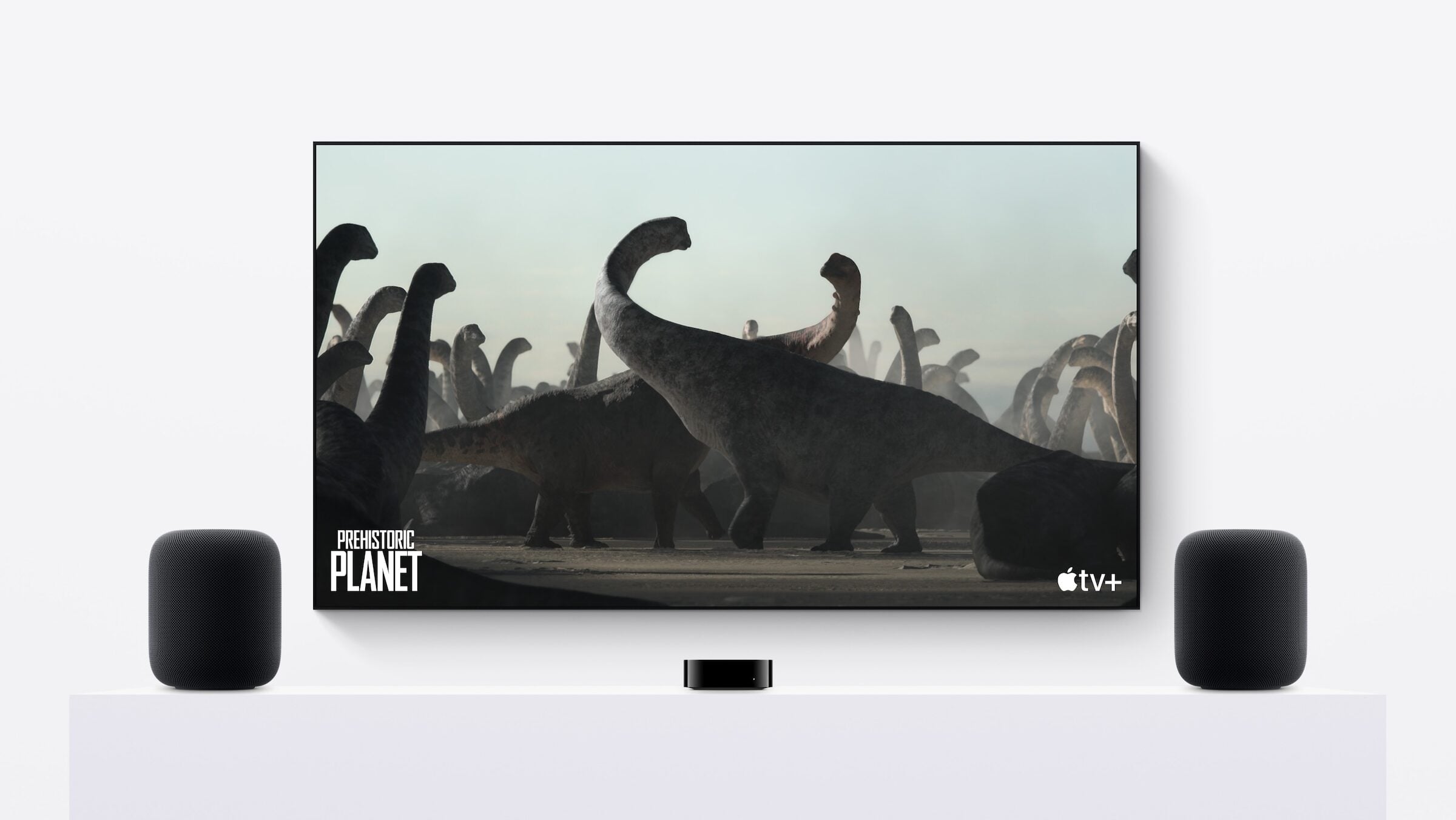
Dieser Beitrag kann Partnerlinks enthalten. Mehr dazu im Partnerprogramm.
Zwei HomePods links und rechts vom Fernseher ersetzen bei vielen die Soundbar. Damit das klappt, müssen Modell, Raumzuordnung und Apple TV zusammenpassen – und genau daran scheitert die Einrichtung am häufigsten. Welche Lautsprecher sich koppeln lassen, wie der Fernsehton per ARC oder eARC auf die HomePods kommt und wo Dolby Atmos endet, steht hier Schritt für Schritt.
Ein Stereopaar macht aus zwei HomePods einen linken und einen rechten Kanal. Am Apple TV 4K wird daraus ein Heimkino-Lautsprecher, der Filme, Serien und über den Audiorückführkanal auch den Ton anderer Geräte am Fernseher wiedergibt. Welches Modell dafür infrage kommt, hängt vor allem an der Frage nach Dolby Atmos – der Vergleich zwischen HomePod mini 2 und HomePod 2 zeigt die Unterschiede beider Lautsprecher im Detail.
Apple beschreibt die Schritte im HomePod-Handbuch zum Einrichten eines Stereopaars und in der Anleitung zum Heimkino-Audio mit dem Apple TV 4K. Alle Beiträge rund um den großen Lautsprecher bündelt die Themenseite zum HomePod 2.
Das Wichtigste in Kürze
- Ein Stereopaar besteht immer aus zwei Lautsprechern desselben Modells und derselben Generation – etwa zwei HomePod mini 2 oder zwei HomePod (2. Generation).
- Beide HomePods müssen in der Home-App demselben Raum zugewiesen sein, für den Einsatz am Fernseher auch das Apple TV 4K.
- Als Standard-Audioausgabe läuft der gesamte Ton des Apple TV über die HomePods, inklusive Navigationsklicks, Systemtönen und Spiele-Audio.
- Fernsehton von Konsole, Player oder TV-Apps kommt per ARC oder eARC auf die HomePods – ab dem Apple TV 4K der zweiten Generation.
- Dolby Atmos, Dolby Digital 7.1 und 5.1 gibt es mit dem großen HomePod. Der HomePod mini der ersten Generation rendert diese Formate in Mono oder Stereo.
Welche HomePods sich koppeln lassen
Apple verlangt für ein Stereopaar zwei Lautsprecher desselben Modells und derselben Generation. Ein HomePod mini lässt sich also nicht mit einem großen HomePod koppeln, und auch zwei Generationen bilden kein gemeinsames Paar – weder beim großen HomePod noch beim HomePod mini und HomePod mini 2.
| Modell | Stereopaar mit | Heimkino am Apple TV 4K | Fernsehton per ARC/eARC | Dolby Atmos, 7.1, 5.1 |
|---|---|---|---|---|
| HomePod (2. Generation) | HomePod (2. Generation) | ja | ja | ja |
| HomePod (1. Generation) | HomePod (1. Generation) | ja | ja | ja |
| HomePod mini 2 | HomePod mini 2 | ja | ja | – |
| HomePod mini | HomePod mini | ja | ja | nein, Wiedergabe in Mono oder Stereo |
Auf der Apple-TV-Seite gibt es eine zweite Grenze. Heimkino-Audio setzt ein Apple TV 4K voraus, den Fernsehton per ARC oder eARC nehmen die HomePods erst ab dem Apple TV 4K der zweiten Generation entgegen. Andere AirPlay-Lautsprecher unterstützt Apple für Heimkino-Audio nicht. Für einen Neukauf habe ich das Apple TV 4K samt passendem HDMI-Kabel in einer Liste zusammengestellt.
Stereopaar in der Home-App erstellen
Das Paar entsteht entweder direkt bei der Einrichtung des zweiten HomePods, wenn der erste bereits im selben Raum steht, oder nachträglich in der Home-App. Voraussetzung ist in beiden Fällen, dass beide Lautsprecher demselben Raum zugewiesen sind.
- Home-App auf dem iPhone oder iPad öffnen.
- Einen der beiden HomePods antippen, dann die Taste „Einstellungen“ antippen.
- „Stereopaar erstellen“ wählen und den Anweisungen auf dem Bildschirm folgen.
Linken und rechten Kanal tauschen
Steht das Paar spiegelverkehrt, lässt sich die Zuordnung ändern, ohne die Lautsprecher umzustellen.
- In der Home-App die gekoppelten Lautsprecher antippen, dann „Einstellungen“.
- „Audioeinstellungen“ antippen und den Anweisungen auf dem Bildschirm folgen.
Details zu den einzelnen Lautsprechern
Unter „Einstellungen“ des Paars führt der Eintrag „Lautsprecher“ zu beiden HomePods. Ein Tippen auf einen der beiden zeigt dessen Details.
Stereopaar wieder trennen
- In der Home-App die gekoppelten Lautsprecher antippen, dann „Einstellungen“.
- „Geräte nicht mehr gruppieren“ antippen.
Was sich im Paar ändert
Im Paar übernimmt nur einer der beiden HomePods Siri-Anfragen, spielt Weckalarme ab und dient als Freisprecheinrichtung.
HomePods als Lautsprecher am Apple TV 4K festlegen
Damit das Apple TV seinen Ton dauerhaft an die HomePods schickt, werden sie als standardmäßige Audioausgabe festgelegt. Vorher müssen Apple TV und HomePods in der Home-App demselben Raum zugewiesen und mit demselben Netzwerk verbunden sein. Für die Einrichtung über das iPhone setzt Apple iOS 27 oder neuer voraus, beim iPad iPadOS 27.
Nach der Raumzuordnung fragt das Apple TV beim Einschalten, ob die HomePods als TV-Lautsprecher dienen sollen. „Als TV-Lautsprecher verwenden“ schaltet Heimkino-Audio dann direkt ein. Erscheint die Abfrage nicht, gibt es zwei Wege:
Am Apple TV: „Einstellungen“ › „Video und Audio“ › „Audioausgabe“ öffnen und den HomePod oder das Stereopaar auswählen.
Am iPhone oder iPad: In der Home-App das Apple TV 4K antippen, dann „Einstellungen“, und unter „Standardmäßige Audioausgabe“ den HomePod oder das Stereopaar wählen.
Ab diesem Moment leitet das Apple TV den gesamten Ton an die HomePods, einschließlich Navigationsklicks, Systemtönen und Spiele-Audio. Bei anderen AirPlay-Lautsprechern ist das anders: Dort bleiben Systemhinweise und Spieleton auf den Lautsprechern des Fernsehers.
Fernsehton per ARC und eARC auf die HomePods holen
Über HDMI ARC oder eARC empfängt das Apple TV 4K auch Ton, der gar nicht vom Apple TV selbst stammt – etwa von einer Spielekonsole oder einem DVD-Player am Fernseher. Das Apple TV reicht ihn an die HomePods weiter. Voraussetzungen sind ein Apple TV 4K ab der zweiten Generation, HomePods als standardmäßige Audioausgabe und ein Fernseher mit ARC oder eARC.
- Das Apple TV 4K mit einem eARC-tauglichen HDMI-Kabel an den als ARC oder eARC gekennzeichneten HDMI-Anschluss des Fernsehers anschließen. Ich nutze dafür ein zertifiziertes HDMI-Kabel nach Ultra-High-Speed-Standard; damit zeigt mein Apple TV unter „Audiorückführkanal“ den Status „Ein (eARC)“.
- Am Fernseher HDMI-CEC aktivieren.
- Die HomePods wie oben beschrieben als standardmäßige Audioausgabe festlegen.
- Am Apple TV „Einstellungen“ › „Video und Audio“ › „Audioausgabe“ öffnen und prüfen, ob unter „Standardmäßige Audioausgabe“ der Raum mit den HomePods ausgewählt ist.
- Unter „Audiorückführkanal“ die Option „TV-Audiowiedergabe“ wählen.
Aktiv ist die Funktion, wenn dort „Ein (ARC)“ oder „Ein (eARC)“ steht. Wird am Fernseher anschließend der HDMI-Eingang der Konsole oder des Players gewählt, läuft deren Ton über das Apple TV auf die HomePods. Je nach Fernseher sind zusätzliche Einstellungen nötig, die der Hersteller nennt. Die Einzelheiten beschreibt Apple im Support-Dokument zu HDMI ARC und eARC mit dem Apple TV 4K.
ARC und eARC im Unterschied
Den Audiorückführkanal gibt es seit 2009. Für unkomprimierten Ton und Formate mit hoher Datenrate ist das ursprüngliche ARC laut dem HDMI-Lizenzgeber nicht ausgelegt. Die erweiterte Fassung eARC überträgt dagegen unkomprimiertes 5.1- und 7.1-Audio sowie bis zu 32 Kanäle mit bis zu 192 kHz und 24 Bit, dazu Formate wie Dolby TrueHD, DTS-HD Master Audio, DTS:X und Dolby Atmos. Apple beschreibt eARC am Apple TV 4K entsprechend als Weg, Ton in voller Auflösung einschließlich Dolby Atmos vom Fernseher an die HomePods zu leiten.
Ein zweiter Unterschied liegt in der Einrichtung: Bei eARC ist die Geräteerkennung fest eingebaut, was die Verbindung zwischen Fernseher und Lautsprechern vereinfacht. Voraussetzung ist der eARC-Anschluss am Fernseher, gegebenenfalls eine Aktivierung im TV-Menü und ein geeignetes Kabel – mindestens ein Premium High Speed HDMI Cable mit Ethernet oder ein Ultra High Speed HDMI Cable.
Dolby Atmos und Surround-Formate
Mit einem einzelnen großen HomePod oder einem Stereopaar spielt das Apple TV 4K laut Apples Handbuch zum HomePod am Apple TV 4K Videoinhalte in Dolby Atmos, Dolby Digital 7.1 oder Dolby Digital 5.1 ab. Der HomePod mini der ersten Generation unterstützt diese Surround-Formate nicht; er gibt sie in Mono oder Stereo wieder. Richtest du das Paar vor allem für Filme ein, triffst du mit der Modellwahl also auch die Entscheidung über Atmos.
Für bessere Verständlichkeit von Dialogen empfiehlt Apple die Option „Dialoge verbessern“ in den Video- und Audioeinstellungen des Apple TV.
Mit dem Apple TV 4K der vierten Generation kommt Surround-Sound mit vier Lautsprechern dazu. Laut Apples Produktseite zum HomePod mini 2 braucht es dafür vier HomePod mini 2 oder vier HomePod (2. Generation) in passenden Paaren, eines vorn und eines hinten.
Die HomePods richtig aufstellen
Apple nennt für das Heimkino konkrete Abstände:
- Ein einzelner HomePod: höchstens etwa 25 Zentimeter von einer Wand entfernt und so nah wie möglich an der Mitte des Fernsehers.
- Ein Stereopaar: je ein Lautsprecher links und rechts vom Fernseher, beide etwa 1,2 Meter voneinander entfernt.
Wenn der Ton nicht auf den HomePods ankommt
Apple nennt für Probleme mit dem Fernsehton vier Prüfpunkte:
- Raum prüfen: Lassen sich die HomePods nicht als Lautsprecher des Apple TV festlegen, sind Apple TV und HomePods meist nicht demselben Raum in der Home-App zugewiesen. Danach die Zuordnung erneut versuchen.
- Fernseher prüfen: Neben dem HDMI-Anschluss sollte ein ARC-Etikett zu finden sein. Fehlt es, gibt der Hersteller Auskunft, ob ARC oder eARC unterstützt wird.
- TV-Einstellungen prüfen: ARC, eARC oder HDMI-CEC müssen am Fernseher eventuell erst aktiviert werden.
- Kabel neu stecken: Die HDMI-Kabel an Fernseher und Apple TV abziehen, wieder anschließen und ARC oder eARC erneut testen.
Außerdem sollten Apple TV und HomePods auf dem neuesten Softwarestand sein; Heimkino-Audio setzt laut Apple die aktuelle tvOS-Version voraus.
Warum die Modellwahl über das Heimkino entscheidet
Ich nutze selbst ein HomePod-Stereopaar als Lautsprecher am Apple TV. Der eigentliche Engpass liegt nicht in der Einrichtung, sondern vor dem Kauf: Ein Paar lässt sich nur aus zwei Lautsprechern desselben Modells und derselben Generation bilden, und Dolby Atmos ist bei Apple für den großen HomePod belegt. Fängst du mit einem HomePod mini an, kannst du später weder einen großen noch einen HomePod mini 2 dazustellen, sondern brauchst ein komplett neues Paar.
ARC und eARC machen aus dem Paar dabei mehr als einen Apple-TV-Lautsprecher. Konsole und Player am Fernseher spielen ebenfalls über die HomePods, sofern Apple TV 4K ab der zweiten Generation und Fernseher mitspielen. Andere AirPlay-Lautsprecher bleiben für das Heimkino außen vor – wer schon welche besitzt, kann sie am Apple TV zwar nutzen, bekommt aber weder Systemtöne noch Spieleton darüber.
HomePod Stereopaar – das Wichtigste auf einen Blick
Zwei gleiche HomePods im selben Raum, gemeinsam mit dem Apple TV 4K, genügen für das Stereopaar am Fernseher. Erstellt wird es in der Home-App unter „Stereopaar erstellen“, festgelegt als Lautsprecher über „Standardmäßige Audioausgabe“, und mit „TV-Audiowiedergabe“ unter „Audiorückführkanal“ kommt auch der Ton von Konsole und Player dazu. Für Dolby Atmos ist der große HomePod die sichere Wahl.
Hast du dein Paar am Fernseher aus zwei HomePod mini oder aus zwei großen HomePods gebaut – und würdest du die Entscheidung mit Blick auf Dolby Atmos heute noch einmal so treffen? Erzähl uns in den Kommentaren, wie dein Setup aussieht.
Häufige Fragen: HomePod Stereopaar
Nein. Apple verlangt für ein Stereopaar zwei Lautsprecher desselben Modells und derselben Generation. Ein großer HomePod lässt sich daher nur mit einem zweiten großen HomePod derselben Generation koppeln, ein HomePod mini nur mit einem weiteren HomePod mini.
Nein. Auch hier gilt die Vorgabe derselben Generation: Ein Stereopaar entsteht aus zwei HomePod mini 2 oder aus zwei HomePod mini der ersten Generation, nicht aus einer Mischung.
Der HomePod mini der ersten Generation unterstützt die Surround-Formate Dolby Atmos, Dolby Digital 7.1 und 5.1 nicht, sondern gibt sie in Mono oder Stereo wieder. Mit einem großen HomePod oder einem Paar großer HomePods spielt das Apple TV 4K diese Formate ab.
Funktioniert der Fernsehton per ARC oder eARC mit jedem Apple TV?
Nein. Den Ton anderer Geräte am Fernseher nimmt das Apple TV erst ab dem Apple TV 4K der zweiten Generation per ARC oder eARC entgegen. Zusätzlich muss der Fernseher ARC oder eARC unterstützen, und HDMI-CEC muss aktiviert sein.
eARC ist die erweiterte Fassung des Audiorückführkanals. Sie überträgt unkomprimiertes 5.1- und 7.1-Audio sowie Formate wie Dolby TrueHD, DTS:X und Dolby Atmos, für die das ursprüngliche ARC nicht ausgelegt ist. Am Apple TV zeigt die Einstellung „Audiorückführkanal“, ob „Ein (ARC)“ oder „Ein (eARC)“ aktiv ist.
Apple empfiehlt, die beiden Lautsprecher links und rechts vom Fernseher aufzustellen, etwa 1,2 Meter voneinander entfernt. Ein einzelner HomePod steht am besten höchstens etwa 25 Zentimeter vor einer Wand und möglichst mittig zum Fernseher.
Meist sind Apple TV und HomePods in der Home-App nicht demselben Raum zugewiesen. Außerdem müssen alle Geräte im selben Netzwerk sein und auf dem neuesten Softwarestand laufen. Danach lässt sich das Paar unter „Standardmäßige Audioausgabe“ erneut auswählen.





