Dieser Beitrag kann Partnerlinks enthalten. Mehr dazu im Partnerprogramm.
Konzertticket ohne App, Kundenkarte vom Studio um die Ecke, Bibliotheksausweis mit QR-Code: Solche Pässe landeten bisher nur über Umwege in der Wallet-App. Mit iOS 27 legst du sie selbst an. Auf deutschsprachigen iPhones heißt die Funktion „Karte erstellen“, und sie funktioniert hierzulande etwas anders als in den USA.
Die Wallet-App ist längst mehr als ein Ort für Kredit- und Debitkarten. Kundenkarten, Bordkarten und Eintrittskarten gehören seit Jahren dazu, und mit iOS 27 kommen sieben weitere Neuerungen für die Wallet-App hinzu. Bislang war das Hinzufügen eines Passes aber an den Anbieter gebunden: Entweder gab es eine App mit Wallet-Anbindung, oder es brauchte eine Drittanbieter-App, die eine vorhandene Karte ins digitale Format übersetzte.
Mit der Funktion, die Apple international „Create a Pass“ nennt, fällt dieser Umweg weg. Die Anleitung unten beruht auf der finalen Version von iOS 27, geprüft an einem iPhone 18 Pro Max mit deutscher Systemsprache.
Das Wichtigste in Kürze
- Die Funktion steckt hinter dem Plus-Symbol in der Wallet-App und heißt auf Deutsch „Karte erstellen“.
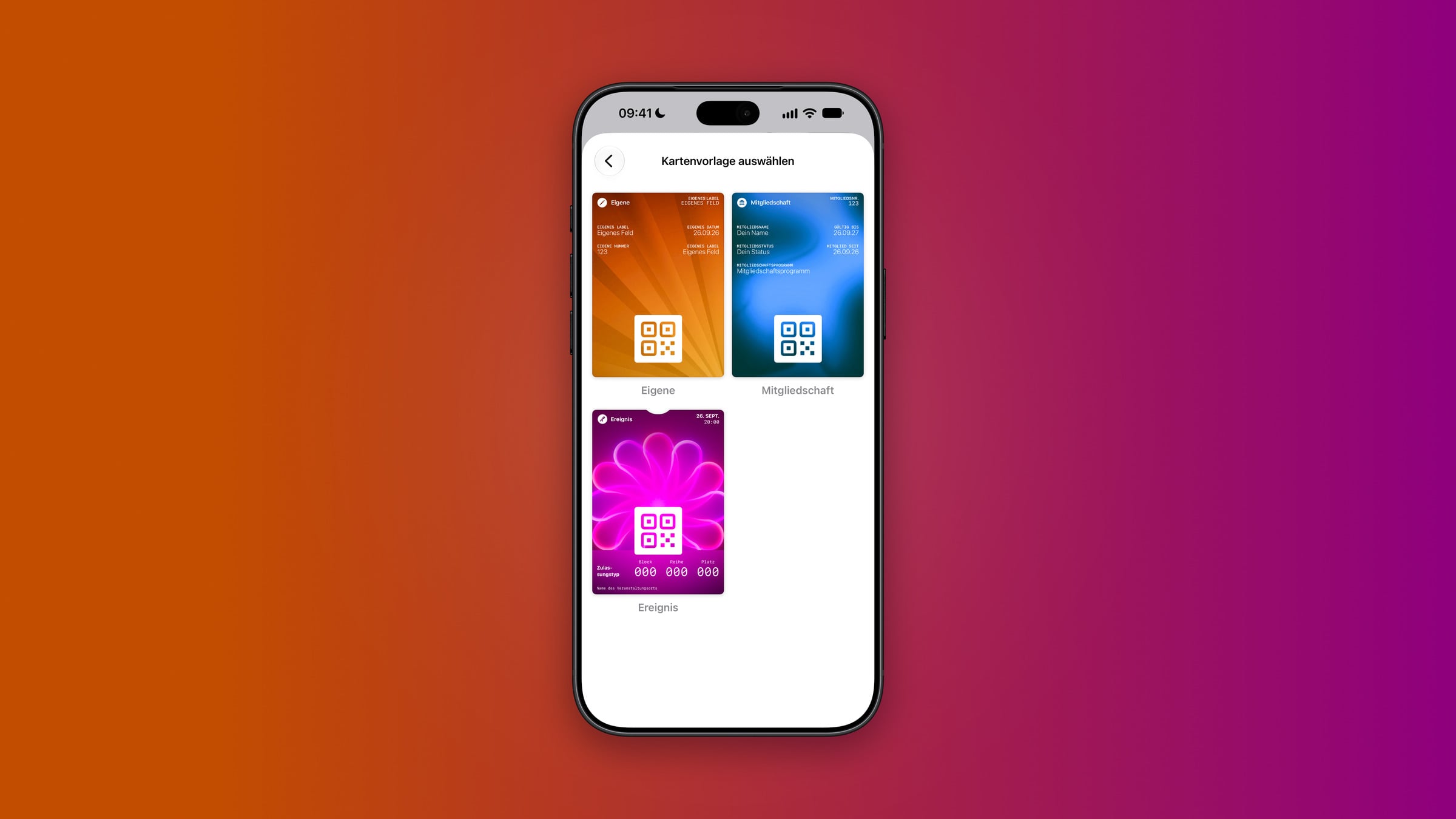
- Zur Wahl stehen drei Vorlagen: Eigene, Mitgliedschaft und Ereignis.
- Den automatischen Kamera-Scan per Visual Intelligence bietet Wallet in der EU nicht an, die manuelle Erstellung funktioniert uneingeschränkt.
- Den Barcode oder QR-Code der echten Karte liest das iPhone per Kamera ein.
- Zur Gestaltung gibt es zwölf Hintergrundfarben, vier Texturen und sieben fertige Hintergrundmotive.
Der Weg zu „Karte erstellen“
Der Einstieg führt über das Plus-Symbol oben in der Wallet-App. Unter den Optionen zum Hinzufügen erscheint „Karte erstellen“. Der Einführungsbildschirm beschreibt die Funktion mit dem Satz, dass sich damit eigene Karten für Eintrittskarten, Mitgliedschaften und mehr erstellen lassen.
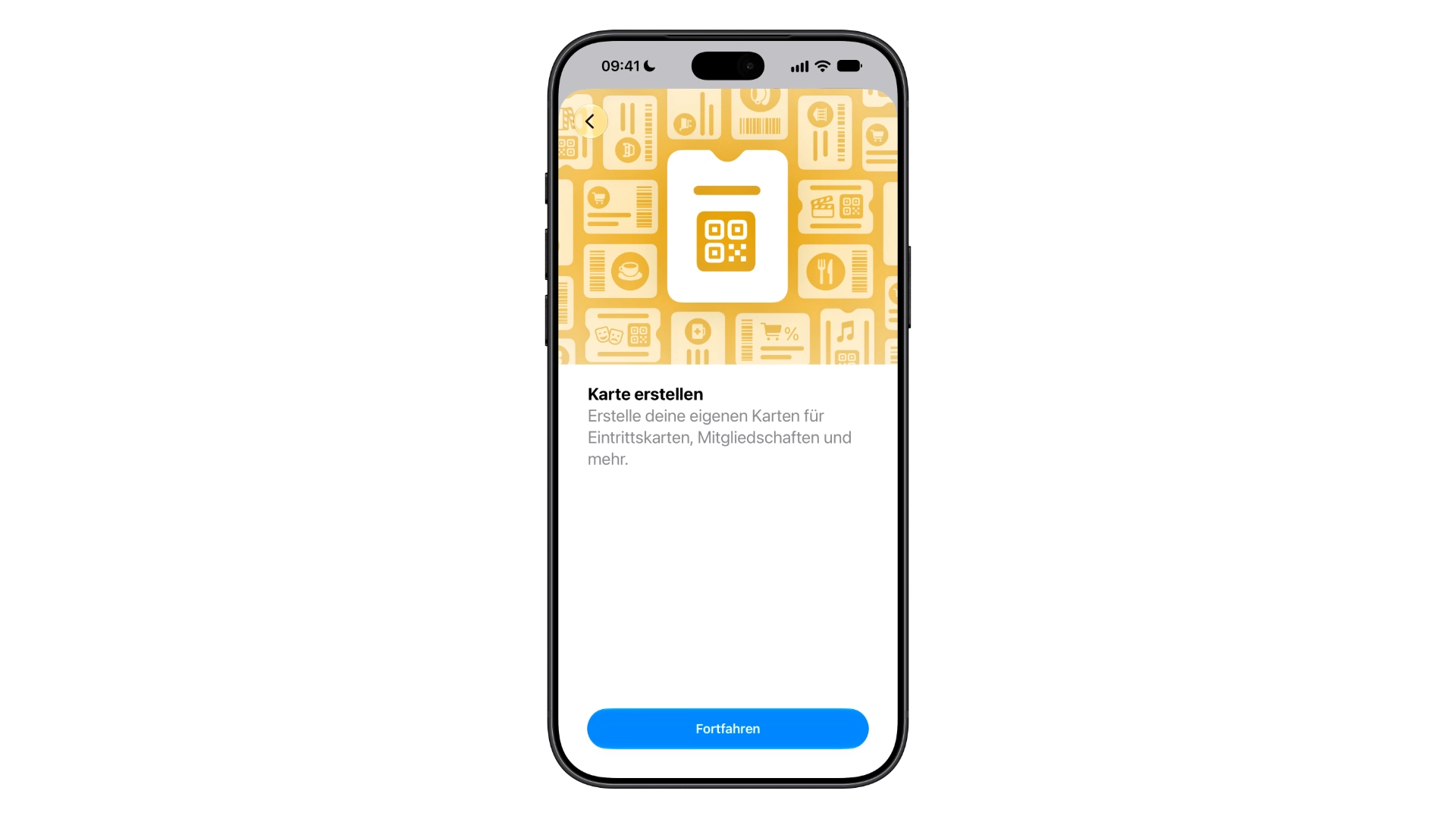
Gedacht ist die Funktion für alle Karten, die bisher außen vor blieben – etwa das Ticket für ein Konzert ohne eigene App oder die Kundenkarte eines lokalen Anbieters, der nie eine Wallet-Anbindung über Apples PassKit-System gebaut hat. Statt eines Fotos der Karte entsteht ein echter, strukturierter Pass, der sich wie jeder andere Wallet-Eintrag aufrufen lässt.
Der Kamera-Scan fehlt hierzulande
In den USA kann Wallet eine vorhandene Karte mit der Kamera erfassen und per Visual Intelligence automatisch einer passenden Vorlage zuordnen. Auf unserem iPhone 18 Pro Max mit deutscher Systemsprache taucht dieser Weg nicht auf: Nach dem Tippen auf „Fortfahren“ geht es direkt zur Vorlagenauswahl.
Der Scan gehört zu den Funktionen rund um Siri AI, die Apple in der EU auf iPhone und iPad vorerst nicht startet. Die Schweiz ist als Nicht-EU-Land davon ausgenommen. Die manuelle Erstellung steht dagegen überall uneingeschränkt zur Verfügung und kostet nur ein paar Minuten mehr.
Eine Karte Schritt für Schritt anlegen
Die manuelle Erstellung ist unkompliziert, solange die nötigen Angaben vorliegen – und da die echte Karte ohnehin in der Hand liegt, ist das selten ein Problem. So gehst du vor:
- Öffne die Wallet-App und tippe oben auf das Plus-Symbol.
- Wähle „Karte erstellen“ und tippe auf „Fortfahren“.
- Wähle unter „Kartenvorlage auswählen“ eine der drei Vorlagen aus.
- Tippe die einzelnen Felder an, um Beschriftung und Inhalt anzupassen.
- Tippe auf „Code hinzufügen“ und halte die Kamera auf den Barcode oder QR-Code der echten Karte.
- Passe über das Palettensymbol unten links den Hintergrund an, über das Symbol unten rechts die Felder.
- Tippe oben rechts auf das blaue Häkchen, um die Karte zu speichern.
Die drei Vorlagen
Die Vorlagen unterscheiden sich in Aufbau und Standardfarbe:
| Vorlage | Gedacht für | Vorbereitete Felder | Standardfarbe |
|---|---|---|---|
| Eigene | alles, was in keine andere Vorlage passt | frei beschriftbare Felder für Text, Datum und Nummer | Orange |
| Mitgliedschaft | Fitnessstudio, Verein, Bibliothek | Mitgliedsname, Mitgliedsnummer, Mitgliedsstatus, gültig bis, Mitglied seit, Mitgliedschaftsprogramm | Blau |
| Ereignis | Konzert, Theater, Kino | Datum und Uhrzeit, Block, Reihe, Platz, Zulassungstyp, Name des Veranstaltungsorts | Lila |
Die Farbe ist dabei nicht bloß Dekoration: Da Wallet die Karten optisch im Stapel zeigt, lassen sich die eigenen Einträge so auf einen Blick auseinanderhalten. Passen die vorbereiteten Felder nicht, lassen sie sich über das Symbol unten rechts entfernen oder durch andere ersetzen, etwa Datum, Kontakt, Gutscheincode, Fahrgestellnummer oder Versicherungsdaten.
Den Code richtig einscannen
Das große Feld in der unteren Hälfte der Karte trägt im leeren Zustand die Beschriftung „Code hinzufügen“. Ein Tipp darauf öffnet die Kamera, und der erste erkannte Barcode oder QR-Code wandert direkt ins Feld. Ein Ausrichten auf einen Rahmen ist nicht nötig.
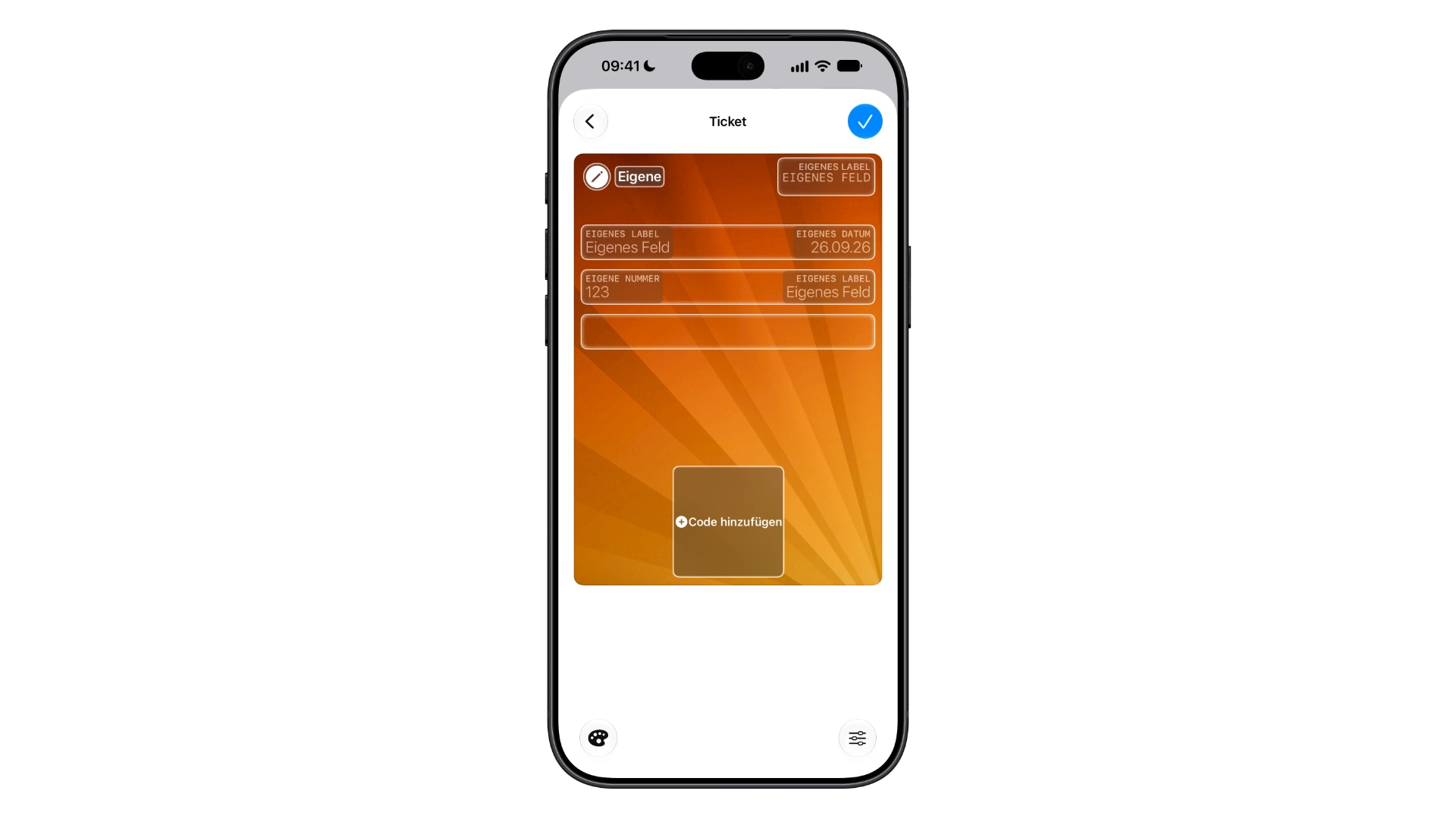
Das System kopiert den gescannten Code, ohne zu prüfen, wofür er steht – selbst der Barcode einer Medikamentenpackung ließe sich einlesen. Liegen mehrere Codes in der Nähe, landet deshalb leicht der falsche im Pass. Am sichersten ist es, die Karte allein auf eine freie Fläche zu legen.
Farben, Texturen und Hintergrundmotive
Das Palettensymbol unten links bietet zwei Wege an: „Hintergrundfarbe“ und „Aus Mediathek auswählen“. Unter „Hintergrundfarbe“ stehen zwölf Farben bereit, aufgeteilt in sechs Farbtöne – Türkis, Blau, Lila, Rot, Orange und Grün – und sechs Abstufungen von Hellgrau bis Schwarz.
Darunter folgen unter „Textur“ vier Varianten: Balken, Strahlen, Glas und Farbe, wobei „Farbe“ eine schlichte, einfarbige Fläche ergibt.
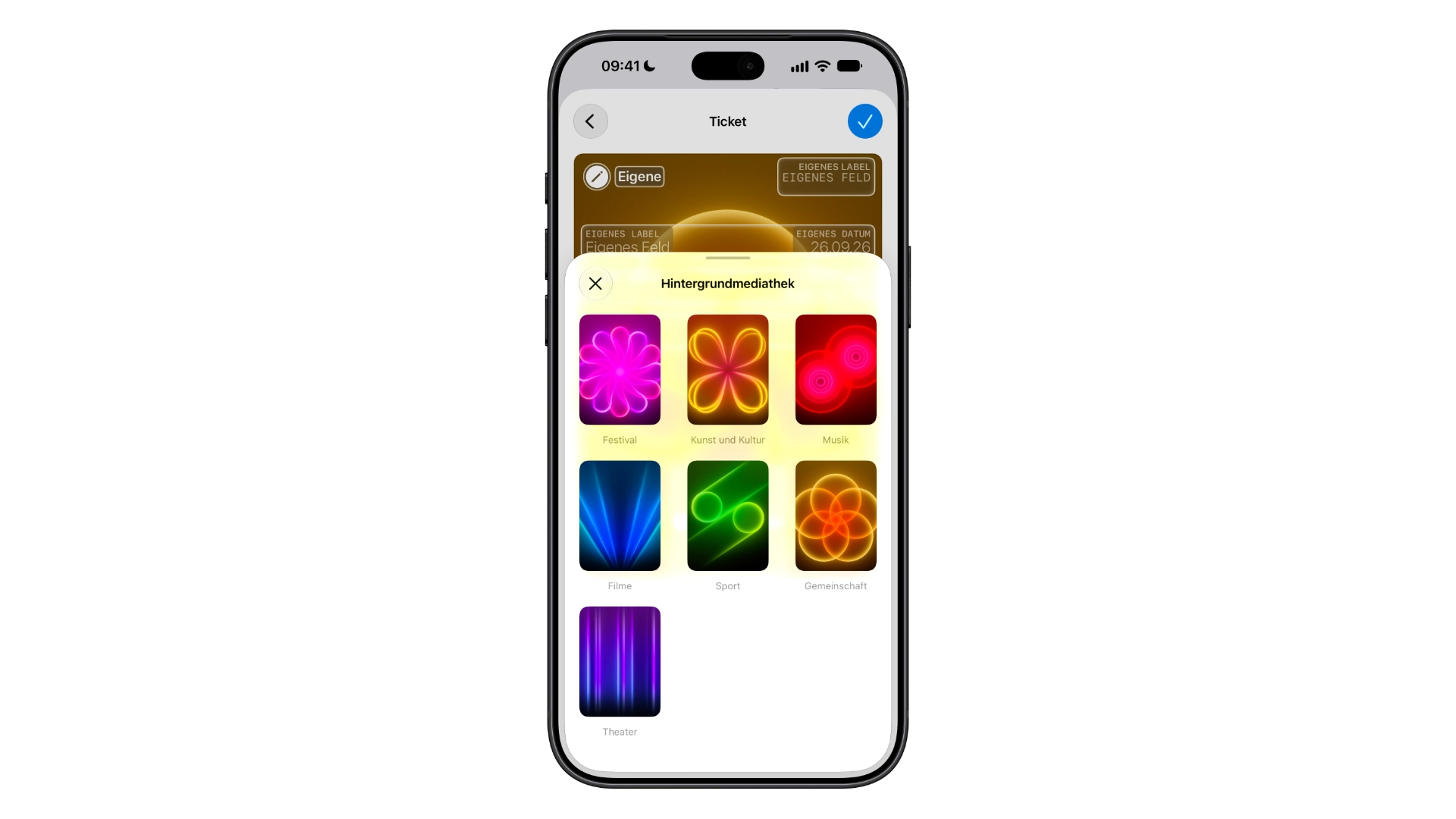
„Aus Mediathek auswählen“ öffnet nicht die Fotos-App, sondern Apples eigene Hintergrundmediathek. Sie enthält sieben fertige Motive aus Lichtformen: Festival, Kunst und Kultur, Musik, Filme, Sport, Gemeinschaft und Theater. Ein eigenes Foto lässt sich als Hintergrund nicht einsetzen.
Karten nachträglich bearbeiten
Eine fertige Karte ist nicht in Stein gemeißelt. In der Wallet-App ausgewählt, lässt sie sich über das Menü mit den drei Punkten oben rechts erneut öffnen und bearbeiten – praktisch, wenn sich etwa eine Mitgliedsnummer ändert oder ein Ablaufdatum verlängert wird.
Warum Apple diese Funktion einbaut
Hinter der Funktion steckt eine größere Verschiebung. Apple hatte PassKit bereits 2012 mit iOS 6 eingeführt, konsequent genutzt haben es aber vor allem Fluggesellschaften, große Händler und Ticketplattformen. Viele Fitnessstudios, Cafés, Bibliotheken und kleinere Treueprogramme bauten nie einen eigenen Wallet-Pass, weil der Weg dorthin einen Entwickleraccount und Zertifikate verlangt.
Mit „Karte erstellen“ koppelt Apple das Wachstum von Wallet von der Bereitschaft der Anbieter ab und legt es in die Hand der Nutzer.
Karte erstellen – das Wichtigste auf einen Blick
Mit „Karte erstellen“ wird die Wallet-App in iOS 27 zur Heimat für Tickets und Mitgliedskarten, unabhängig davon, ob der Aussteller je eine eigene App gebaut hat. Hierzulande läuft das über die manuelle Erstellung mit drei Vorlagen, zwölf Farben, vier Texturen und sieben Hintergrundmotiven. Die erste Karte kostet etwas Geduld, jede weitere geht schneller.
Welche Karte aus deinem Portemonnaie würdest du als Erstes in die Wallet-App holen – und fehlt dir der Kamera-Scan dabei, oder geht es dir von Hand schnell genug? Erzähl uns in den Kommentaren, wie du es hältst.
Häufige Fragen: Create a Pass in iOS 27
Eine neue Funktion der Wallet-App, mit der du eigene digitale Karten erstellst – etwa aus Tickets, Mitgliedskarten oder Bibliotheksausweisen ohne eigene Wallet-Anbindung. Auf deutschsprachigen iPhones heißt sie „Karte erstellen“.
In der Wallet-App tippst du oben auf das Plus-Symbol und wählst „Karte erstellen“. Nach einem Tipp auf „Fortfahren“ geht es zur Auswahl der Kartenvorlage.
Nein. Den automatischen Scan per Visual Intelligence bietet Wallet in der EU nicht an, er gehört zu den Funktionen rund um Siri AI. Die Schweiz ist davon ausgenommen. Die manuelle Erstellung funktioniert überall.
Drei: Eigene (Orange) mit frei beschriftbaren Feldern, Mitgliedschaft (Blau) für Zugangskarten wie Fitnessstudio oder Verein und Ereignis (Lila) für Konzerte, Theater und Kino mit Feldern für Block, Reihe und Platz.
Über das Feld „Code hinzufügen“. Die Kamera liest den ersten erkannten Barcode oder QR-Code automatisch ein, ohne zu prüfen, wofür er steht. Lege die Karte deshalb am besten allein auf eine freie Fläche.
Nein. „Aus Mediathek auswählen“ öffnet Apples Hintergrundmediathek mit sieben fertigen Motiven wie Festival, Musik oder Theater, nicht die Fotos-App. Dazu kommen zwölf Hintergrundfarben und die Texturen Balken, Strahlen, Glas und Farbe.
Ja. Wähle die Karte in der Wallet-App aus und öffne sie über das Menü mit den drei Punkten oben rechts erneut zur Bearbeitung.