Dieser Beitrag kann Partnerlinks enthalten. Mehr dazu im Partnerprogramm.
Wer auf dem iPhone 18 Pro in ProRes filmt, trifft in den Kamera-Einstellungen auf eine neue Option: den Pro Video-Speicher. Damit lässt sich ein fester Teil des Gerätespeichers für Videoaufnahmen reservieren. Wie das funktioniert, wie viel Platz sinnvoll ist und wie man ihn wieder freigibt.
ProRes-Videos gehören zu den speicherhungrigsten Dateien, die ein iPhone erzeugen kann. Laut Apples Angabe in den Einstellungen belegt eine Minute 10-Bit-HDR-ProRes in 4K mit 30 Bildern pro Sekunde rund 6 GB. Wer länger dreht, stößt schnell an die Grenzen eines vollen Speichers, zumal Fotos, Apps und Systemdaten um denselben Platz konkurrieren.
Mit den iPhone 18 Pro-Modellen kommt der Pro Video-Speicher hinzu. Das iPhone-Benutzerhandbuch zu ProRes beschreibt ihn als Schritt, der beim ersten Einschalten von Apple ProRes vorgesehen ist. Alle Eckdaten der neuen Modelle stehen im Überblick zu iPhone 18 Pro und Pro Max. Wir haben die Funktion auf einem iPhone 18 Pro Max unter iOS 27 eingerichtet.
Das Wichtigste in Kürze
- Der Pro Video-Speicher reserviert einen festen Teil des iPhone-Speichers für Pro Video-Aufnahmen wie ProRes.
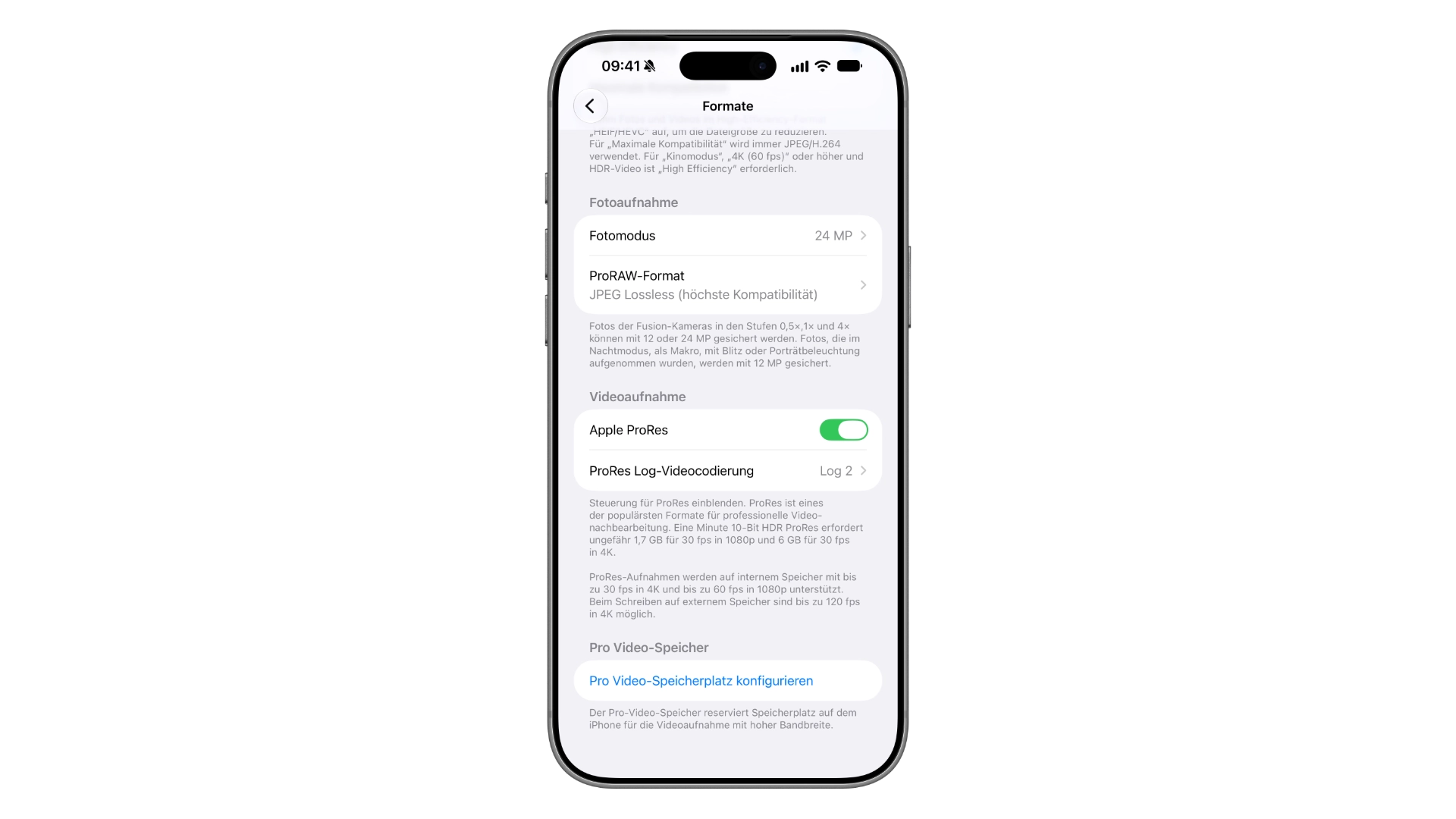
- Zu finden ist er unter Einstellungen › Kamera › Formate › Pro Video-Speicherplatz konfigurieren.
- Ohne reservierten Speicher oder eine angeschlossene externe SSD verweigert die Kamera-App die ProRes-Aufnahme.
- Beim Einstellen zeigt das iPhone direkt an, wie viele Minuten ProRes in 4K mit 30 fps in den gewählten Platz passen.
- Die reservierte Menge lässt sich jederzeit ändern oder ganz entfernen, um den Platz wieder freizugeben.
Was der Pro Video-Speicher macht
Das Einführungsfenster beschreibt die Funktion mit zwei Punkten. Unter „Leistung maximieren“ heißt es, das iPhone werde für die höchste Leistung und Qualität von Pro Video-Aufnahmen konfiguriert. Unter „Speicherkapazität auswählen“ wird der Speicherplatz festgelegt, der für diese Aufnahmen reserviert werden soll.
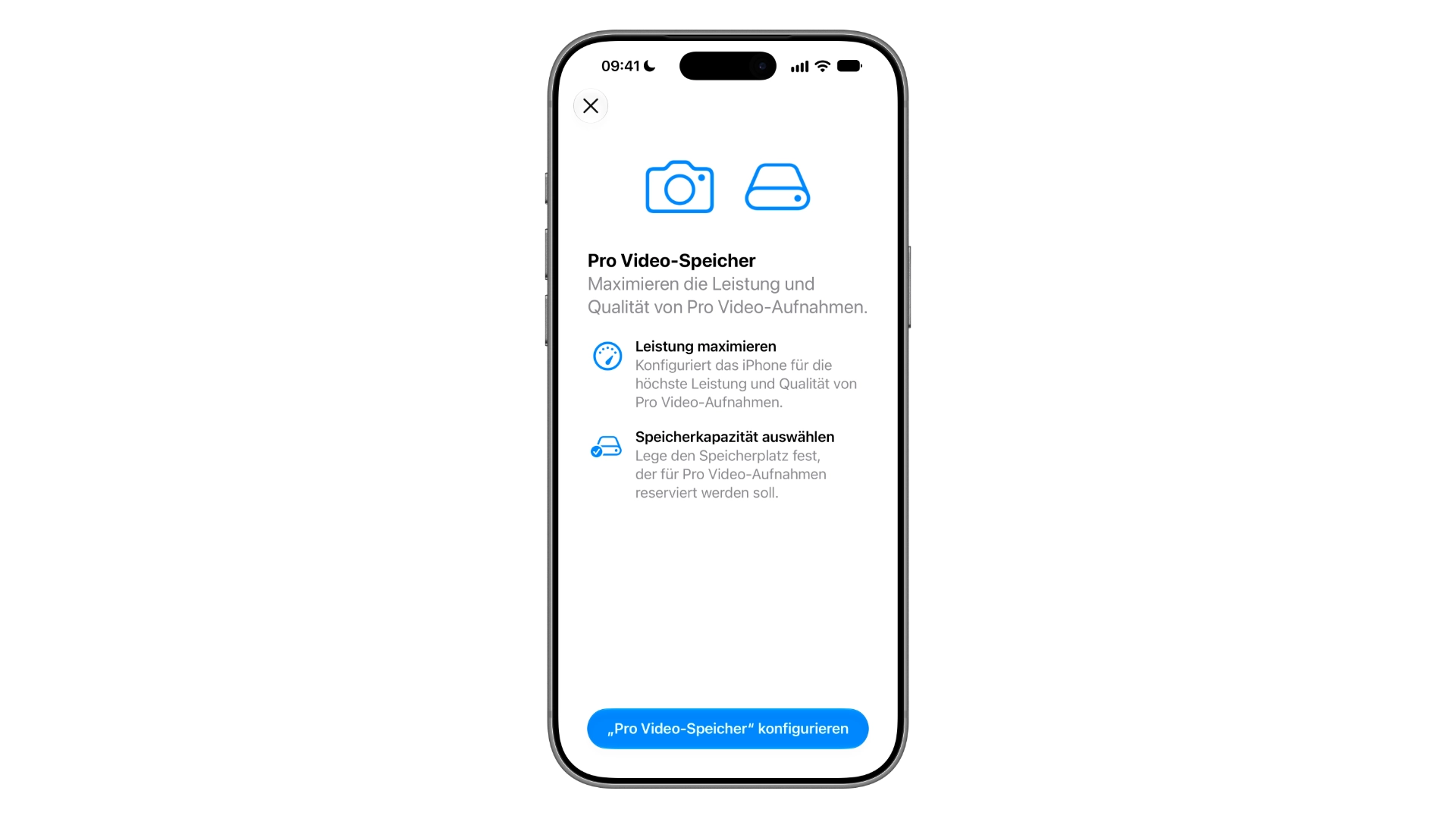
Die Fußzeile in den Einstellungen fasst es kürzer: Der Pro Video-Speicher reserviert Speicherplatz auf dem iPhone für die Videoaufnahme mit hoher Bandbreite. Der reservierte Bereich steht damit für Videos bereit, auch wenn sich der übrige Speicher mit anderen Daten füllt.
Ohne Reservierung keine ProRes-Aufnahme
Optional ist der Pro Video-Speicher nicht. In unserem Test mit 0 GB Reservierung lehnte die Kamera-App die Aufnahme ab, sobald im Formatmenü ProRes gewählt war. Die Meldung „Zu wenig Speicherplatz für ProRes“ erklärt, dass freier Speicherplatz im Pro Video-Speicher oder auf einer angeschlossenen externen SSD erforderlich ist. Eine Schaltfläche in der Meldung führt direkt zur Einrichtung.
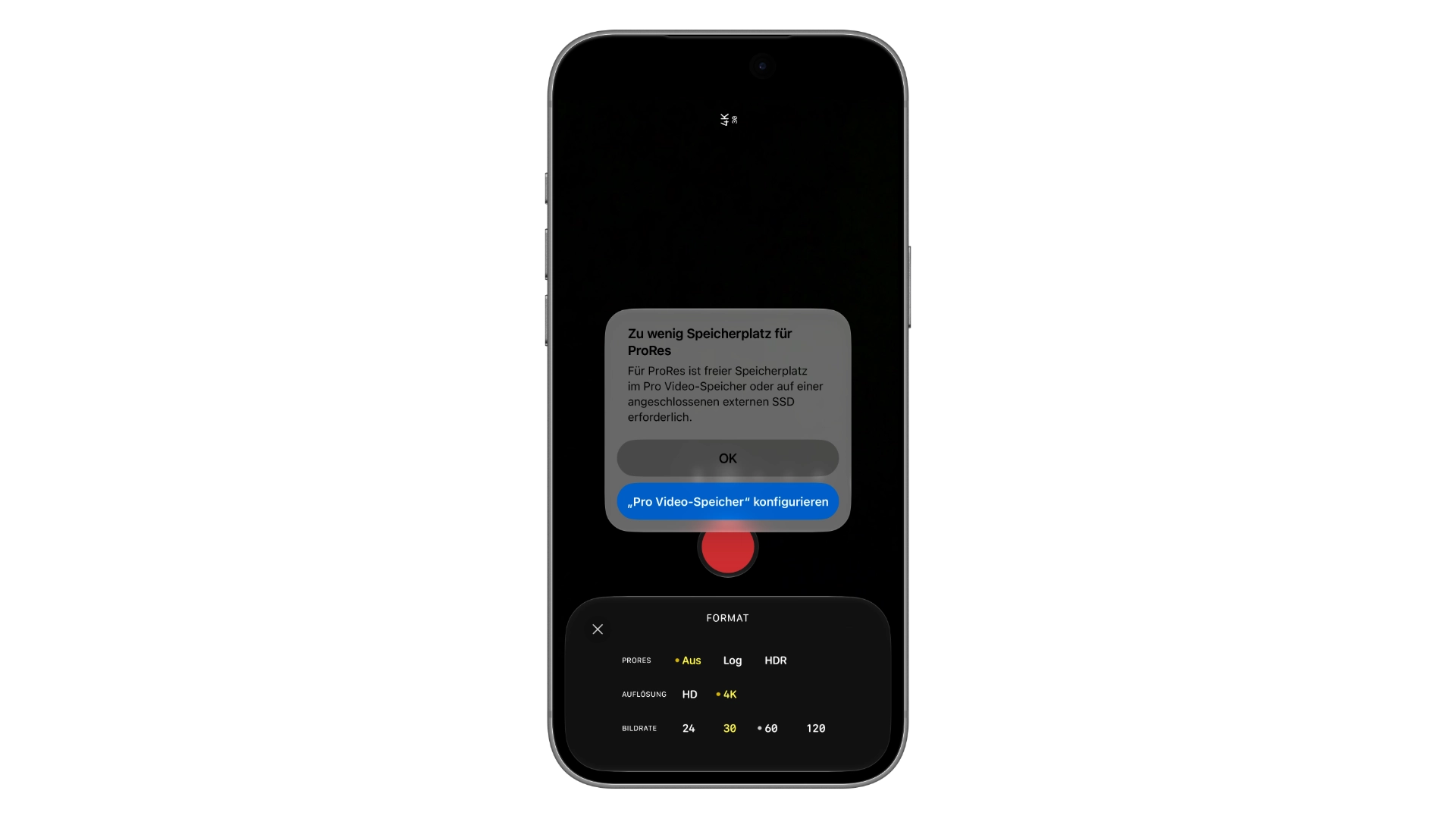
Die interne Reservierung ist also nur einer von zwei Wegen. Wer ProRes auf eine externe SSD am USB-C-Anschluss schreibt, braucht sie für diese Aufnahme nicht.
Ist Speicher reserviert, zeigt die Kamera-App im ProRes-Modus oben rechts neben „ProRes Log“ die verbleibende Aufnahmezeit an, in unserem Test „0h08“. So ist schon vor dem Start zu sehen, wie lange der reservierte Platz noch reicht.
Pro Video-Speicher einrichten
Die Einrichtung dauert nur wenige Sekunden:
- Einstellungen öffnen und zu Kamera › Formate wechseln.
- Unter „Videoaufnahme“ den Schalter „Apple ProRes“ einschalten.
- Ganz unten im Abschnitt „Pro Video-Speicher“ auf „Pro Video-Speicherplatz konfigurieren“ tippen.
- Den Regler auf die gewünschte Menge in GB ziehen.
- Auf „Pro Video-Speicher aktualisieren“ tippen und das Fenster schließen.
Laut Apple ist das nur beim ersten Einschalten von ProRes nötig. Danach bleibt die Reservierung bestehen, bis du sie änderst.
Wie viel Speicher sinnvoll ist
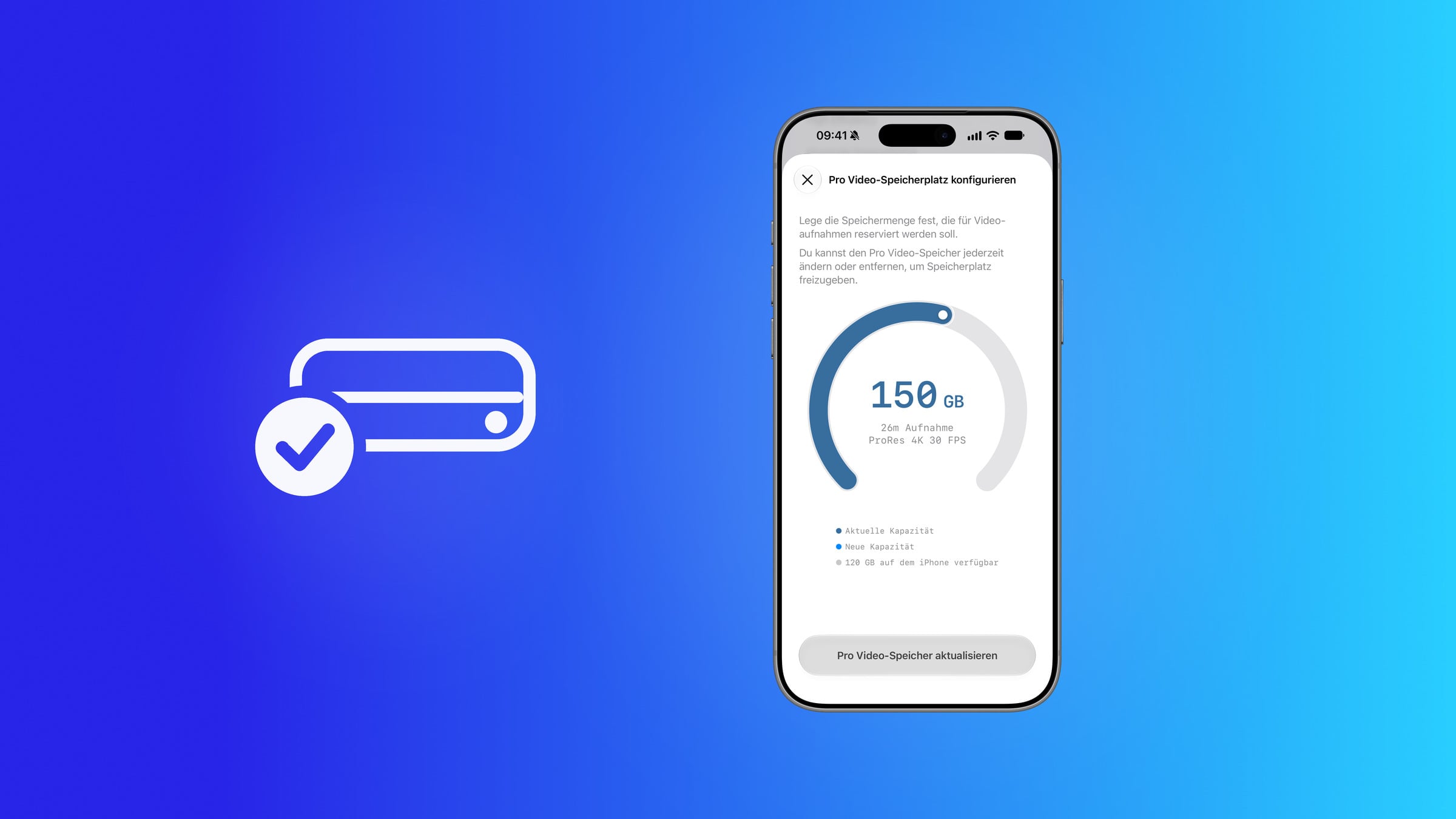
Eine Empfehlung für die richtige Größe nennt Apple nicht. Wie viel Platz du brauchst, zeigt das iPhone beim Einstellen aber selbst: Unter der GB-Zahl erscheint eine Schätzung der Aufnahmedauer. Auf unserem Gerät zeigte der Regler bei 150 GB rund 26 Minuten Aufnahme in ProRes 4K mit 30 fps an.
Darunter listet das Fenster die „Aktuelle Kapazität“ und den Speicher, der auf dem iPhone noch verfügbar ist. So lässt sich abschätzen, wie viel Platz nach der Reservierung für Fotos, Apps und Updates übrig bleibt.
Wie viel Speicher ProRes je nach Auflösung braucht und was auf dem internen Speicher möglich ist, nennt Apple in den Einstellungen unter „Videoaufnahme“:
| ProRes-Aufnahme | Speicherbedarf pro Minute | Interner Speicher |
|---|---|---|
| 1080p, 30 fps | ca. 1,7 GB | bis 60 fps |
| 4K, 30 fps | ca. 6 GB | bis 30 fps |
| 4K, 60 bis 120 fps | – | nur auf externem Speicher |
Die Werte gelten laut Apple für 10-Bit-HDR-ProRes. Wer in der Kamera-App 4K mit 60 fps wählt und intern aufnehmen will, bekommt die Meldung „ProRes wird nicht unterstützt“: ProRes in 4K mit 60 fps oder mehr gibt es nur bei der Aufnahme auf externe Geräte.
Reservierten Speicher ändern oder freigeben
Die Reservierung ist nicht endgültig. Über denselben Weg in Einstellungen › Kamera › Formate lässt sich das Fenster jederzeit erneut öffnen. Apple weist dort ausdrücklich darauf hin, dass sich der Pro Video-Speicher ändern oder entfernen lässt, um Speicherplatz freizugeben.
Wer den Platz zurückhaben will, zieht den Regler auf 0 GB und bestätigt mit „Pro Video-Speicher aktualisieren“. Wird der Speicher auch ohne die Reservierung knapp, helfen die üblichen Wege, um Platz auf dem iPhone freizugeben.
Für wen sich die Reservierung lohnt
Wer intern in ProRes filmen will, kommt am Pro Video-Speicher nicht vorbei. Eine dauerhaft große Reservierung lohnt sich für alle, die ProRes regelmäßig und gezielt nutzen, etwa für längere Drehs, Interviews oder Aufnahmen in ProRes Log, die später farblich bearbeitet werden. Wer vor einem Dreh Platz reserviert, weiß vorher, wie viele Minuten zur Verfügung stehen, statt mitten in der Aufnahme an einen vollen Speicher zu stoßen.
Wer nur gelegentlich einen ProRes-Clip aufnimmt, bindet mit einer großen Reservierung dagegen dauerhaft Speicher, der im Alltag fehlt. Hier lohnt es sich, den Platz vor dem Dreh einzurichten und danach wieder freizugeben. Der Schalter „Apple ProRes“ blendet laut Fußzeile zugleich die ProRes-Steuerung in der Kamera-App ein, deren Steuerelemente sich unter iOS 27 anpassen lassen.
Pro Video-Speicher – das Wichtigste auf einen Blick
Der Pro Video-Speicher reserviert auf dem iPhone 18 Pro und iPhone 18 Pro Max einen festen Teil des Gerätespeichers für ProRes und andere Pro Video-Aufnahmen. Ohne ihn oder eine externe SSD nimmt die Kamera-App kein ProRes auf. Eingerichtet wird er unter Einstellungen › Kamera › Formate, der Regler zeigt die mögliche Aufnahmedauer direkt an. Die Reservierung lässt sich jederzeit anpassen oder auf 0 GB zurücksetzen.
Wie hältst du es mit ProRes – reservierst du dauerhaft Platz, oder richtest du ihn nur vor einem Dreh ein? Erzähl uns in den Kommentaren, wie viele Gigabyte du für deine Aufnahmen einplanst.
Häufige Fragen: Pro Video-Speicher am iPhone 18 Pro
Mit dem Pro Video-Speicher lässt sich auf dem iPhone 18 Pro und iPhone 18 Pro Max ein fester Teil des Gerätespeichers für Pro Video-Aufnahmen wie ProRes reservieren. Laut Apple konfiguriert die Funktion das iPhone für die höchste Leistung und Qualität dieser Aufnahmen.
Unter Einstellungen › Kamera › Formate, ganz unten im Abschnitt „Pro Video-Speicher“. Ein Tipp auf „Pro Video-Speicherplatz konfigurieren“ öffnet einen Regler, mit dem sich die Menge in GB festlegen lässt. Gespeichert wird mit „Pro Video-Speicher aktualisieren“.
Nur auf eine externe SSD. Ohne reservierten Speicher meldet die Kamera-App „Zu wenig Speicherplatz für ProRes“, sobald ProRes gewählt ist. Für interne Aufnahmen ist freier Platz im Pro Video-Speicher Voraussetzung.
Eine Empfehlung nennt Apple nicht. Beim Einstellen zeigt das iPhone aber an, wie viele Minuten ProRes in 4K mit 30 fps in den gewählten Platz passen, bei 150 GB zum Beispiel rund 26 Minuten. Als Richtwert gibt Apple für eine Minute 10-Bit-HDR-ProRes in 4K mit 30 fps rund 6 GB an.
Ja. Das Fenster „Pro Video-Speicherplatz konfigurieren“ lässt sich jederzeit erneut öffnen. Dort kann die Menge geändert oder mit dem Regler auf 0 GB ganz entfernt werden, um den Platz wieder freizugeben.
Auf dem internen Speicher unterstützt das iPhone ProRes in 4K nur bis 30 fps und in 1080p bis 60 fps. ProRes in 4K mit 60 fps oder mehr, bis 120 fps, ist nur bei der Aufnahme auf ein externes Gerät möglich.
Laut Apples Benutzerhandbuch gibt es den Pro Video-Speicher bei den iPhone 18 Pro-Modellen, also beim iPhone 18 Pro und iPhone 18 Pro Max. Auf älteren Modellen mit ProRes gibt es die Option nicht.