Dieser Beitrag kann Partnerlinks enthalten. Mehr dazu im Partnerprogramm.
Blitz, Live Photo, Seitenverhältnis – über Jahre hat Apple vorgegeben, welche Schalter oben in der Kamera-App stehen. Mit iOS 27 entscheidest du das selbst, und zwar getrennt für Fotos und Videos. Die Anpassung dauert keine Minute.
Die Leiste am oberen Bildschirmrand der Kamera-App ist mit iOS 27 frei belegbar. Wer regelmäßig mit Timer, Belichtungskorrektur oder einem bestimmten Dateiformat fotografiert, legt diese Schalter direkt ins Sichtfeld, statt jedes Mal das Steuerfeld zu öffnen.
Die Funktion kam erst mit dem Release Candidate und war beim Start von iOS 27 eine der Neuerungen in der Kamera-App. Sie steht auf allen iPhones bereit, die iOS 27 unterstützen. Welche Steuerelemente in der Auswahl auftauchen, hängt vom Modell ab. Die Anleitung haben wir auf einem iPhone 18 Pro Max mit deutscher Systemsprache nachvollzogen.
Das Wichtigste in Kürze
- Die obere Leiste der Kamera-App lässt sich in iOS 27 frei mit Steuerelementen bestücken.
- Der Weg führt über das Steuerfeld hinter dem Symbol mit den sechs Punkten und die Schaltfläche „Bearbeiten“, alternativ über langes Drücken auf die Leiste.
- Foto- und Videomodus haben jeweils eine eigene Leiste mit eigener Auswahl.
- „Auf Grundeinstellungen zurücksetzen“ stellt die ursprüngliche Belegung wieder her.
- Auf dem iPhone 18 Pro und Pro Max stehen zusätzlich die Pro-Steuerelemente wie Blende, Verschlusszeit und Weißabgleich zur Wahl.
Was sich in der Kamera-App geändert hat
Bisher gab es zwei Ebenen: oben eine feste Reihe mit wenigen Schaltern, unten rechts das Steuerfeld mit allen weiteren Optionen. Beides bleibt erhalten. Neu ist, dass die obere Reihe nicht mehr vorgegeben ist. Steuerelemente lassen sich aus einer Auswahl dorthin holen oder von dort entfernen.
Im Steuerfeld bleiben alle Optionen weiterhin erreichbar, auch die, die bereits oben liegen. Die obere Leiste ist also eine Abkürzung, kein Ersatz.
Steuerleiste anpassen: Schritt für Schritt
- Kamera-App öffnen und den Modus wählen, dessen Leiste angepasst werden soll, etwa „Foto“.
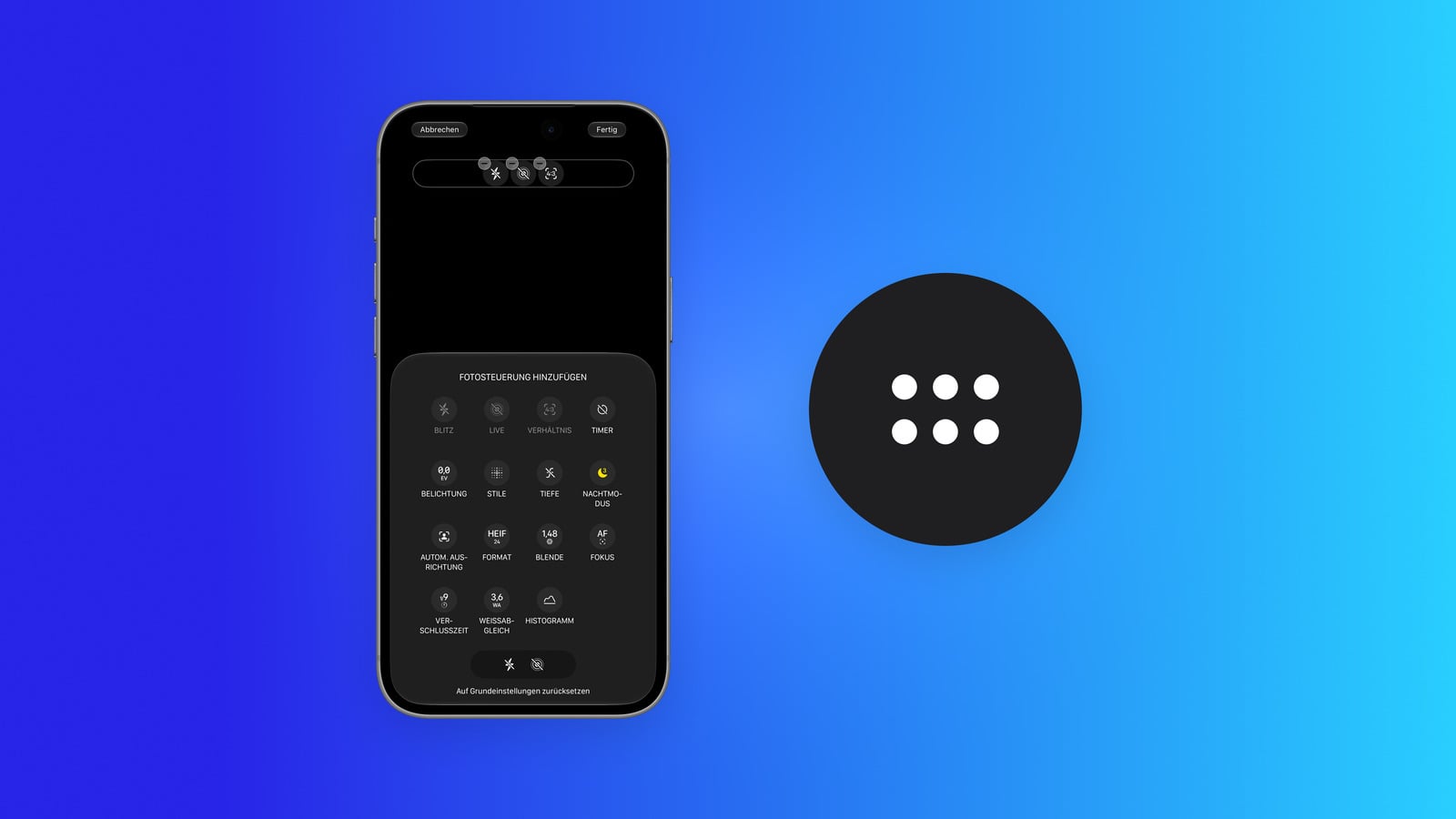
- Unten rechts auf das Symbol mit den sechs Punkten tippen. Das Steuerfeld öffnet sich.
- Oben links auf „Bearbeiten“ tippen.
- Im Bereich „Fotosteuerung hinzufügen“ auf ein Steuerelement tippen, um es in die obere Leiste zu übernehmen. Elemente, die bereits in der Leiste liegen, erscheinen in der Auswahl ausgegraut.
- Um ein Element aus der Leiste zu entfernen, auf das Minuszeichen an seinem Symbol tippen.
- Mit „Fertig“ oben rechts sichern oder mit „Abbrechen“ oben links verwerfen.
Schneller geht es mit einer Geste: Langes Drücken auf die obere Leiste öffnet die Bearbeitung direkt, ohne Umweg über das Steuerfeld.
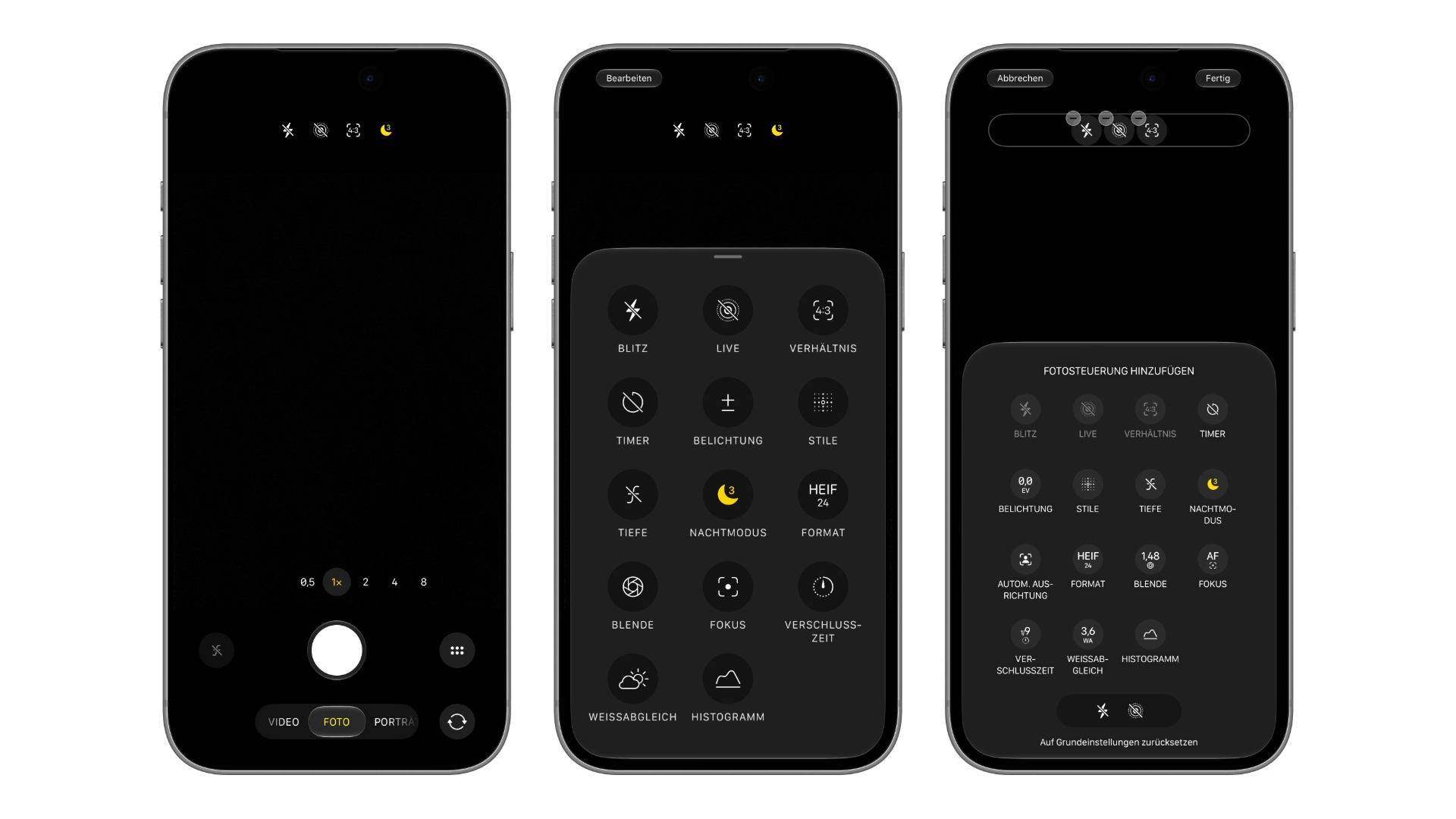
Foto und Video getrennt einstellen
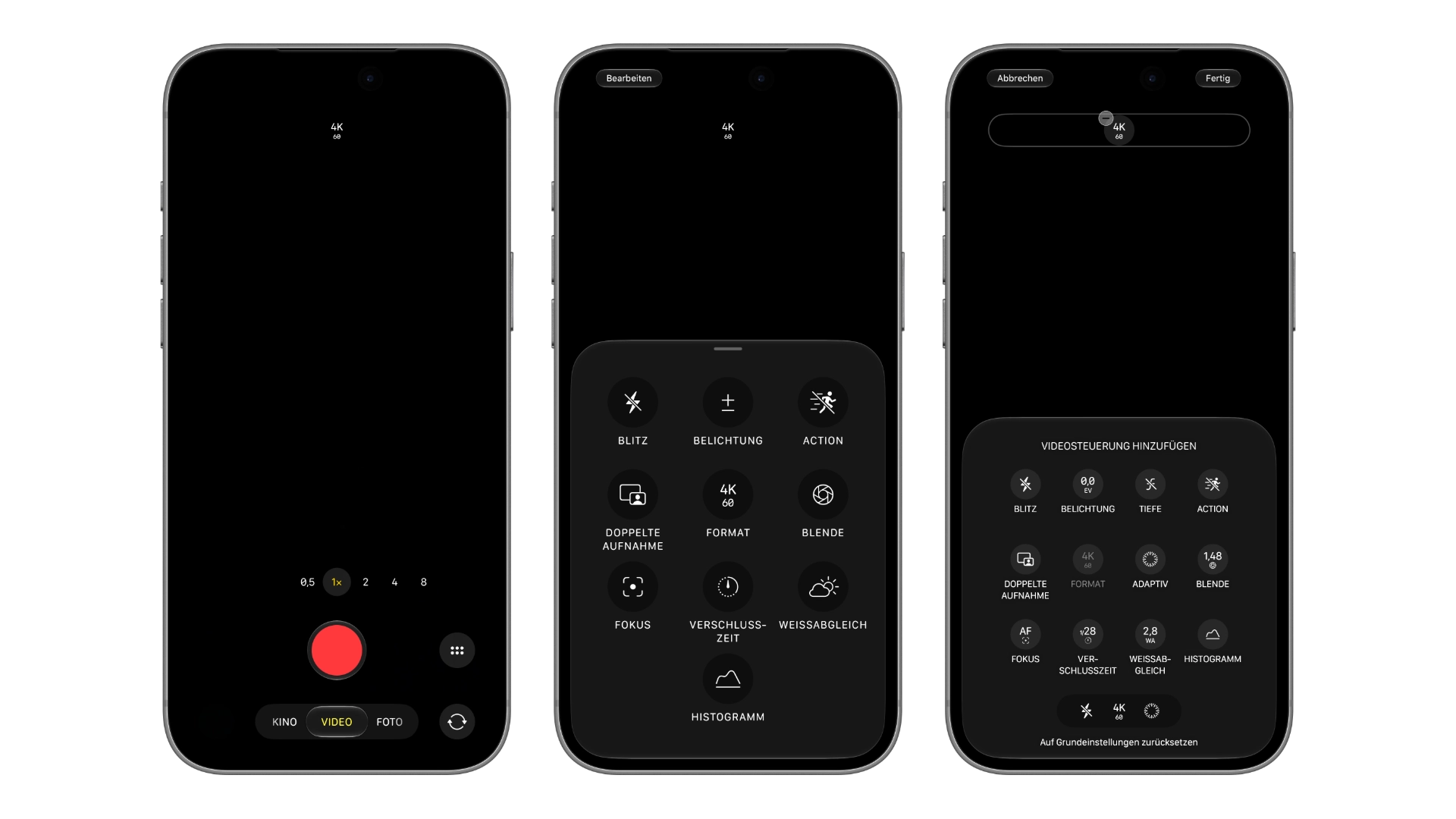
Die Anpassung gilt immer nur für den Modus, in dem sie vorgenommen wird. Im Videomodus heißt die Auswahl entsprechend „Videosteuerung hinzufügen“ und enthält eigene Einträge wie „Action“, „Doppelte Aufnahme“ oder „Adaptiv“. Wer beide Modi nutzt, richtet die Leisten also zweimal ein – mit dem Vorteil, dass jede nur die Schalter enthält, die im jeweiligen Modus gebraucht werden.
Auf unserem Gerät zeigt die Leiste im Videomodus die Angabe zu Auflösung und Bildrate, hier „4K 60“. Wer häufig zwischen Bildraten wechselt oder den Action-Modus nutzt, profitiert hier am meisten von einer eigenen Belegung.
Diese Steuerelemente stehen zur Auswahl
Auf dem iPhone 18 Pro Max zeigt die Bearbeitung folgende Einträge. Auf anderen Modellen fällt die Liste kürzer aus.
| Fotomodus | Videomodus |
|---|---|
| Blitz | Blitz |
| Live | Belichtung |
| Verhältnis | Tiefe |
| Timer | Action |
| Belichtung | Doppelte Aufnahme |
| Stile | Format |
| Tiefe | Adaptiv |
| Nachtmodus | Blende |
| Autom. Ausrichtung | Fokus |
| Format | Verschlusszeit |
| Blende | Weißabgleich |
| Fokus | Histogramm |
| Verschlusszeit | – |
| Weißabgleich | – |
| Histogramm | – |
Blende, Fokus, Verschlusszeit, Weißabgleich und Histogramm gehören zu den Pro-Steuerelementen des iPhone 18 Pro und Pro Max. Die Blende setzt die neue Hauptkamera mit variabler Blende voraus.
Ein Detail aus unserem Test: Das Mondsymbol des Nachtmodus tauchte bei wenig Licht auch dann oben auf, wenn der Nachtmodus nicht Teil der Leiste war. Das iPhone blendet ihn also weiterhin bei Bedarf ein.
Zurück zur Grundeinstellung
Wer zu viel umgebaut hat, findet ganz unten in der Bearbeitungsansicht „Auf Grundeinstellungen zurücksetzen“. Ein Tipp darauf stellt die ursprüngliche Belegung des jeweiligen Modus wieder her. Auch das gilt getrennt für Foto und Video.
Nicht zu verwechseln ist die Anpassung mit den Einstellungen der Kamerasteuerung, also der Taste an der Geräteseite. Diese Taste lässt sich unabhängig davon anders belegen oder ganz deaktivieren.
Welche Leiste sich im Alltag bewährt
Die Versuchung ist groß, möglichst viele Schalter nach oben zu holen. Sinnvoller ist eine kurze Leiste mit den zwei, drei Funktionen, die du wirklich bei fast jeder Aufnahme brauchst – etwa Timer und Belichtung für Gruppenfotos oder Format für alle, die regelmäßig zwischen Dateiformaten wechseln. Alles andere bleibt ohnehin einen Tipp entfernt im Steuerfeld.
Auf dem iPhone 18 Pro lohnt es sich, die Blende nach oben zu legen. Sie verändert den Bildeindruck stärker als die meisten anderen Einstellungen und ist mit einem Tipp schneller gewechselt als über das Steuerfeld.
iOS 27 Kamera-Steuerelemente – das Wichtigste auf einen Blick
Die obere Leiste der Kamera-App ist in iOS 27 frei belegbar, getrennt für Foto und Video. Der Weg führt über das Sechs-Punkte-Symbol und „Bearbeiten“ oder über langes Drücken auf die Leiste. „Auf Grundeinstellungen zurücksetzen“ macht jede Änderung rückgängig.
Welche Schalter liegen bei dir ganz oben – und welchen hast du als Erstes aus der Leiste geworfen? Erzähl uns in den Kommentaren, wie du deine Kamera-App eingerichtet hast.
Häufige Fragen: Steuerelemente der Kamera-App in iOS 27
Tippe auf das Symbol mit den sechs Punkten unten rechts, dann oben links auf „Bearbeiten“. Im Bereich „Fotosteuerung hinzufügen“ tippst du die Elemente an, die in die obere Leiste sollen. Mit „Fertig“ sicherst du die Auswahl.
Ja. Langes Drücken auf die obere Leiste der Kamera-App öffnet die Bearbeitung direkt.
Nein. Foto- und Videomodus haben jeweils eine eigene Leiste. Du richtest sie getrennt ein.
Tippe in der Bearbeitungsansicht auf das Minuszeichen am jeweiligen Symbol und bestätige mit „Fertig“.
Ganz unten in der Bearbeitungsansicht auf „Auf Grundeinstellungen zurücksetzen“ tippen. Das gilt jeweils für den Modus, in dem du dich gerade befindest.
Ja, die Anpassung steht auf allen iPhones mit iOS 27 zur Verfügung. Welche Steuerelemente zur Auswahl stehen, hängt aber vom Modell ab.
Diese Steuerelemente gehören zu den Pro-Steuerelementen des iPhone 18 Pro und Pro Max. Die Blende setzt außerdem die neue Hauptkamera mit variabler Blende voraus.