
Apfelpatient
  • Home
  • News
  • Rumors
  • Tipps & Tricks
  • Tests & Erfahrungsberichte
  • Allgemein
No Result
View All Result
  • iPhone 18
  • iPhone 18 Pro
  • iPhone Duo
  • Apple Home
  • Siri AI
  • HomePod
  • HomePod mini
  • HomePod mini 2
  • Apple TV 4K
  • Apple Watch Series 12
  • Apple Watch Ultra 4
  • AirPods 5
  • iOS 27
  • iPadOS 27
  • macOS
  • MacBook Neo
  • iPhone 17e
  • AirTags
  • iOS 26
  • iPhone 17
  • MacBook Pro
  • iPadOS
  • iMac
  • Mac mini
  • Apple TV
  • iPad Pro
  • iPhone Air
  • Apple Vision Pro
  • iPhone 16
  • AirPods 4
  • Apple Watch Ultra
  • MacBook Air
  • iPad
  • AirPods Max
  • AirPods Pro 3
  • Mac Studio
  • Studio Display
  • iPad Air
  • iPad mini
  • watchOS 27
  • Apple CarPlay
  • Apple Pay
  • watchOS 26
  • Home
  • News
  • Rumors
  • Tipps & Tricks
  • Tests & Erfahrungsberichte
  • Allgemein
No Result
View All Result
Apfelpatient
No Result
View All Result
  • iPhone 18
  • iPhone 18 Pro
  • iPhone Duo
  • Apple Home
  • Siri AI
  • HomePod
  • HomePod mini
  • HomePod mini 2
  • Apple TV 4K
  • Apple Watch Series 12
  • Apple Watch Ultra 4
  • AirPods 5
  • iOS 27
  • iPadOS 27
  • macOS
  • MacBook Neo
  • iPhone 17e
  • AirTags
  • iOS 26
  • iPhone 17
  • MacBook Pro
  • iPadOS
  • iMac
  • Mac mini
  • Apple TV
  • iPad Pro
  • iPhone Air
  • Apple Vision Pro
  • iPhone 16
  • AirPods 4
  • Apple Watch Ultra
  • MacBook Air
  • iPad
  • AirPods Max
  • AirPods Pro 3
  • Mac Studio
  • Studio Display
  • iPad Air
  • iPad mini
  • watchOS 27
  • Apple CarPlay
  • Apple Pay
  • watchOS 26

iPhone 18 Pro: Variable Blende nutzen – so geht’s

Milan Jovicic by Milan Jovicic
18. September 2026 - 23:50 CEST
in Apple Tipps & Tricks, iPhone News, Gerüchte und Tipps
0
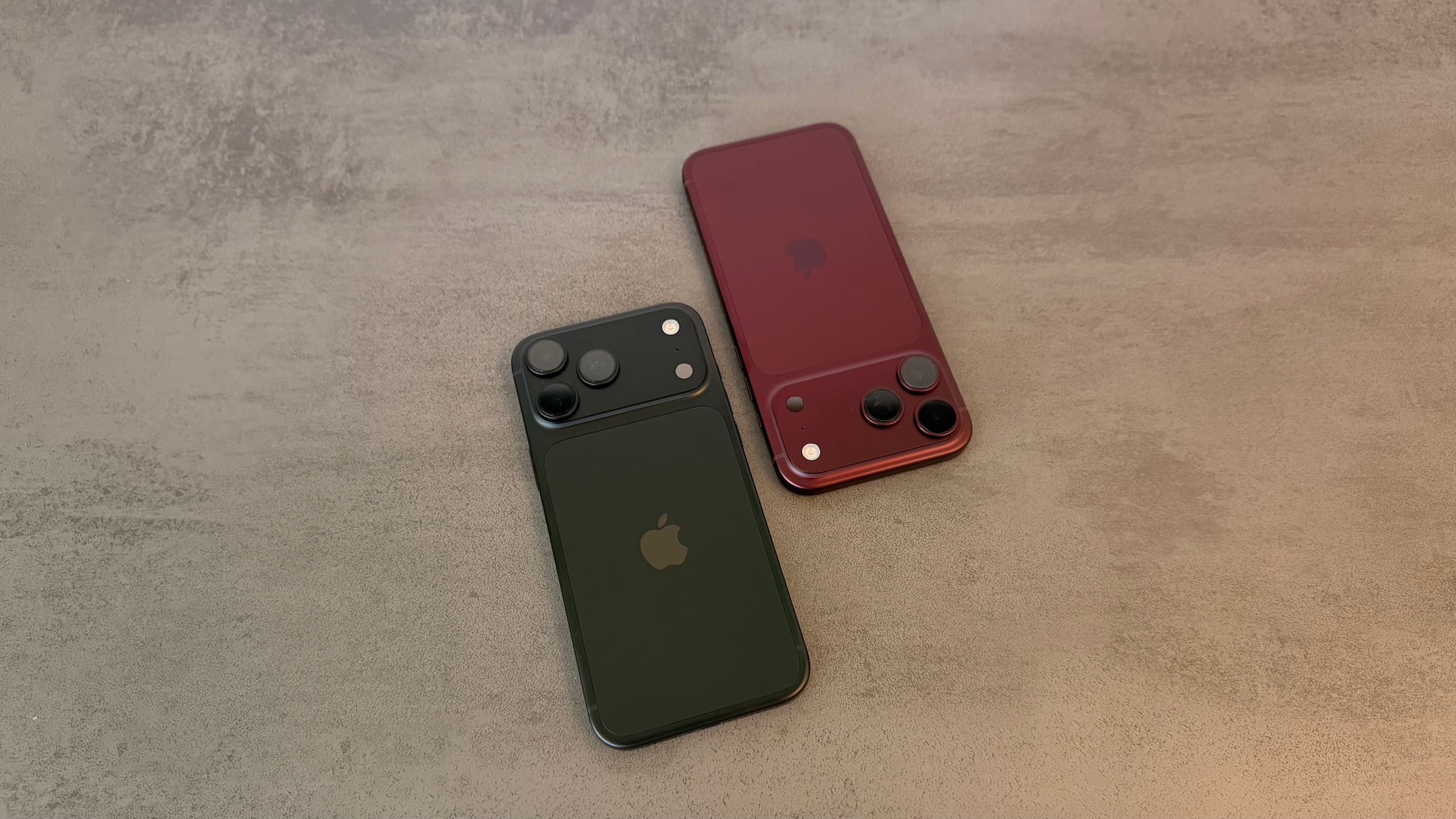
Zwei iPhone 18 Pro Max in Schwarz und Burgunderrot von hinten auf grauem Steinuntergrund, im Fokus die Kamera mit der Hauptkamera mit variabler Blende

Bild: Apfelpatient

WhatsAppFacebookE-Mail
Threads

Dieser Beitrag kann Partnerlinks enthalten. Mehr dazu im Partnerprogramm.

Apfelpatient bei Google bevorzugen 1 Klick – so siehst du uns häufiger bei Google

Zum ersten Mal kann eine iPhone-Kamera ihre Blende wirklich öffnen und schließen. Im Alltag erledigt das iPhone 18 Pro das selbst, doch wer eingreift, bestimmt, wie viel vom Bild scharf ist. Welche Stufe wofür taugt und wo die Einstellung steckt, zeigt diese Anleitung.

Bis zum iPhone 17 Pro arbeitete die Hauptkamera mit einer festen Blende von ƒ/1,78. Das iPhone 18 Pro und das iPhone 18 Pro Max wechseln in der 48-MP-Fusion-Hauptkamera zwischen vier Stufen: ƒ/1,48, ƒ/1,8, ƒ/2,8 und ƒ/4,0. So steht es in den technischen Daten des iPhone 18 Pro. Standardmäßig wählt das iPhone die Blende automatisch, sie lässt sich aber auch von Hand festlegen.

Die Blendensteuerung gehört zu den neuen Pro-Steuerelementen der Kamera-App. Sie steckt im Steuerfeld hinter dem Symbol mit den sechs Punkten und lässt sich wie jedes andere Element in die obere Leiste der Kamera-App legen. Alle Schritte stammen von einem iPhone 18 Pro Max mit deutscher Systemsprache.

Das Wichtigste in Kürze

  • Die Hauptkamera des iPhone 18 Pro und Pro Max bietet vier Blendenstufen von ƒ/1,48 bis ƒ/4,0.
  • Kleine Zahl bedeutet große Öffnung: mehr Licht, weniger Tiefenschärfe. Große Zahl bedeutet das Gegenteil.
  • Einstellen lässt sich die Blende über das Sechs-Punkte-Symbol und „Blende“, zurück zur Automatik geht es mit „Automatisch“.
  • Ist eine feste Blende eingestellt, zeigt die obere Leiste der Kamera-App das Blendensymbol samt gewähltem Wert an.
  • Die variable Blende gilt nur für die Hauptkamera, also für 1x und 2x.

Was die vier Blendenstufen bewirken

Die Blende ist die Öffnung im Objektiv. Je kleiner die Blendenzahl, desto weiter ist sie geöffnet: Es fällt mehr Licht auf den Sensor, und der scharfe Bereich im Bild wird schmaler. Mit steigender Zahl schließt sich die Öffnung, das Bild bekommt weniger Licht, dafür ist mehr von der Szene scharf.

Apple nennt in der Pressemitteilung zum iPhone 18 Pro für drei der vier Stufen einen typischen Einsatz.

BlendeÖffnungSchärfentiefeVon Apple genannter Einsatz
ƒ/1,48am größtenam geringstenAufnahmen bei wenig Licht
ƒ/1,8großgeringPorträts, beste Balance aus Licht und Tiefenschärfe
ƒ/2,8mittelmittel–
ƒ/4,0am kleinstenam größtenGruppenfotos, mehr Personen scharf

Blende manuell einstellen

  1. Kamera-App öffnen und den Modus „Foto“ wählen. Die Blende lässt sich auch im Videomodus einstellen.
  2. Die Hauptkamera nutzen, also den Zoom auf 1x oder 2x stellen.
  3. Unten rechts auf das Symbol mit den sechs Punkten tippen.
  4. Auf „Blende“ tippen. Unten erscheint die Blendenauswahl mit „Automatisch“ und vier Kreisen.
  5. Einen der vier Kreise antippen. Von links nach rechts stehen sie für ƒ/1,48, ƒ/1,8, ƒ/2,8 und ƒ/4,0. Der gewählte Wert erscheint groß über den Kreisen.
  6. Mit dem Pfeil oben links zurück zum Steuerfeld wechseln oder das Steuerfeld schließen.

Die Kreise selbst tragen keine Zahlen. Welche Stufe aktiv ist, verrät nur die große Anzeige darüber – wer unsicher ist, tippt sich einmal durch alle vier.
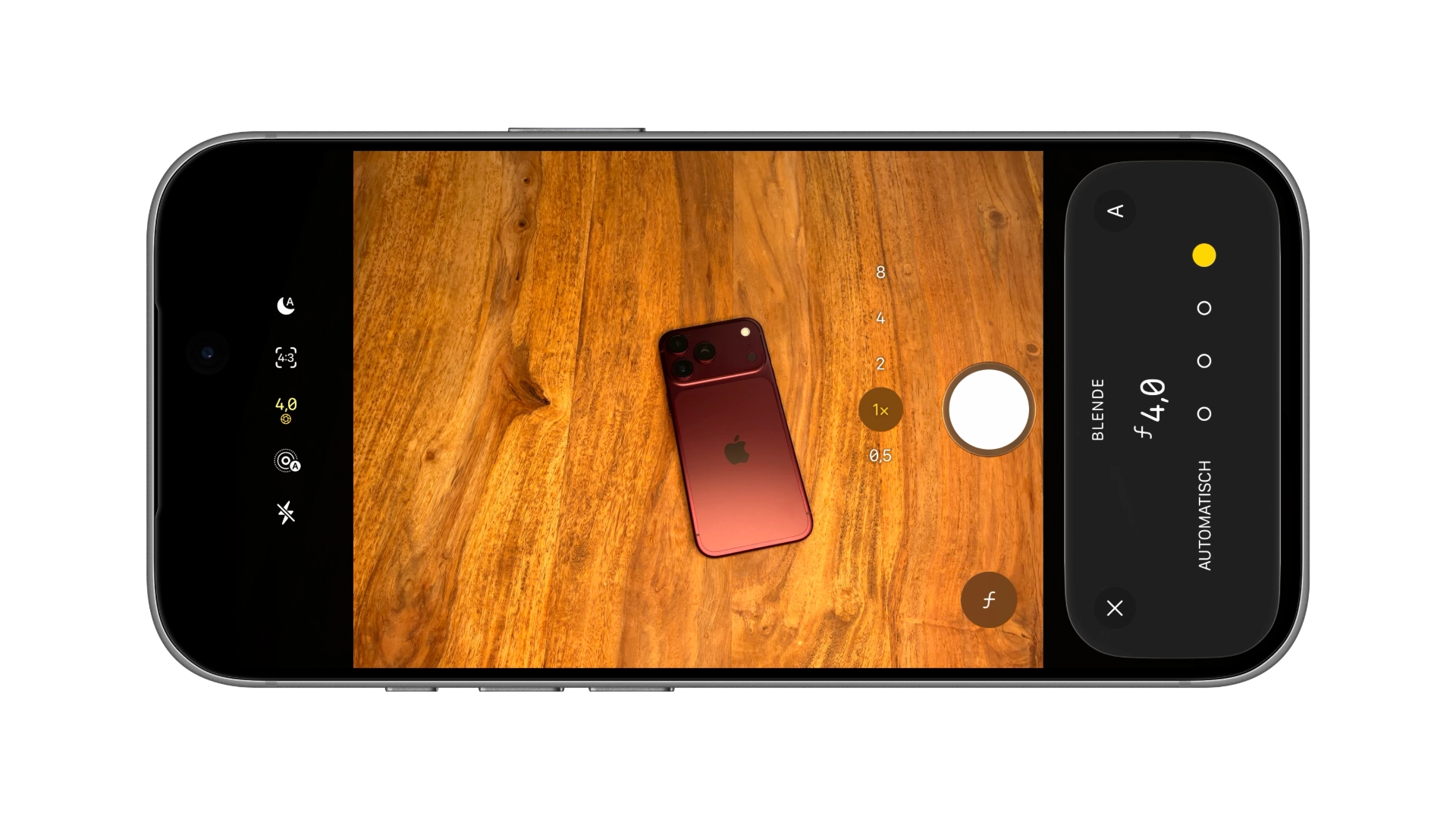
iPhone-Mockup mit der Kamera-App des iPhone 18 Pro: In der Blendenauswahl ist ƒ/4,0 gewählt, die obere Leiste zeigt das Blendensymbol mit dem Wert 4,0
Bild: Apfelpatient

Die gewählte Blende im Blick behalten

Ist eine feste Blende gewählt, blendet die Kamera-App das Blendensymbol mit dem eingestellten Wert in der oberen Leiste ein. So ist auch nach dem Schließen des Steuerfelds sichtbar, dass nicht die Automatik arbeitet – etwa wenn eine für ein Gruppenfoto gewählte ƒ/4,0 noch aktiv ist, während es draußen dunkel wird.

Wer die Blende häufig wechselt, legt das Element „Blende“ zusätzlich dauerhaft in die obere Leiste. Dann ist die Einstellung mit einem Tipp erreichbar, ohne Umweg über das Steuerfeld. Ergänzt wird es in der Bearbeitung über „Fotosteuerung hinzufügen“, im Videomodus über „Videosteuerung hinzufügen“.

Zurück zur Automatik

In der Blendenauswahl stellt ein Tipp auf „Automatisch“ die Automatik wieder her. Ist die Automatik aktiv, sind „Automatisch“ und die Schaltfläche mit dem „A“ rechts oben gelb hervorgehoben.
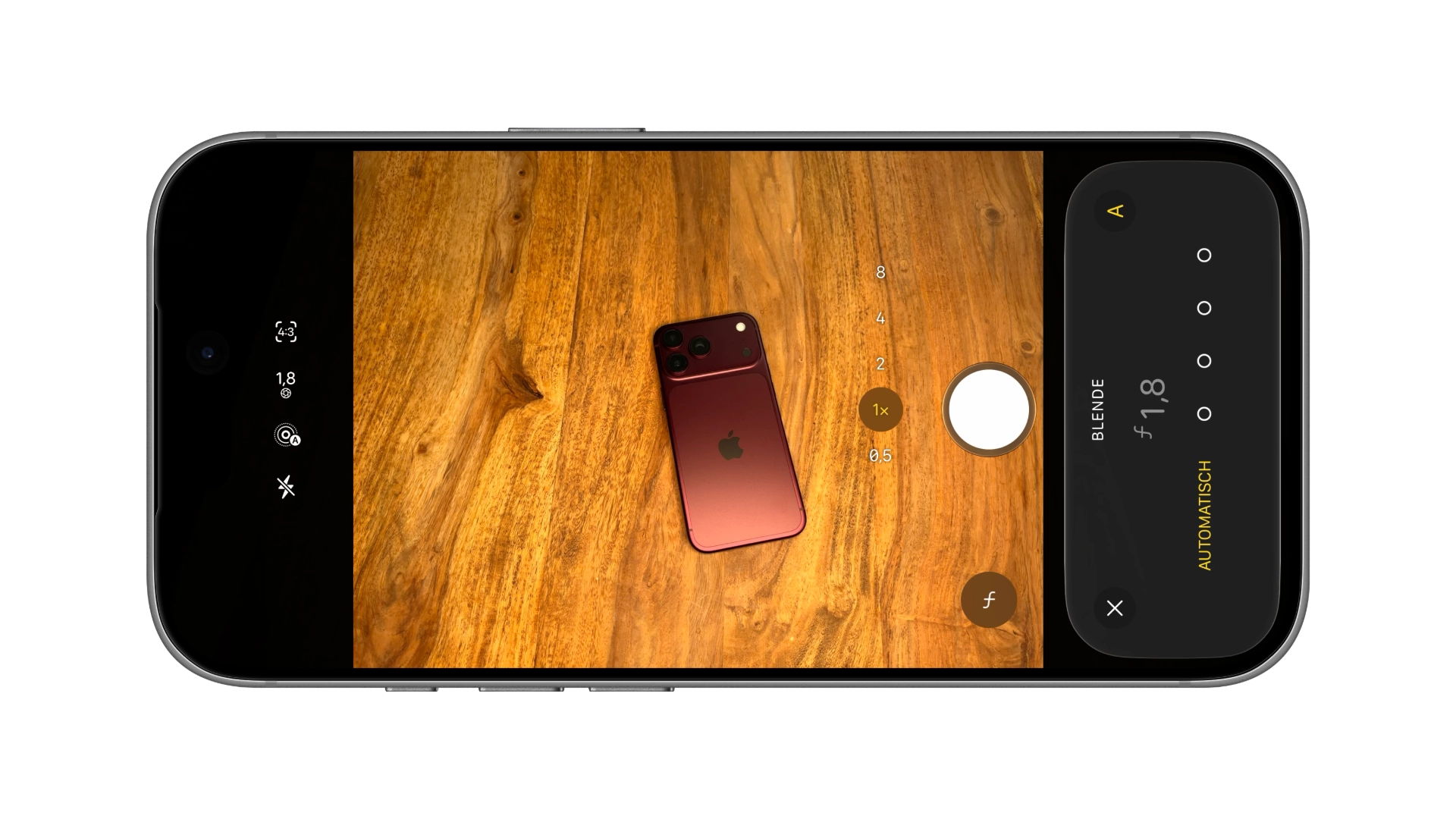
iPhone-Mockup mit der Kamera-App des iPhone 18 Pro: Die Blendenauswahl steht auf Automatisch, die Anzeige zeigt die vom iPhone gewählte Blende ƒ/1,8
Bild: Apfelpatient

Im Automatikbetrieb passt das iPhone die Blende an Licht und gewünschte Schärfentiefe an. Die große Anzeige zeigt dabei den Wert, den das iPhone gerade gewählt hat – in unserem Test bei Innenlicht ƒ/1,8. In dunkler Umgebung öffnet das iPhone die Blende laut Apple selbstständig, um mehr Licht für den Nachtmodus zu gewinnen.

Wann sich der Griff zur Blende lohnt

Für die meisten Aufnahmen liefert die Automatik gute Ergebnisse, und bei wenig Licht lässt du sie am besten ohnehin arbeiten. Interessant wird die manuelle Blende in zwei Situationen: Bei Gruppenfotos und Landschaften sorgt ƒ/4,0 dafür, dass mehr vom Bild scharf ist. Bei Porträts oder Nahaufnahmen hebt ƒ/1,48 oder ƒ/1,8 das Motiv stärker vom Hintergrund ab.

Die Erwartungen sollten dabei realistisch bleiben. Der Sensor eines Smartphones ist klein, auch die größte Öffnung erzeugt deshalb weniger Hintergrundunschärfe als eine Systemkamera. Wer einen stark verschwommenen Hintergrund will, greift weiterhin zum Porträtmodus – die variable Blende ergänzt ihn, sie ersetzt ihn nicht.

Variable Blende am iPhone 18 Pro – das Wichtigste auf einen Blick

Die Hauptkamera des iPhone 18 Pro und Pro Max arbeitet mit vier Blendenstufen von ƒ/1,48 bis ƒ/4,0. Einstellen lässt sie sich über das Sechs-Punkte-Symbol und „Blende“, zurück geht es mit „Automatisch“. Eine feste Blende zeigt die obere Leiste mit Symbol und Wert an, und wer häufig manuell arbeitet, legt das Element dauerhaft dorthin.

Lässt du die Blende von der Automatik steuern, oder hast du schon ausprobiert, wie sich ƒ/4,0 bei Gruppenfotos schlägt? Erzähl uns in den Kommentaren, bei welchen Motiven du selbst eingreifst.

Häufige Fragen: Variable Blende am iPhone 18 Pro

Welche Blendenstufen hat das iPhone 18 Pro?

Die Hauptkamera bietet vier Stufen: ƒ/1,48, ƒ/1,8, ƒ/2,8 und ƒ/4,0.

Wie stelle ich die Blende am iPhone 18 Pro ein?

In der Kamera-App auf das Symbol mit den sechs Punkten tippen, dann auf „Blende“. Dort einen der vier Kreise wählen, von links nach rechts ƒ/1,48 bis ƒ/4,0. Der gewählte Wert erscheint groß darüber.

Woran erkenne ich, dass eine feste Blende eingestellt ist?

Die obere Leiste der Kamera-App zeigt dann das Blendensymbol mit dem gewählten Wert. Zurück zur Automatik geht es in der Blendenauswahl mit „Automatisch“.

Welche Blende ist die beste für Porträts?

Apple nennt ƒ/1,8 als beste Balance aus Lichteinfall und Tiefenschärfe für Porträts. Für einen stark verschwommenen Hintergrund bleibt der Porträtmodus die bessere Wahl.

Hat das iPhone 17 Pro auch eine variable Blende?

Nein. Die Hauptkamera des iPhone 17 Pro arbeitet mit einer festen Blende von ƒ/1,78. Die variable Blende gibt es erst beim iPhone 18 Pro und iPhone 18 Pro Max.

Funktioniert die variable Blende auch beim Zoomen?

Nur mit der Hauptkamera, also bei 1x und 2x. Ultraweitwinkel und Telekamera haben weiterhin eine feste Blende.

Kann ich die Blende auch beim Filmen einstellen?

Ja, die Blendensteuerung steht auch im Videomodus zur Verfügung.
War dieser Artikel hilfreich?
JaNein
Tags: iPhoneiPhone 18 Pro
SendShareSend
Share

Unsere Amazon Storefront

Eine handverlesene Auswahl an Produkten für iPhone, Mac und Co. – nach Themen sortiert und laufend gepflegt.

Zur Storefront

Dieser Beitrag enthält Partnerlinks (u. a. Amazon). Über qualifizierte Käufe erhalten wir eine kleine Provision – für dich ändert sich am Preis nichts. Mehr dazu im Partnerprogramm.

Previous Post

iOS 27: Steuerelemente der Kamera-App anpassen

Next Post

iPhone 18 Pro: Weißabgleich, Verschlusszeit & Histogramm

Milan Jovicic

Milan Jovicic

Milan hat Apfelpatient 2016 gegründet und verantwortet seit 2018 sämtliche redaktionellen Inhalte – News, Gerüchte, Anleitungen und Produkttests. Apple-Geräte sind hier kein Testmaterial für zwei Wochen, sondern Alltagswerkzeug: Vom iPhone über MacBook Pro, MacBook Air und iMac bis zur Apple Vision Pro läuft aus jeder Produktkategorie mindestens ein Gerät im täglichen Einsatz, viele davon jährlich erneuert. Jeder Menüpfad in einer Anleitung wird am Gerät nachgeprüft, bevor er veröffentlicht wird.

Related Posts

iOS 27.2.1: Apple testet das nächste iPhone-Update

by Milan Jovicic
2. November 2026 - 17:47 CET
iOS 27.2.1: iPhone Duo im zugeklappten Zustand mit geöffneten Einstellungen unter Allgemein, darunter der Eintrag Softwareupdate

iOS 27.2.1 ist bei Apple offenbar im Test: Was das Update bringen dürfte, wann es kommen könnte und was für Mac und iOS 27.3 Beta ansteht.

Read moreDetails

iPhone-Spyware: Apple warnt Bundestag und Regierung

by Milan Jovicic
2. November 2026 - 15:38 CET
iPhone-Spyware: zwei iPhones mit der Rückseite nach oben auf einer grauen Steinoberfläche, eines in Weiß, eines in Blau

Apple warnt Bundestagsabgeordnete und Regierungsmitglieder vor einem Spyware-Angriff auf ihre iPhones. Das BSI rät zur Vorsicht.

Read moreDetails

iPhone Duo: Anzeigezoom fehlt nach der Einrichtung

by Milan Jovicic
2. November 2026 - 14:57 CET
iPhone Duo Anzeigezoom fehlt: Einstellungen unter Erscheinungsbild zeigen Textgröße und Fetter Text, ein Eintrag für den Anzeigezoom ist nicht vorhanden

Beim iPhone Duo fehlt der Anzeigezoom in den Einstellungen. Wählbar ist er nur bei der Einrichtung, Textgröße und Fetter Text bleiben.

Read moreDetails

iPhone Widgets einrichten: 6 Tricks für iOS 27

by Milan Jovicic
31. Oktober 2026 - 19:02 CET
iPhone Widgets einrichten: aufgeklapptes iPhone mit iOS 27 im Querformat, aufgestellt auf einem grauen Tisch, mit App-Symbolen und Widgets für Musik und eine App auf dem Home-Bildschirm

iPhone Widgets einrichten unter iOS 27: So stapelst du Widgets, änderst die Größe, machst Symbole transparent und nutzt Kurzbefehle.

Read moreDetails

iPhone Duo: Wie ich endlich mit Widgets warm wurde

by Milan Jovicic
31. Oktober 2026 - 14:49 CET
iPhone Duo Widgets auf dem Home-Bildschirm: aufgeklapptes iPhone Duo im Querformat auf einem grauen Tisch, links App-Symbole, rechts Widgets mit Spielplan und Börsenkurs

Mit dem iPhone Duo nutze ich endlich Widgets: So sieht mein Home-Bildschirm jetzt aus und welche drei Einstellungen ihn aufgeräumt halten.

Read moreDetails
Load More

Kategorien

  • Apple Allgemein
  • Apple Gerüchte
  • Apple News
  • Apple Tipps & Tricks
  • iPhone News, Gerüchte und Tipps
  • Mac und MacBook News aktuell
  • Tests & Erfahrungsberichte
Apfelpatient bei Google bevorzugen 1 Klick – so siehst du uns häufiger bei Google

Über APFELPATIENT

APFELPATIENT liefert dir die neuesten Apple-News, Produkt-Updates, Ratgeber, Testberichte und Tipps rund um das gesamte Apple-Ökosystem - vom iPhone über den Mac bis zur Apple Vision Pro. Von ersten Gerüchten bis zu bestätigten News: verantwortungsvoll recherchiert.

Folge Apfelpatient

Facebook Instagram YouTube Threads Threads

Unternehmen

  • Über Apfelpatient
  • Kontakt
  • Autorenprofile

Gemeinschaft

  • Netiquette
  • Push-Benachrichtigungen
  • RSS-Feed

Rechtliches

  • Impressum
  • Datenschutzerklärung
  • Nutzungsbedingungen
  • Cookie-Einstellungen
  • Partnerprogramm

Ressourcen

  • Sitemap

© 2026 Apfelpatient. All rights reserved.

No Result
View All Result
  • Home
  • News
  • Rumors
  • Tipps & Tricks
  • Tests & Erfahrungsberichte
  • Allgemein

© 2026 Apfelpatient. Alle Rechte vorbehalten. | Seitenverzeichnis

Sprache auf English ändern