Dieser Beitrag kann Partnerlinks enthalten. Mehr dazu im Partnerprogramm.
Widgets gibt es auf dem iPhone seit Jahren, und ich habe sie genauso lange ignoriert. Gut eine Woche mit dem iPhone Duo hat das geändert. Nicht, weil das Gerät etwas könnte, was andere iPhones nicht können, sondern weil das große Innendisplay mich dazu gebracht hat, meinen Home-Bildschirm komplett neu aufzubauen.
Seit dem 23. Oktober ist Apples erstes faltbares iPhone mein Hauptgerät, das iPhone 18 Pro Max läuft als Zweitgerät weiter. Über Scharnier, Falz, Touch ID und die ersten Tage habe ich bereits in meinem ersten Eindruck vom iPhone Duo geschrieben. Die größte Veränderung kam aber nicht von der Hardware selbst, sondern davon, was ich mit ihr gemacht habe.
Der Formfaktor hat nicht nur verändert, wie ich am iPhone arbeite. Er hat mich auch dazu gebracht, meinen Home-Bildschirm aufzuräumen, Widgets ernsthaft zu nutzen und den Großteil meiner Apps in die App-Mediathek zu verlagern. Ehrlich gesagt geht das alles auch auf jedem anderen iPhone. Ich habe es dort nur nie für nötig gehalten.
Das Wichtigste in Kürze
- Auf dem schmalen iPhone-Display bin ich mit Widgets nie warm geworden, weil sie zusätzliche Seiten und mehr Wischen erzwangen.
- Auf dem iPhone Duo liegen jetzt eine Seite Apps und zwei Seiten fast nur mit Widgets in Smart-Stapeln, alles andere in der App-Mediathek.
- Aufgeklappt im Querformat zeigt jede Displayhälfte eine Seite, Apps und Widgets stehen damit nebeneinander.
- Drei Einstellungen halten den Aufbau sauber: neue Apps nur in die App-Mediathek, keine Badges dort, Such-Taste auf dem Home-Bildschirm.
- Nötig ist dafür kein iPhone Duo, nur hat erst das große Display bei mir den Anstoß gegeben.
Warum ich mit Widgets nie warm wurde
Mein Home-Bildschirm sah über Jahre gleich aus. Auf der ersten Seite lagen die wichtigsten Apps, auf der zweiten alles Weitere, liebevoll nach Themen in Ordnern sortiert. Widgets habe ich immer wieder ausprobiert, aber nur halbherzig.
Das Problem war der Platz. Jedes Widget nimmt die Fläche mehrerer App-Symbole ein, und auf einem schmalen Display bedeutete das zwangsläufig zusätzliche Seiten und mehr Wischen. Daran haben auch Stapel nichts geändert, und selbst das vergleichsweise geräumige Display meiner Pro-Max-Modelle hat mich nicht überzeugt. Auch auf dem iPad Pro nutze ich sie bis heute nur teilweise.
Auch die Ansicht „Heute“ links vom ersten Home-Bildschirm mit Wetter, Aktien und dem Batterien-Widget für meine AirPods habe ich eher ignoriert als genutzt.
Mein neuer Aufbau: eine Seite Apps, zwei Seiten Widgets
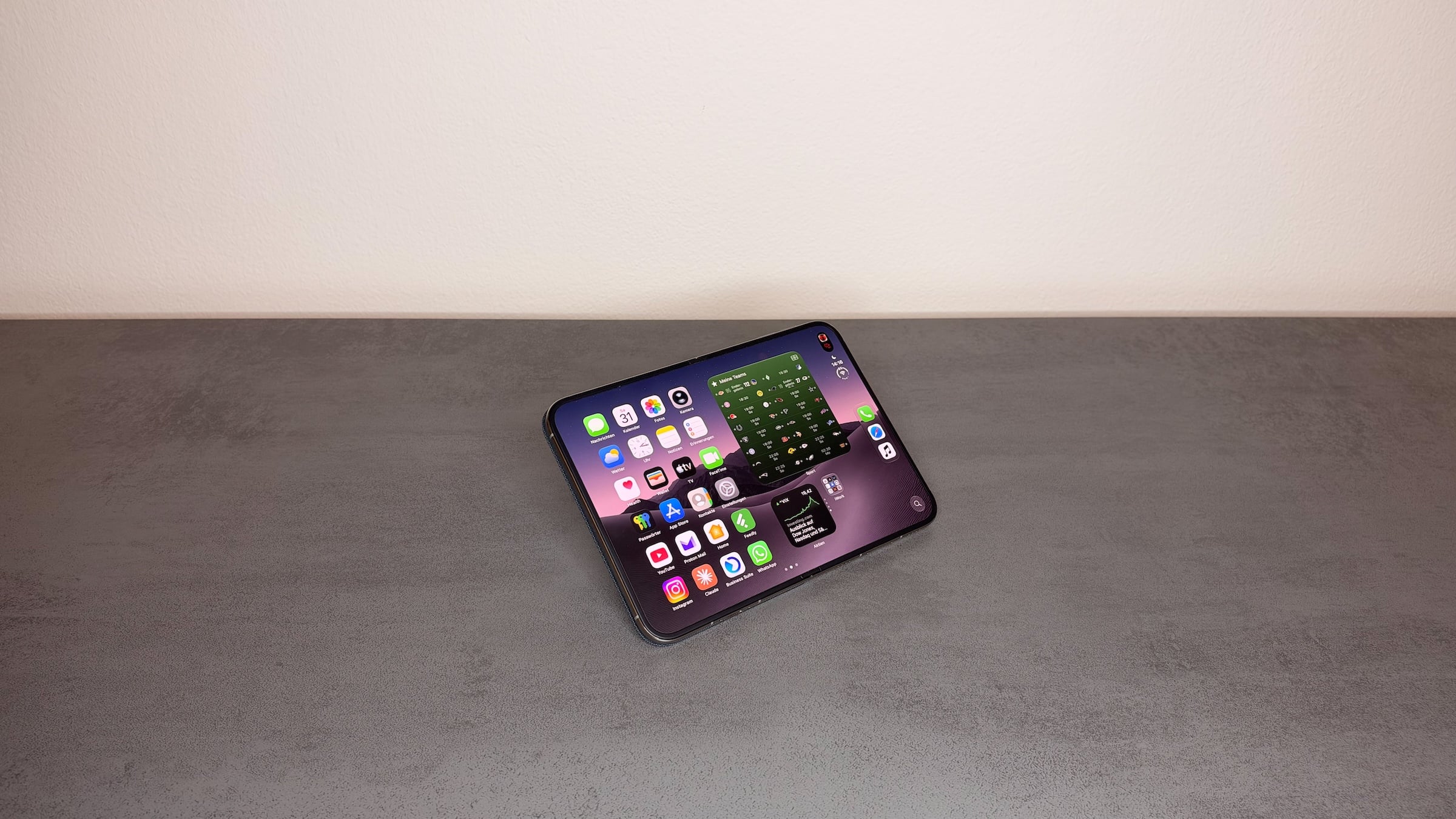
Auf dem iPhone Duo hat mein Home-Bildschirm effektiv drei Seiten. Die erste trägt weiterhin die Apps, die ich am häufigsten öffne. Die beiden anderen bestehen fast nur aus Widgets, dazu kommt ein einziger Ordner mit Apps, die ich besonders oft brauche. Danach folgt die App-Mediathek.
Die Widgets liegen alle in Smart-Stapeln: zwei große, ein mittleres und ein kleines. Ein großer Stapel ist für Unterhaltung zuständig, mit Widgets von Musik, Apple TV, Apple Sports und Game Center. Die übrigen gehören den Produktiv-Apps, darunter Kalender, Erinnerungen, Things, Notion und die Dateien-App mit den Ordnern, die ich ständig brauche. Dazu kommt ein Widget der Home-App.
Gelöscht habe ich dabei nichts. Alles, was nicht auf diesen drei Seiten liegt, wartet in der App-Mediathek.
Aufgeklappt: zwei Ansichten statt drei Seiten
Den eigentlichen Unterschied macht das Innendisplay des iPhone Duo. Aufgeklappt im Querformat zeigt jede Displayhälfte eine eigene Seite: links die Hauptseite mit den Apps, direkt daneben die erste Widget-Seite. Ein Wischen bringt die zweite Widget-Seite, ein weiteres die App-Mediathek. Im Grunde sind es damit zwei Ansichten mit einem einzigen Wisch dazwischen.
Zugeklappt zeigt das Außendisplay dieselben Seiten, nur eine nach der anderen, wie auf jedem anderen iPhone auch. Das funktioniert, verlangt aber mehr Wischen. Seine volle Wirkung entfaltet der Aufbau erst aufgeklappt.
Was das aufgeklappte Display im Alltag ändert
Termine, wichtige To-dos und weitere Informationen habe ich jetzt auf einen Blick. Ich muss nicht mehr wischen, ich klappe das iPhone auf und sehe alles. Von dort geht es direkt in die passende App oder mit zwei Apps nebeneinander in Split View auf dem iPhone Duo.
Genau das hat auf dem schmalen Display nie funktioniert. Dort musste ich zwischen Widgets und Apps blättern, jetzt stehen sie nebeneinander. Erst dadurch nutze ich Widgets wirklich, für die Arbeit wie für Unterhaltung.
Drei Einstellungen, die den Aufbau sauber halten
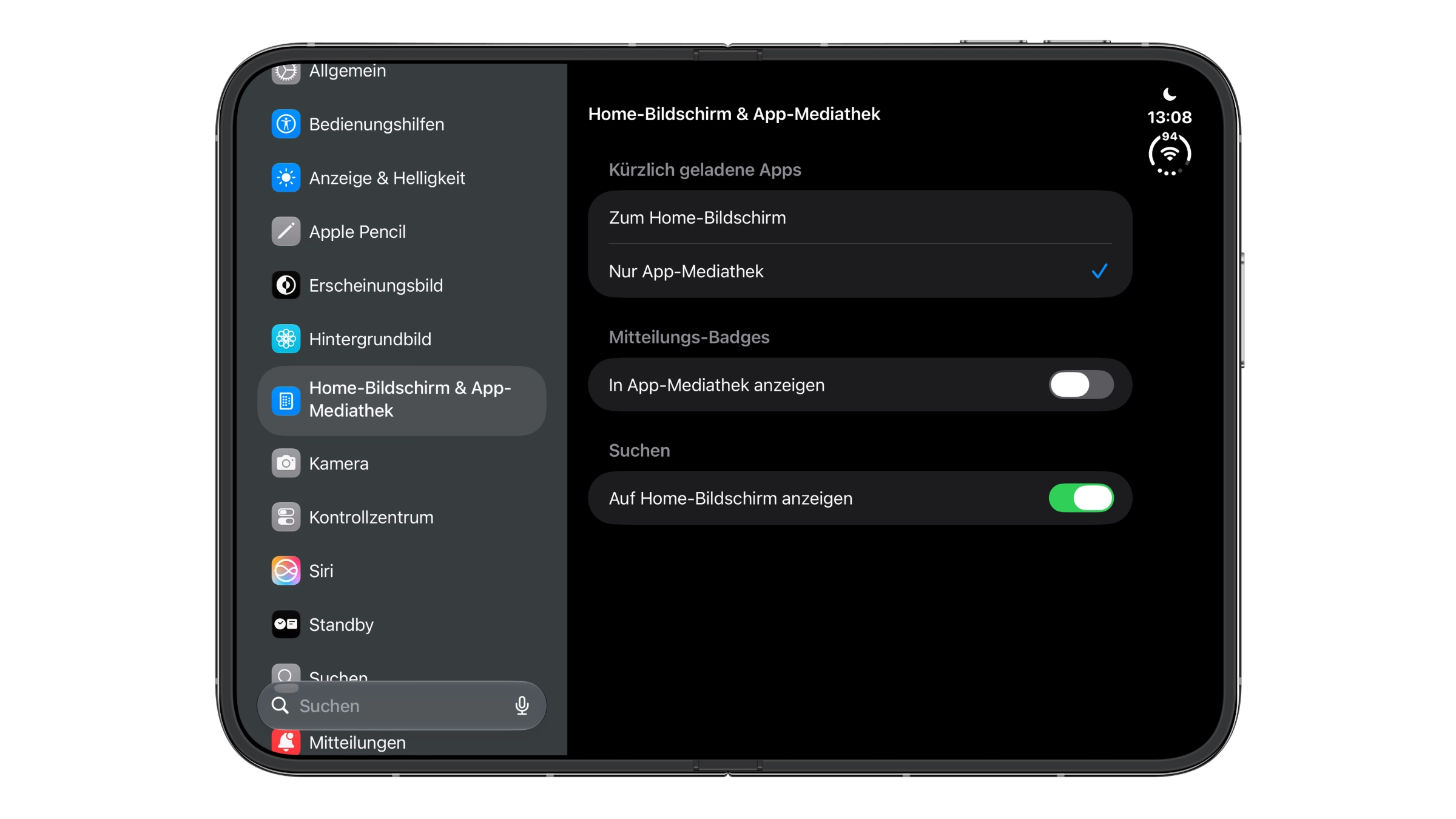
Damit der Home-Bildschirm aufgeräumt bleibt, habe ich drei Einstellungen angepasst. Alle drei liegen unter Einstellungen > Home-Bildschirm & App-Mediathek.
Neue Apps landen direkt in der App-Mediathek
Im Abschnitt „Kürzlich geladene Apps” steht bei mir „Nur App-Mediathek”. Jede neu geladene App landet damit nicht mehr auf dem Home-Bildschirm. Dorthin hole ich nur, was ich wirklich sehr oft brauche und schnell erreichen will.
Keine Badges in der App-Mediathek
Im Abschnitt „Mitteilungs-Badges” habe ich den Schalter „In App-Mediathek anzeigen” ausgeschaltet. In der App-Mediathek erscheinen damit keine roten Zahlen mehr, und Apps, die nur noch dort liegen, zeigen gar kein Badge mehr an. Verpasst habe ich dadurch nichts, weil Mitteilungen weiterhin in der Mitteilungszentrale ankommen. Ich gehöre ohnehin nicht zu den Menschen, die jede App sofort öffnen oder jede Mitteilung lesen, und die vielen kleinen Badges haben mich eher genervt.
Such-Taste auf dem Home-Bildschirm
Im Abschnitt „Suchen” ist bei mir „Auf Home-Bildschirm anzeigen” eingeschaltet. Auf dem iPhone Duo erscheint dann eine kleine Lupe rechts unten, auf dem Innendisplay im Hoch- und Querformat ebenso wie auf dem Außendisplay.
Apps finden ohne Ordner
Meine alten Themenordner vermisse ich nicht. Nach kurzer Zeit habe ich ein Gefühl dafür entwickelt, in welcher Kategorie der App-Mediathek eine App liegt. Häufig genutzte Apps zeigt die Kategorie ohnehin direkt an, ich muss sie also gar nicht erst öffnen. Wenn alles nicht hilft, bleibt die Suche.
Das geht auf jedem iPhone
Für diesen Aufbau braucht es allerdings kein iPhone Duo. App-Mediathek, Smart-Stapel und die drei Einstellungen gibt es auf jedem aktuellen iPhone. Wie sich Widgets anlegen und stapeln lassen, steht in den Tricks zum Einrichten von iPhone-Widgets.
Auf meinem iPhone 18 Pro Max nutze ich inzwischen ebenfalls die App-Mediathek, mit den wichtigsten Apps auf dem Home-Bildschirm. Widgets habe ich dort bisher nicht eingerichtet. Ob das noch kommt, lasse ich offen.
Warum es das iPad Pro jetzt schwerer hat
Für mich ist das große Display ein echter Wendepunkt. Es eignet sich für alle, denen das klassische iPhone zu klein ist, die aber kein iPad mitschleppen wollen, und für Spätzünder wie mich, die mit Widgets vorher nichts anfangen konnten.
Ich habe schon früher viel am iPhone erledigt, längere Texte und umfangreichere Mails eingeschlossen. Auf dem iPhone Duo mache ich davon noch mehr, und dazu vieles, wofür ich bisher zum iPad Pro oder zum Mac gegriffen hätte. Ich erwarte, dass sich das noch verstärkt, je mehr Apps an das iPhone Duo angepasst sind. Damit stellt sich auch die Frage neu, ob es neben dem iPhone überhaupt noch ein kleines Tablet wie das iPad mini braucht.
Hat ein neues Gerät dich schon einmal dazu gebracht, deinen Home-Bildschirm komplett umzubauen, oder liegt bei dir seit Jahren alles an derselben Stelle? Erzähl uns in den Kommentaren, wie deine erste Seite heute aussieht.