Dieser Beitrag kann Partnerlinks enthalten. Mehr dazu im Partnerprogramm.
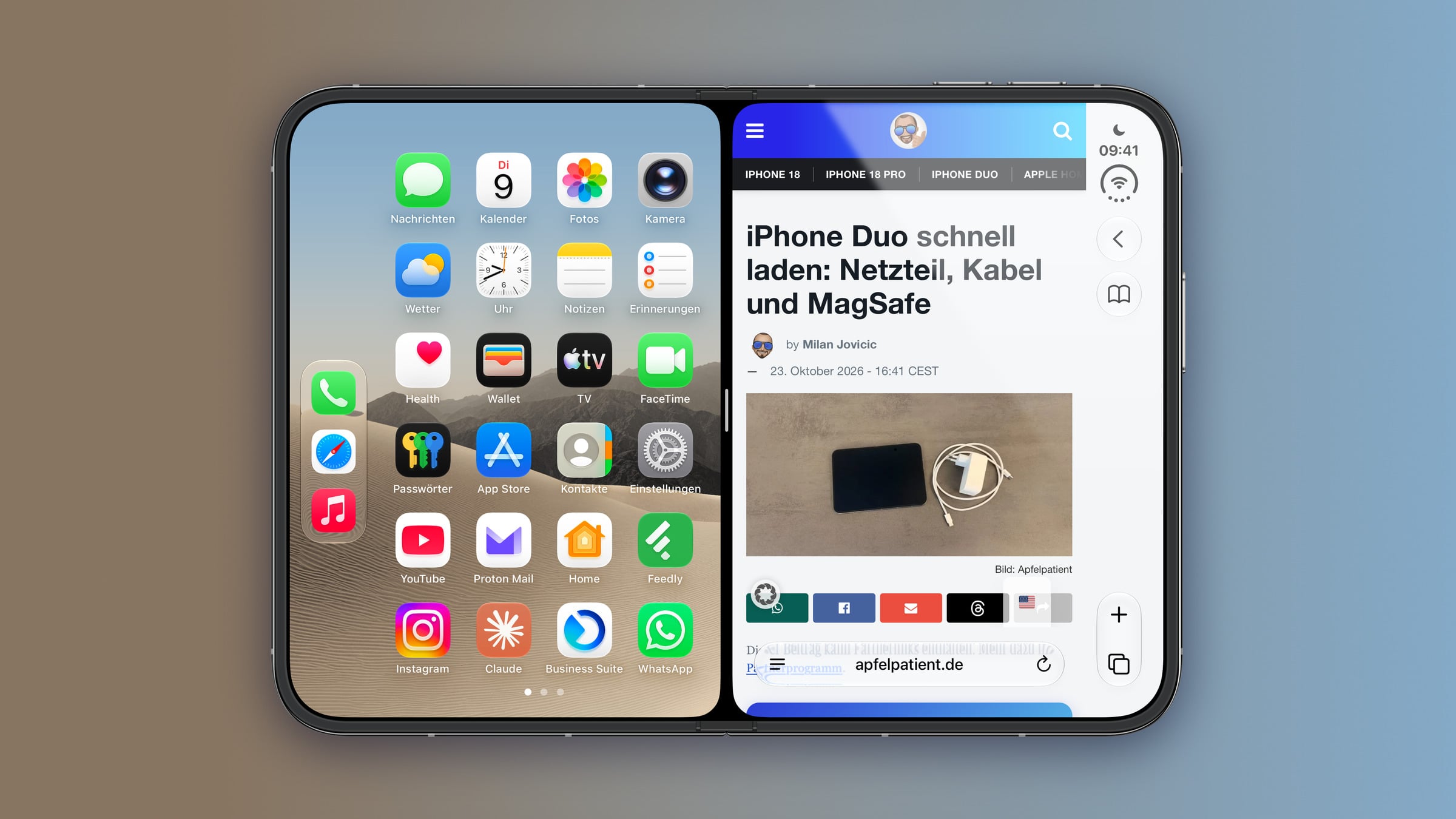
Aufgeklappt hat das iPhone Duo Platz für zwei Apps gleichzeitig. Split View teilt das Innendisplay in zwei gleich große Hälften, und zwei Apps lassen sich zu einem Paar verbinden, das immer gemeinsam startet. Welche App dabei rechts liegt, ist wichtiger, als es zunächst aussieht.
Zwei Apps nebeneinander gehören zu den Funktionen, die Apple bei der Vorstellung des iPhone Duo für das große Innendisplay angekündigt hat. Den Namen Split View kennen viele vom Multitasking auf dem iPad, auf dem iPhone Duo heißt die Funktion genauso.
Alle Schritte in dieser Anleitung habe ich am eigenen iPhone Duo geprüft. Die übrigen Daten zum Gerät stehen auf der Faktenseite zum iPhone Duo.
Das Wichtigste in Kürze
- Split View funktioniert nur, wenn das iPhone Duo aufgeklappt im Querformat liegt.
- Starten lässt es sich per Wischgeste oder über „In Split View öffnen“ im Kontextmenü eines App-Symbols.
- Die Aufteilung ist fest bei 50 zu 50, die Breite lässt sich nicht verändern.
- Manche Apps wie Safari, Notizen und Nachrichten lassen sich auch zweimal nebeneinander öffnen.
- Ein Tipp auf den Trenner verbindet beide Apps zu einem Paar, das danach immer gemeinsam startet.
- Im Hochformat und beim Zuklappen bleibt nur die App übrig, die rechts lag.
Wann Split View funktioniert
Split View gibt es auf dem iPhone Duo nur in einer Haltung: aufgeklappt und quer. Dreht man das aufgeklappte Gerät ins Hochformat, verschwindet die Teilung, und die App, die rechts lag, füllt das Display. Klappt man das Duo zu, erscheint auf dem Außendisplay ebenfalls die App, die rechts platziert war.
| Haltung | Was passiert |
|---|---|
| Aufgeklappt, quer | Zwei Apps nebeneinander, je eine Hälfte |
| Aufgeklappt, hoch | Nur die rechte App, im Vollbild |
| Zugeklappt | Nur die rechte App, auf dem Außendisplay |
Weg 1: Per Wischgeste aus einer geöffneten App
So startest du Split View aus einer App heraus:
- Klappe das iPhone Duo auf, halte es quer und öffne die erste App.
- Wische vom unteren Rand nach oben, halte in der Bildschirmmitte kurz an und ziehe die App zum linken oder zum rechten Rand.
- Die App rastet in dieser Hälfte ein, auf der anderen Seite erscheint der Home-Bildschirm.
- Tippe dort auf die zweite App. Sie öffnet sich daneben.
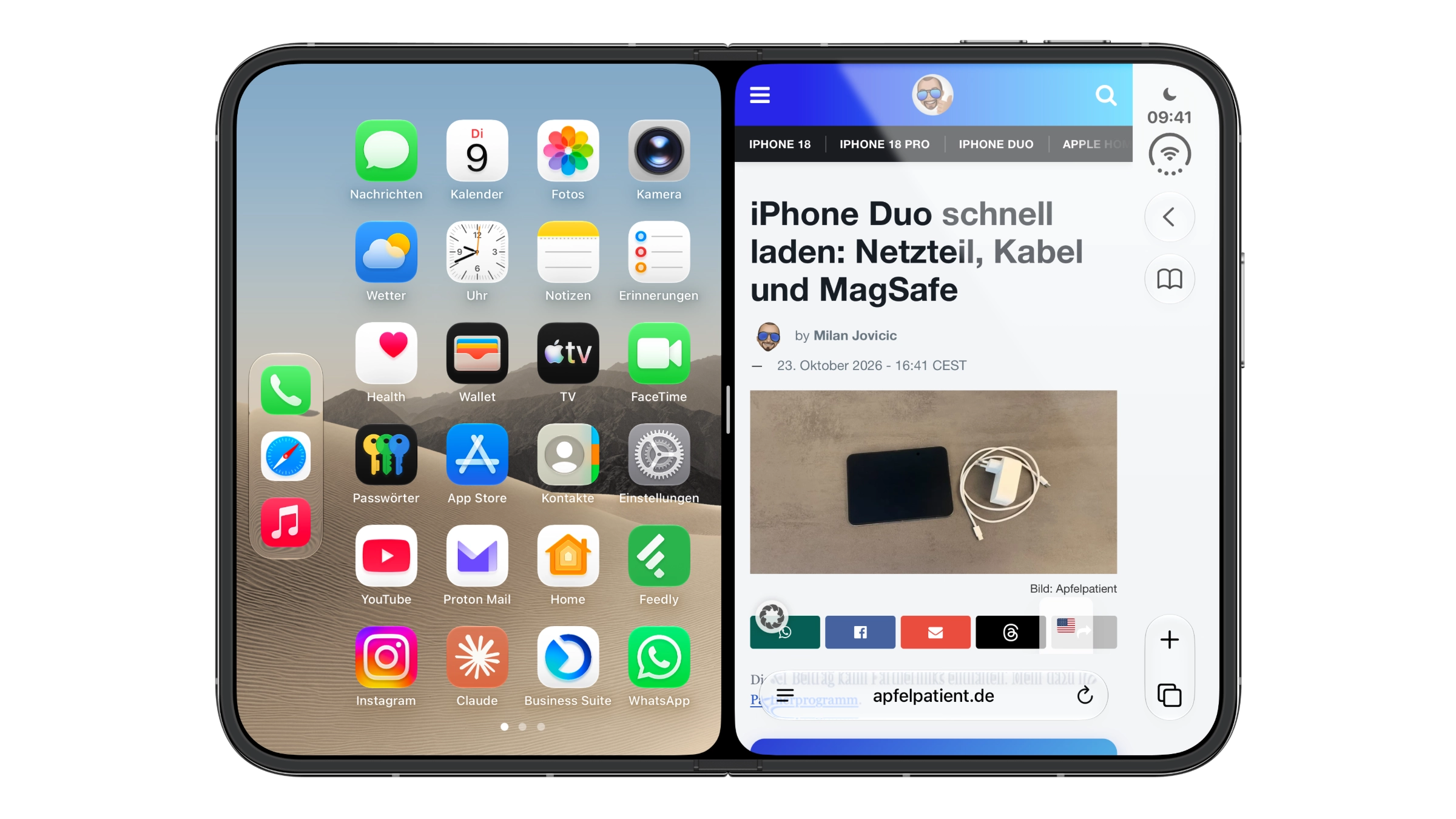
Ob die erste App links oder rechts landet, bestimmt allein die Richtung, in die sie gezogen wird.
Weg 2: Über das Kontextmenü
Auch vom Home-Bildschirm aus lässt sich Split View direkt starten:
- Halte das iPhone Duo aufgeklappt und quer.
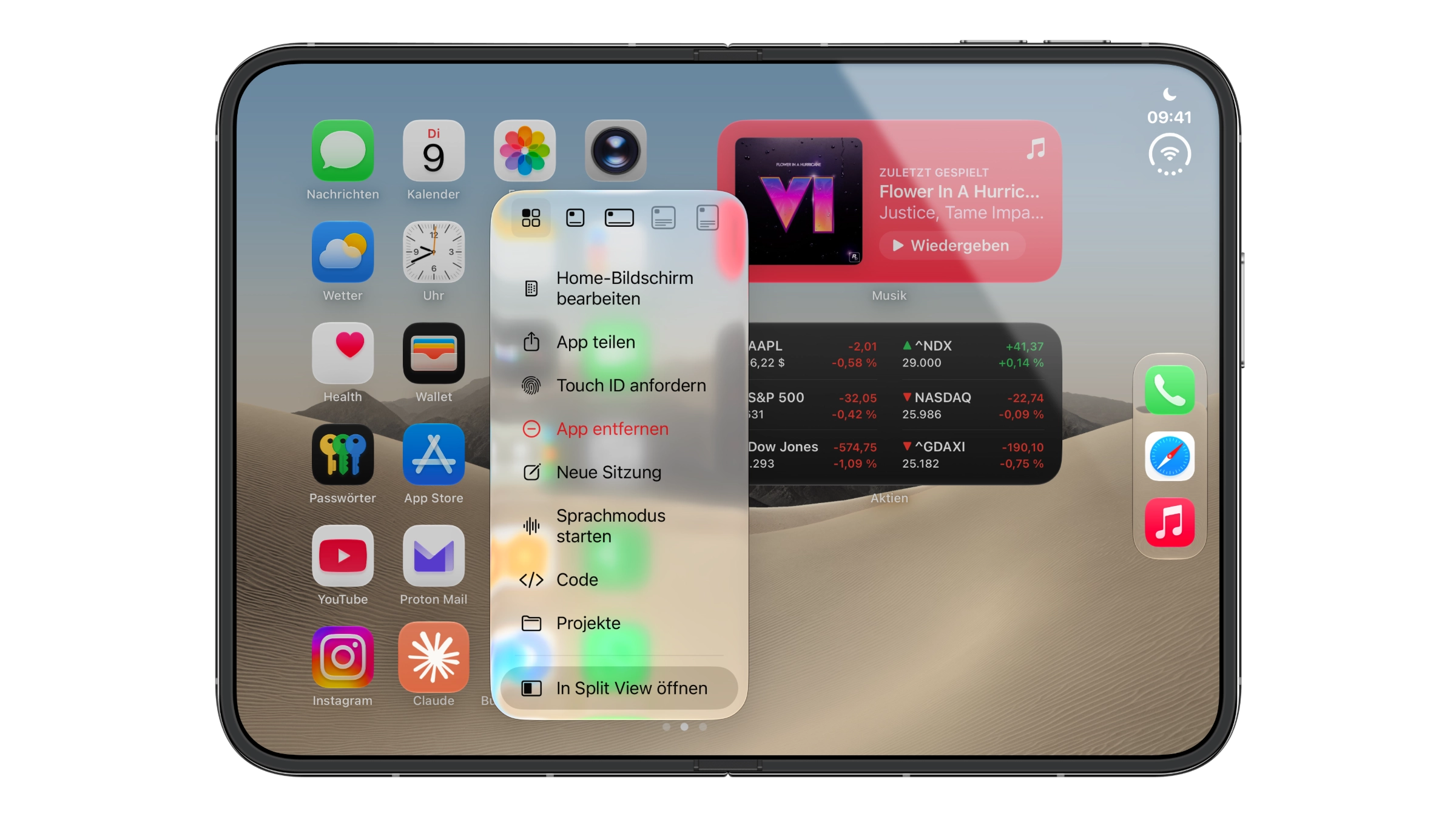
- Lege den Finger auf ein App-Symbol und halte ihn, bis das Kontextmenü erscheint.
- Tippe auf „In Split View öffnen“.
- Wähle die zweite App aus. Sie öffnet sich neben der ersten.
Breite und Schließen
Die Aufteilung ist beim iPhone Duo fest: Beide Apps bekommen immer genau die Hälfte des Displays. Den Trenner in der Mitte auf 70 zu 30 oder eine ähnliche Aufteilung zu ziehen, funktioniert nicht.
Wird der Trenner ganz an den Rand gezogen, endet Split View. Die verbleibende App geht dann ins Vollbild.
Zwei Fenster derselben App
Split View funktioniert nicht nur mit zwei verschiedenen Apps. Laut Apples Benutzerhandbuch zum iPhone Duo lassen sich auch mehrere Fenster derselben App nebeneinander öffnen, etwa zwei Safari-Tabs oder in Mail den Posteingang neben einem Entwurf.
An meinem iPhone Duo klappt das mit Safari, Notizen und Nachrichten. Dazu wird die App wie gewohnt in Split View geöffnet und auf der anderen Seite noch einmal dieselbe App gewählt. Nicht jede App macht dabei mit.
Zwei Apps zu einem Paar verbinden
Wer zwei Apps regelmäßig gemeinsam nutzt, kann sie dauerhaft miteinander verbinden:
- Öffne beide Apps in Split View, jede in ihrer Hälfte.
- Tippe einmal auf den Trenner in der Mitte.
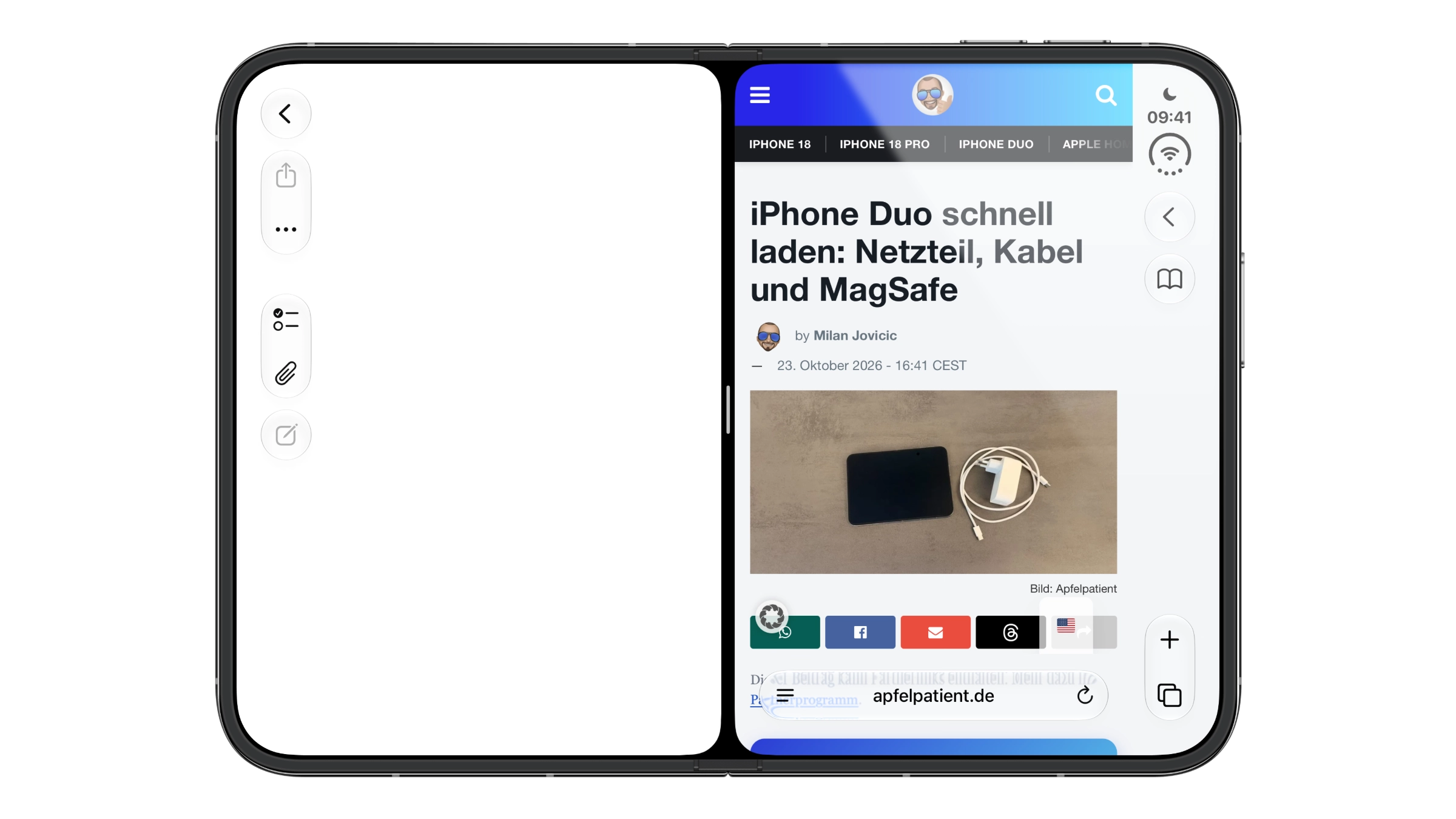
Eine Animation zeigt dann zwischen den beiden Apps eine Art Verbindung, ein Text oder eine Bezeichnung erscheint dabei nicht. Danach füllt ein heller Steg die schwarze Lücke zwischen den beiden Fenstern, sodass sie wie eine zusammenhängende Fläche wirken. Daran lässt sich auch später erkennen, ob zwei Apps ein Paar bilden.
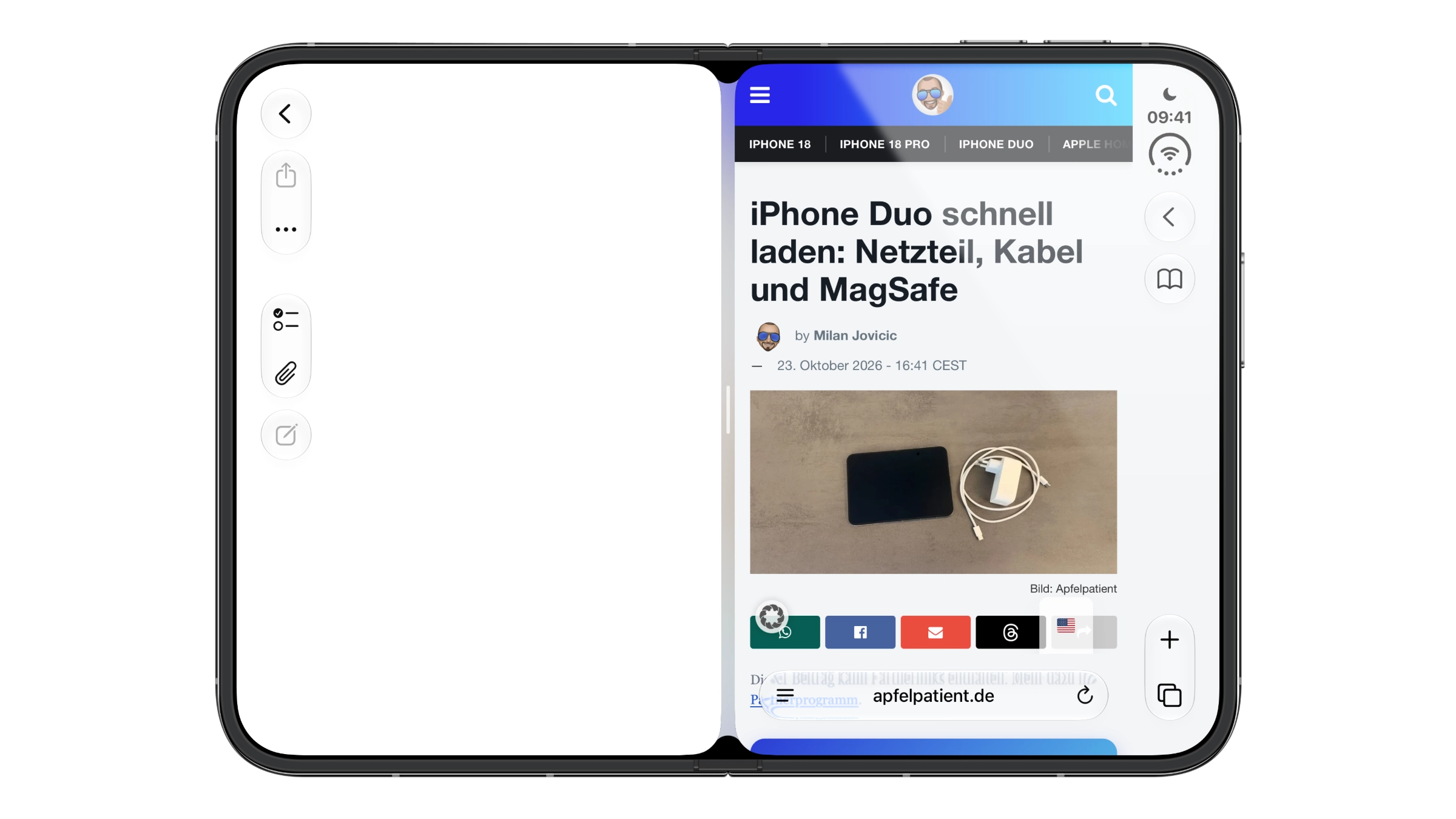
Wird eine der beiden Apps später über ihr Symbol geöffnet, startet die andere direkt mit, sofern das Duo aufgeklappt und quer gehalten wird.
Warum ich die wichtigere App rechts platziere
Ich halte die Platzierung für die eigentliche Einstellung in Split View, auch wenn es keinen Schalter dafür gibt. Sobald das Duo ins Hochformat gedreht oder zugeklappt wird, bleibt nur die rechte App auf dem Display. Wer zwischendurch zuklappt, um schnell weiterzulesen oder zu antworten, sollte deshalb die App nach rechts ziehen, mit der es danach weitergehen soll – bei Nachrichten und Browser etwa die Nachrichten.
Bei Paaren gilt dasselbe, weil sie bei jedem Start in derselben Anordnung wieder erscheinen. Ein Paar mit der falschen App rechts schickt einen beim Zuklappen jedes Mal auf die falsche Seite. Weitere Artikel rund um das faltbare iPhone sammelt die Themenseite zum iPhone Duo.
iPhone Duo Split View – das Wichtigste auf einen Blick
Split View läuft auf dem iPhone Duo nur aufgeklappt im Querformat, per Wischgeste oder über „In Split View öffnen“. Die Aufteilung bleibt fest bei 50 zu 50, ein Tipp auf den Trenner macht aus zwei Apps ein Paar. Im Hochformat und auf dem Außendisplay bleibt nur die rechte App, deshalb lohnt es sich, dort die wichtigere zu platzieren.
Welche zwei Apps würdest du auf dem iPhone Duo dauerhaft zu einem Paar verbinden – und welche davon bekommt bei dir die rechte Seite? Schreib uns in den Kommentaren, welche Kombination du im Alltag nutzt.
Häufige Fragen: iPhone Duo Split View
Ja. Mit Split View laufen zwei Apps nebeneinander auf dem Innendisplay, jede in einer Hälfte.
Nein, nur aufgeklappt im Querformat. Im Hochformat und auf dem Außendisplay bleibt nur die App übrig, die rechts lag.
Entweder aus einer geöffneten App vom unteren Rand nach oben wischen, kurz halten und die App an den linken oder rechten Rand ziehen. Oder ein App-Symbol gedrückt halten und „In Split View öffnen“ antippen.
Nein. Die Aufteilung bleibt fest bei 50 zu 50. Wird der Trenner ganz an den Rand gezogen, endet Split View und die verbleibende App geht ins Vollbild.
Beide Apps in Split View öffnen und einmal auf den Trenner in der Mitte tippen. Eine Animation zeigt die Verbindung zwischen den Apps.
Wird eine der beiden Apps später über ihr Symbol geöffnet, startet die andere direkt mit, sofern das iPhone Duo aufgeklappt und quer gehalten wird.
Die App, mit der es nach dem Zuklappen oder Drehen ins Hochformat weitergehen soll. Nur sie bleibt dann auf dem Display.