Dieser Beitrag kann Partnerlinks enthalten. Mehr dazu im Partnerprogramm.
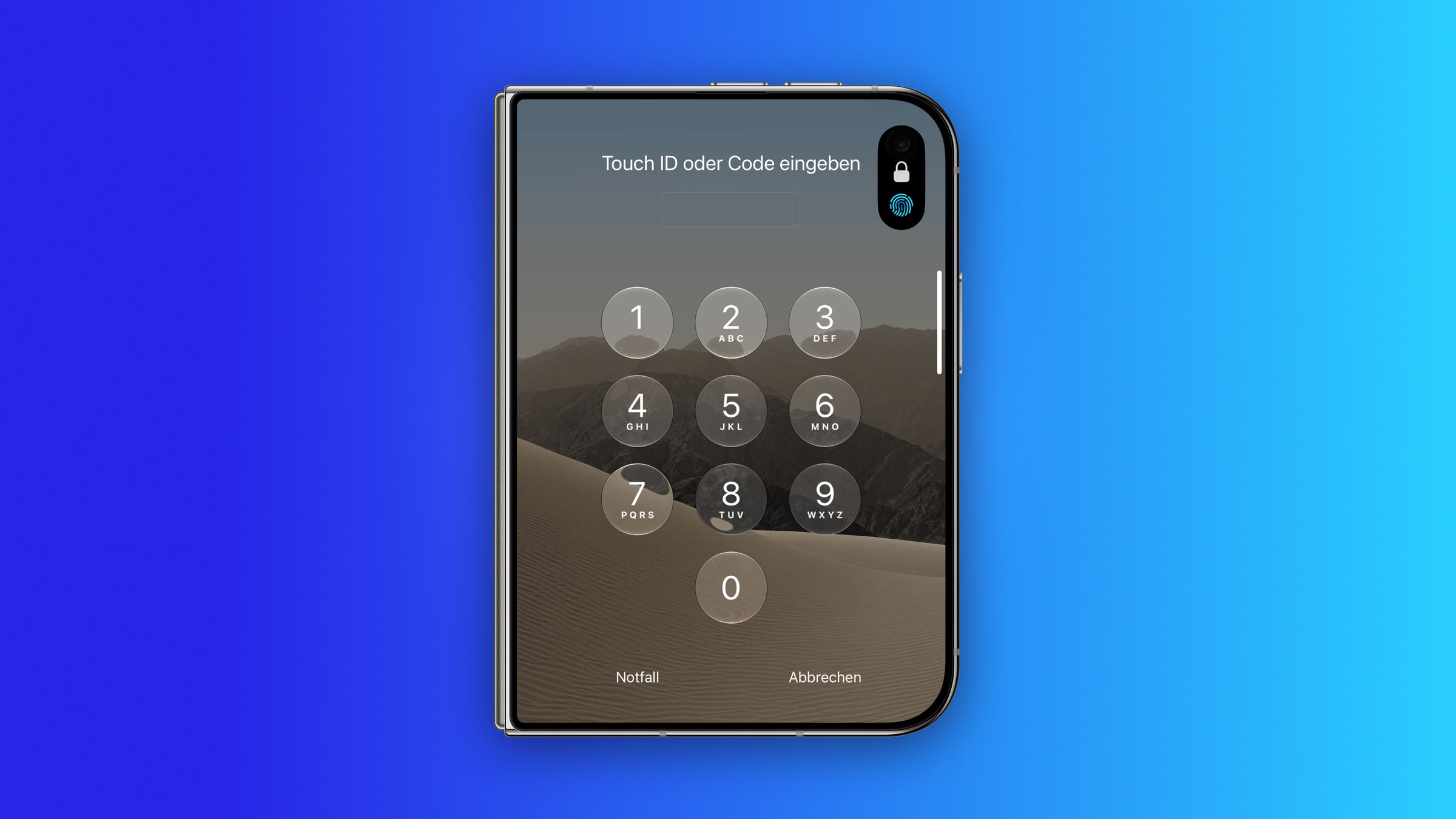
Beim iPhone Duo steckt Touch ID in der Seitentaste. Mit einer Einstellung reicht es, den Finger auf die Taste zu legen, und das iPhone öffnet sich direkt. Ob sie schon an ist, lässt sich an zwei Stellen in den Einstellungen prüfen.
Das iPhone Duo ist das erste neue iPhone mit Fingerabdrucksensor seit dem iPhone SE (3. Generation) von 2022. Statt Face ID sitzt Touch ID in der Seitentaste, wie es Apple in den technischen Daten zum iPhone Duo beschreibt. Face ID testet Apple Berichten zufolge erst in Prototypen für ein iPhone Duo 2.
Vom iPad mit Touch ID in der oberen Taste ist die Funktion bekannt. Apple beschreibt sie im Support-Dokument Touch ID auf dem iPhone und iPad verwenden unter dem Namen „Zum Öffnen Finger auflegen“. Auf dem iPhone Duo heißt der Schalter genauso, wie ich am eigenen Gerät geprüft habe. Alle weiteren Daten zum Gerät stehen auf der Faktenseite zum iPhone Duo.
Das Wichtigste in Kürze
- „Zum Öffnen Finger auflegen“ öffnet das iPhone Duo per Touch ID, sobald der registrierte Finger auf der Seitentaste liegt.
- Ist die Einstellung aus, entsperrt Touch ID nur, und man muss danach noch nach oben wischen.
- An meinem iPhone Duo war sie nach der Einrichtung bereits eingeschaltet – ein kurzer Blick in die Einstellungen schafft Gewissheit.
- Der Schalter steht unter Bedienungshilfen › Seitentaste und zusätzlich unter Touch ID & Code.
- Beide Schalter steuern dieselbe Einstellung: Wer einen umlegt, legt auch den anderen um.
- Voraussetzung ist ein eingerichteter Fingerabdruck.
Was die Einstellung macht
Apple beschreibt die Funktion direkt unter dem Schalter: „Öffne dein iPhone mit Touch ID, indem du den Finger auf die Seitentaste legst.“ Liegt der registrierte Finger auf der Taste, erkennt Touch ID den Abdruck, und das iPhone öffnet sich ohne weiteren Schritt. An meinem iPhone Duo war der Schalter nach der Einrichtung bereits eingeschaltet.
Ist der Schalter aus, entsperrt Touch ID das Gerät zwar ebenfalls, es bleibt aber auf dem Sperrbildschirm stehen. Weiter geht es erst, wenn man nach oben wischt. Ob der Schalter am eigenen Gerät an oder aus ist, zeigen die beiden Wege unten.
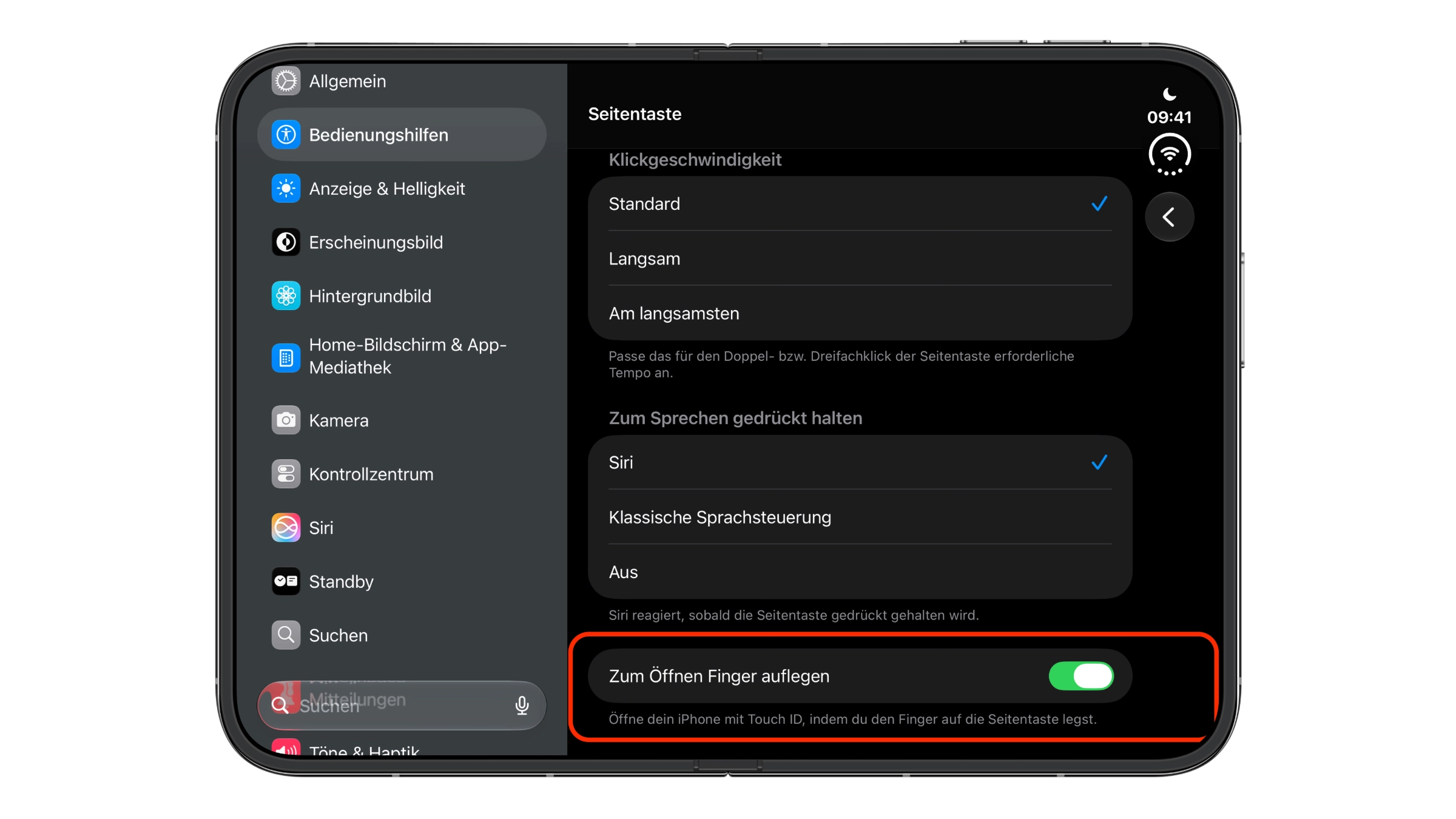
Weg 1: Über die Bedienungshilfen
So schaltest du die Funktion über die Bedienungshilfen ein oder aus:
- Öffne die Einstellungen und tippe auf „Bedienungshilfen“.
- Scrolle zum Abschnitt „Physisch und motorisch“ und tippe auf „Seitentaste“.
- Ganz unten auf der Seite steht „Zum Öffnen Finger auflegen“. Lege den Schalter um.
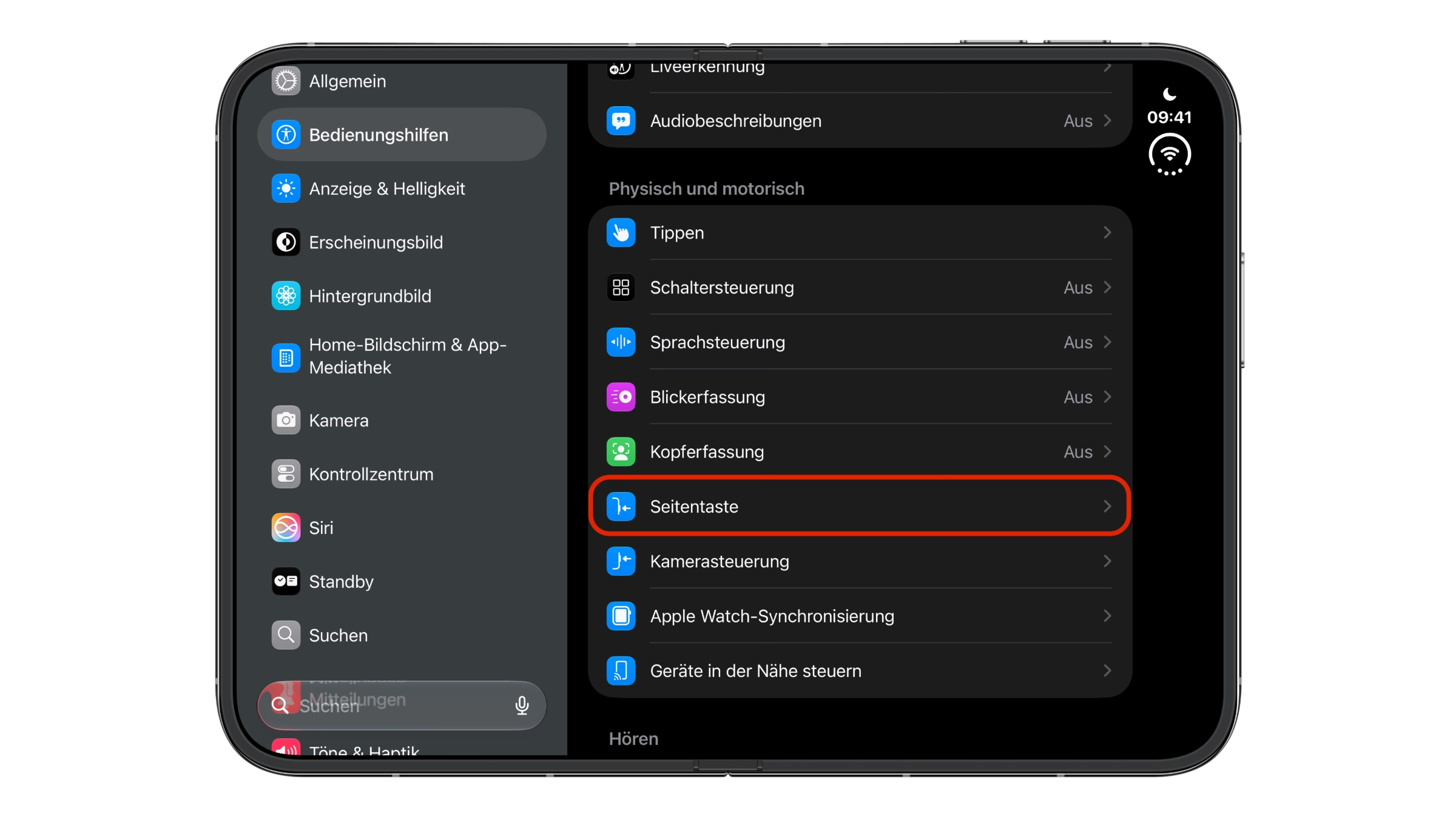
Auf derselben Seite lassen sich auch die Klickgeschwindigkeit für Doppel- und Dreifachklick sowie die Funktion beim Gedrückthalten der Seitentaste einstellen – zur Wahl stehen Siri, die klassische Sprachsteuerung oder „Aus“.
Weg 2: Über Touch ID & Code
Denselben Schalter gibt es auch dort, wo die Fingerabdrücke verwaltet werden:
- Öffne die Einstellungen und tippe auf „Touch ID & Code“.
- Gib deinen Code ein.
- Unter der Liste der Fingerabdrücke steht „Zum Öffnen Finger auflegen“. Lege den Schalter um.
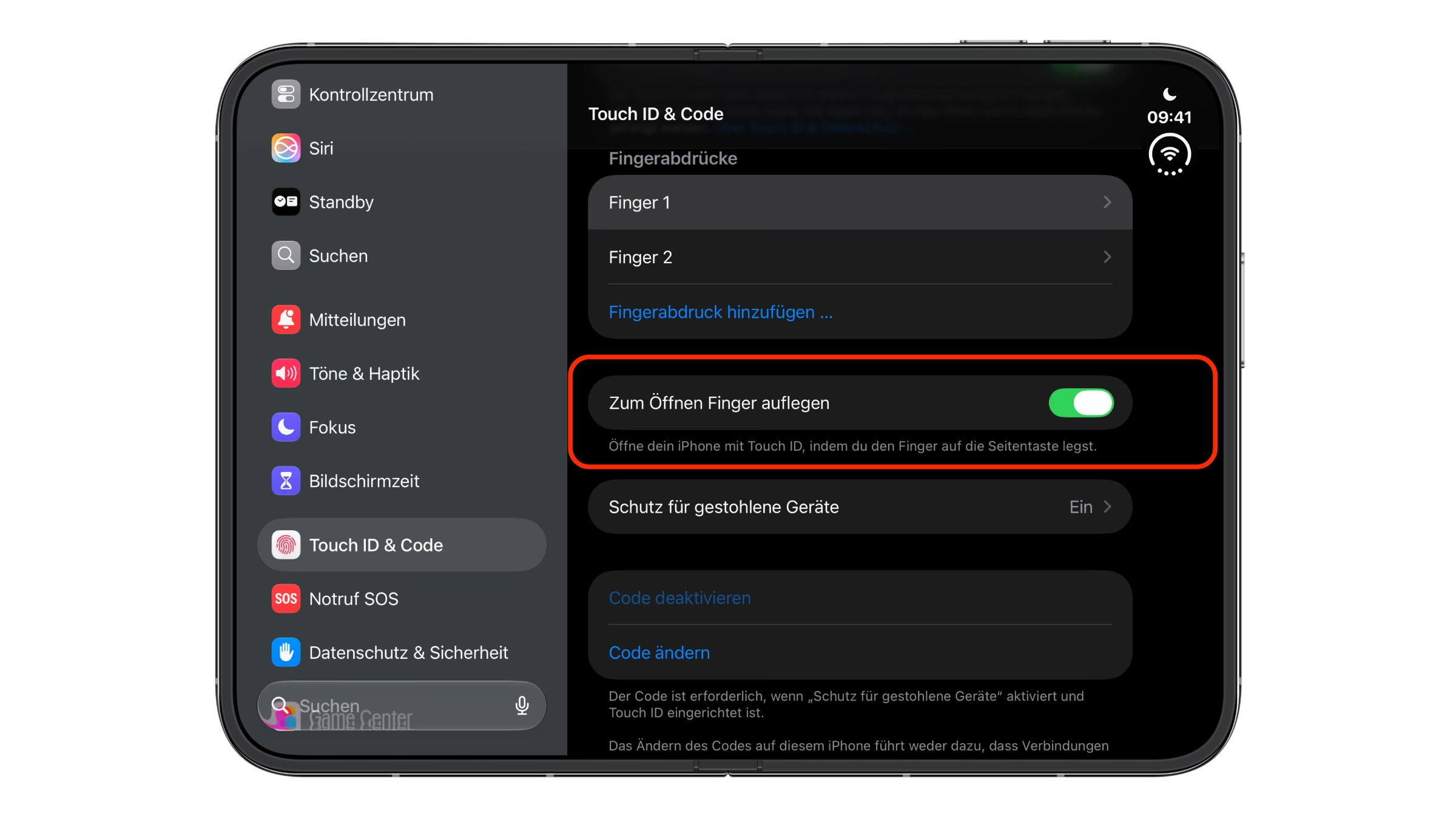
Welchen Weg du nimmst, spielt keine Rolle. Am iPhone Duo habe ich beide Schalter gegeneinander geprüft: Wird einer umgelegt, stellt sich der andere mit um – beim Einschalten wie beim Ausschalten. Es handelt sich also um eine einzige Einstellung, die Apple an zwei Stellen anbietet.
Fingerabdruck zuerst einrichten
Ohne registrierten Finger hat der Schalter keine Funktion. Fingerabdrücke werden unter „Touch ID & Code“ mit „Fingerabdruck hinzufügen …“ angelegt. Apple empfiehlt dabei, das Gerät so zu halten, wie man es beim Entsperren normalerweise hält.
Weil das iPhone Duo zugeklappt und aufgeklappt in unterschiedlichen Haltungen genutzt wird, kann es sinnvoll sein, mehr als einen Finger zu registrieren. Bis zu fünf Fingerabdrücke sind laut Apple möglich, jeder weitere kann die Erkennung allerdings etwas verlangsamen.
Warum ich die Einstellung eingeschaltet lasse
Ich halte „Zum Öffnen Finger auflegen“ beim iPhone Duo für die sinnvollere Wahl. Touch ID erkennt den Finger ohnehin schon beim Auflegen, und im Wischen danach sehe ich keinen Sicherheitsgewinn – entsperrt wird das Gerät in beiden Fällen nur mit dem registrierten Finger.
Wer allerdings häufig mit dem Finger auf der Seitentaste nach dem Gerät greift, während das Display an ist, öffnet das iPhone damit auch dann, wenn er nur auf den Sperrbildschirm schauen wollte. Dann ist der ausgeschaltete Schalter die bessere Einstellung. Weitere Artikel rund um das faltbare iPhone sammelt die Themenseite zum iPhone Duo.
iPhone Duo Touch ID – das Wichtigste auf einen Blick
Mit „Zum Öffnen Finger auflegen“ öffnet sich das iPhone Duo direkt, sobald der registrierte Finger auf der Seitentaste liegt – ohne die Einstellung muss nach dem Entsperren noch nach oben gewischt werden. Der Schalter steht unter Bedienungshilfen › Seitentaste und unter Touch ID & Code, beide steuern dieselbe Einstellung. An meinem Gerät war er von Anfang an eingeschaltet – Gewissheit für das eigene iPhone Duo schafft ein Blick an eine der beiden Stellen.
Lässt du den Schalter am iPhone Duo an, oder wischst du nach dem Fingerabdruck lieber selbst nach oben? Schreib uns in den Kommentaren, welcher Finger bei dir auf der Seitentaste liegt – zugeklappt und aufgeklappt.
Häufige Fragen: iPhone Duo Touch ID
In der Seitentaste. Face ID hat das iPhone Duo nicht.
Ist die Einstellung an, öffnet sich das iPhone Duo direkt per Touch ID, sobald der registrierte Finger auf der Seitentaste liegt. Ist sie aus, entsperrt Touch ID nur, und man muss danach noch nach oben wischen.
Unter Einstellungen › Bedienungshilfen › Seitentaste und zusätzlich unter Einstellungen › Touch ID & Code.
Nein. Beide Schalter steuern dieselbe Einstellung. Wer einen umlegt, stellt den anderen mit um.
An meinem iPhone Duo war die Einstellung nach der Einrichtung bereits eingeschaltet. Ob das bei jedem Gerät so ist, zeigt ein Blick unter Einstellungen › Bedienungshilfen › Seitentaste oder unter Touch ID & Code.
Bis zu fünf. Laut Apple kann jeder weitere Fingerabdruck die Erkennung etwas verlangsamen.
In den Einstellungen auf „Touch ID & Code“ tippen, den Code eingeben und „Fingerabdruck hinzufügen …“ wählen.