
Dieser Beitrag kann Partnerlinks enthalten. Mehr dazu im Partnerprogramm.
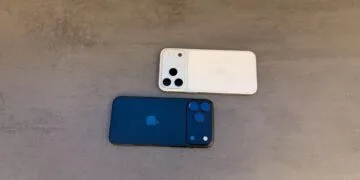
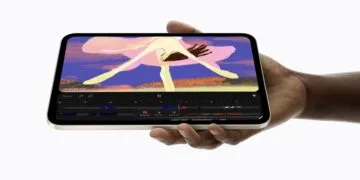
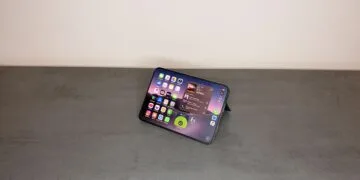
Wie groß Text und Bedienelemente erscheinen, legt man beim iPhone Duo genau einmal fest. Bei der Einrichtung bietet das Gerät den Anzeigezoom noch an, in den Einstellungen fehlt er danach. Ich habe das an meinem Duo und am iPhone 18 Pro Max nebeneinander geprüft.
Auf anderen iPhones wie dem iPhone 18 Pro Max lässt sich die Darstellung jederzeit umschalten: „Standard“ zeigt mehr Inhalt, „Größerer Text“ vergrößert Text und Steuerelemente. Beim iPhone Duo fehlt diese Option in den Einstellungen. Aufgefallen ist das zuerst einem Nutzer, der es in einem Beitrag auf Reddit beschrieb.
Mein eigenes Gerät bestätigt den Befund. Die Ansicht wurde mir bei der Einrichtung angeboten, ich habe „Standard“ gewählt. Nachträglich finde ich keinen Weg mehr, sie zu ändern.
Das Wichtigste in Kürze
- Der Anzeigezoom fehlt auf dem iPhone Duo unter Einstellungen > Erscheinungsbild.
- Auf dem iPhone 18 Pro Max steht er an genau dieser Stelle, mit den Optionen „Standard“ und „Größerer Text“.
- Bei der Einrichtung bietet das Duo die Auswahl an, danach nicht mehr.
- Textgröße und Fetter Text lassen sich auf dem Duo weiterhin anpassen.
Was in den Einstellungen fehlt
Unter iOS 27 liegt der Anzeigezoom in den Einstellungen unter „Erscheinungsbild“, gleich unter Textgröße und Fetter Text. Auf dem iPhone 18 Pro Max beschreibt das System die Funktion so: Mit „Größerer Text“ werden die Steuerelemente größer, mit „Standard“ wird mehr Inhalt angezeigt.
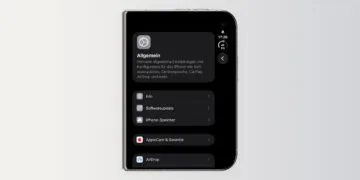
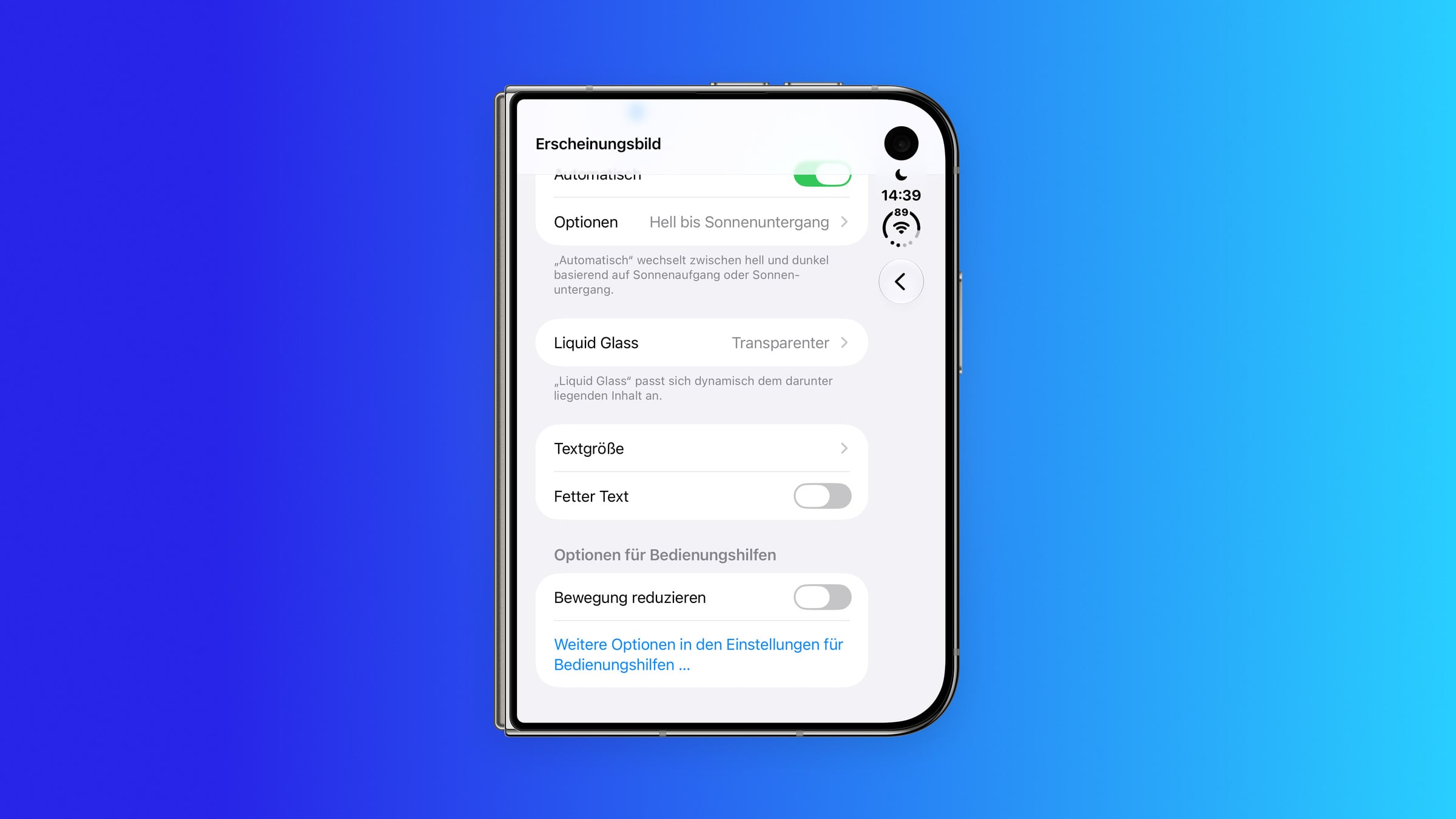
Auf dem iPhone Duo endet derselbe Bereich nach Fetter Text. Direkt darunter folgen die Optionen für Bedienungshilfen, der Eintrag für den Anzeigezoom fehlt.
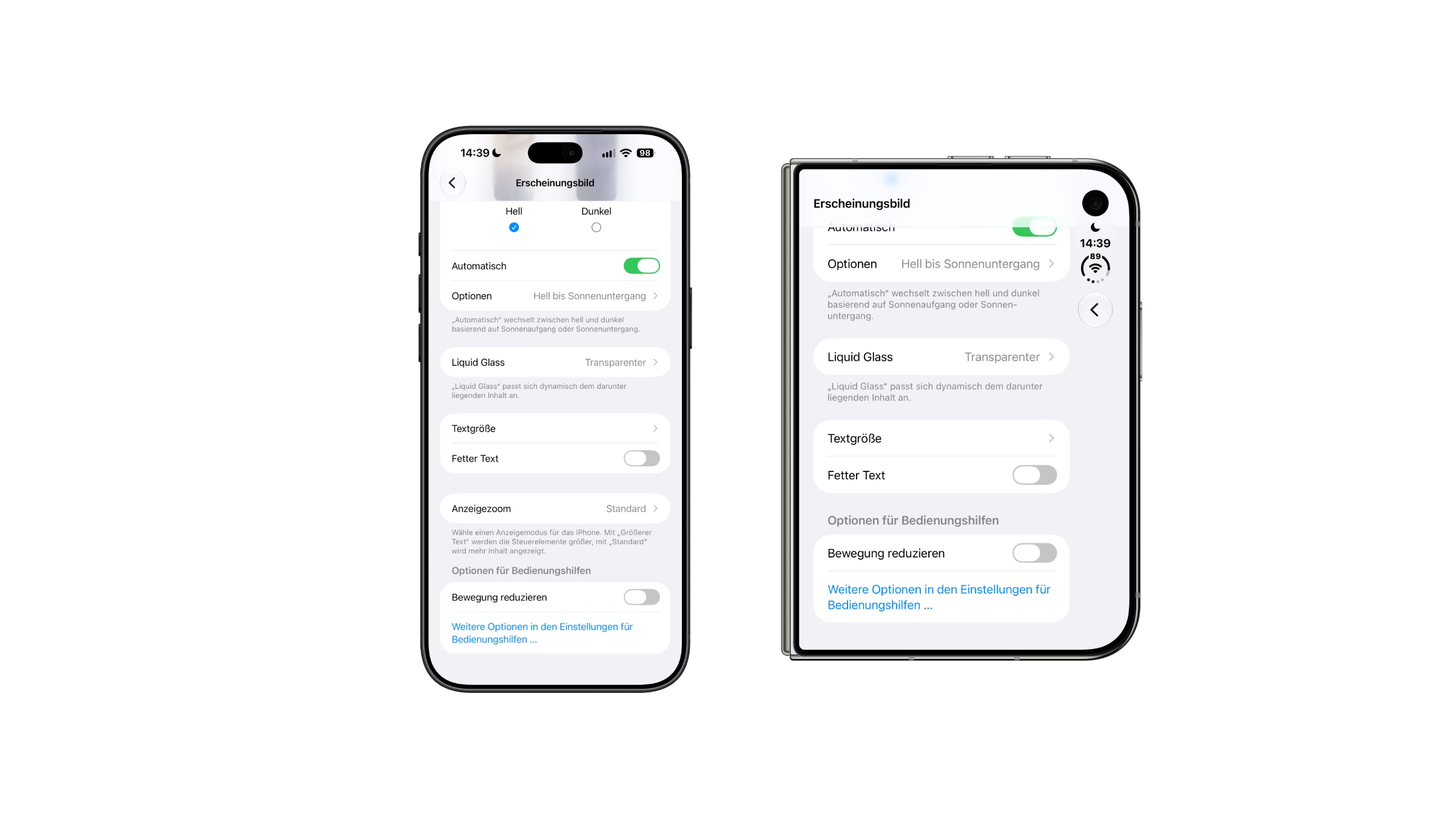
| Eintrag unter „Erscheinungsbild“ | iPhone 18 Pro Max | iPhone Duo |
|---|---|---|
| Hell, Dunkel, Automatisch | ja | ja |
| Liquid Glass | ja | ja |
| Textgröße | ja | ja |
| Fetter Text | ja | ja |
| Anzeigezoom | ja | fehlt |
Die Wahl fällt bei der Einrichtung
Angeboten wird die Ansicht beim iPhone Duo nur während der Ersteinrichtung. Bei mir lief die Einrichtung per Schnellstart vom iPhone 17 Pro Max, und der Auswahlschritt kam dabei regulär.
Wer die Ansicht später wechseln will, kommt nach jetzigem Stand nur über die Einrichtung wieder an diesen Schritt. Das heißt: iPhone Duo zurücksetzen und neu einrichten, mit Backup vorher.
Was auf dem iPhone Duo bleibt
Ganz ohne Stellschrauben steht das Duo nicht da. Unter „Erscheinungsbild“ lassen sich die Textgröße anpassen und Fetter Text einschalten. Über den Link „Weitere Optionen in den Einstellungen für Bedienungshilfen“ geht es zu den übrigen Hilfen für die Darstellung.
Die Textgröße wirkt allerdings nur auf Schrift in Apps, die sie unterstützen. Der Anzeigezoom vergrößert dagegen systemweit die Steuerelemente. Beide Einstellungen gehören zu den typischen Ursachen, wenn auf dem iPhone plötzlich alles zu groß erscheint.
Wen die fehlende Option trifft
Ich halte das Fehlen eher für ein Versehen als für eine bewusste Entscheidung. Dafür spricht, dass das Duo die Auswahl bei der Einrichtung anbietet. Eine Option, die das System dort abfragt, später aber verschwinden lässt, ergibt als Absicht wenig Sinn. Ich rechne deshalb damit, dass Apple den Anzeigezoom mit einem der nächsten Updates in die Einstellungen zurückbringt.
Für mich mit „Standard“ ändert sich im Alltag nichts. Wer aber auf größere Bedienelemente angewiesen ist und bei der Einrichtung danebengegriffen hat oder es sich anders überlegt, steht vor einem Zurücksetzen. Wer das iPhone Duo noch einrichten will, sollte den Schritt deshalb bewusst wählen. Das gilt besonders bei einem Gerät für Eltern oder Großeltern.
Welche Ansicht hast du bei der Einrichtung deines iPhones gewählt, und hast du sie seitdem je umgestellt? Erzähl uns in den Kommentaren, ob du dich bei der Einrichtung bewusst entschieden oder den Schritt einfach durchgeklickt hast.