
Apfelpatient
  • Home
  • News
  • Rumors
  • Tipps & Tricks
  • Tests & Erfahrungsberichte
  • Allgemein
No Result
View All Result
  • iPhone 18
  • iPhone 18 Pro
  • iPhone Duo
  • Apple Home
  • Siri AI
  • HomePod
  • HomePod mini
  • HomePod mini 2
  • MacBook Pro
  • Apple TV 4K
  • Apple Watch Series 12
  • Apple Watch Ultra 4
  • AirPods 5
  • iOS 27
  • iPadOS 27
  • macOS
  • MacBook Neo
  • iPhone 17e
  • AirTags
  • iOS 26
  • iPhone 17
  • iPadOS
  • iMac
  • Mac mini
  • Apple TV
  • iPad Pro
  • iPhone Air
  • Apple Vision Pro
  • iPhone 16
  • AirPods 4
  • Apple Watch Ultra
  • MacBook Air
  • iPad
  • AirPods Max
  • AirPods Pro 3
  • Mac Studio
  • Studio Display
  • iPad Air
  • iPad mini
  • watchOS 27
  • Apple CarPlay
  • Apple Pay
  • watchOS 26
  • Home
  • News
  • Rumors
  • Tipps & Tricks
  • Tests & Erfahrungsberichte
  • Allgemein
No Result
View All Result
Apfelpatient
No Result
View All Result
  • iPhone 18
  • iPhone 18 Pro
  • iPhone Duo
  • Apple Home
  • Siri AI
  • HomePod
  • HomePod mini
  • HomePod mini 2
  • MacBook Pro
  • Apple TV 4K
  • Apple Watch Series 12
  • Apple Watch Ultra 4
  • AirPods 5
  • iOS 27
  • iPadOS 27
  • macOS
  • MacBook Neo
  • iPhone 17e
  • AirTags
  • iOS 26
  • iPhone 17
  • iPadOS
  • iMac
  • Mac mini
  • Apple TV
  • iPad Pro
  • iPhone Air
  • Apple Vision Pro
  • iPhone 16
  • AirPods 4
  • Apple Watch Ultra
  • MacBook Air
  • iPad
  • AirPods Max
  • AirPods Pro 3
  • Mac Studio
  • Studio Display
  • iPad Air
  • iPad mini
  • watchOS 27
  • Apple CarPlay
  • Apple Pay
  • watchOS 26

Siri Remote: Kompatibilität, “Wo ist?” und neue Funktionen

Milan Jovicic by Milan Jovicic
4. November 2026 - 00:34 CET
in Apple Tipps & Tricks
0
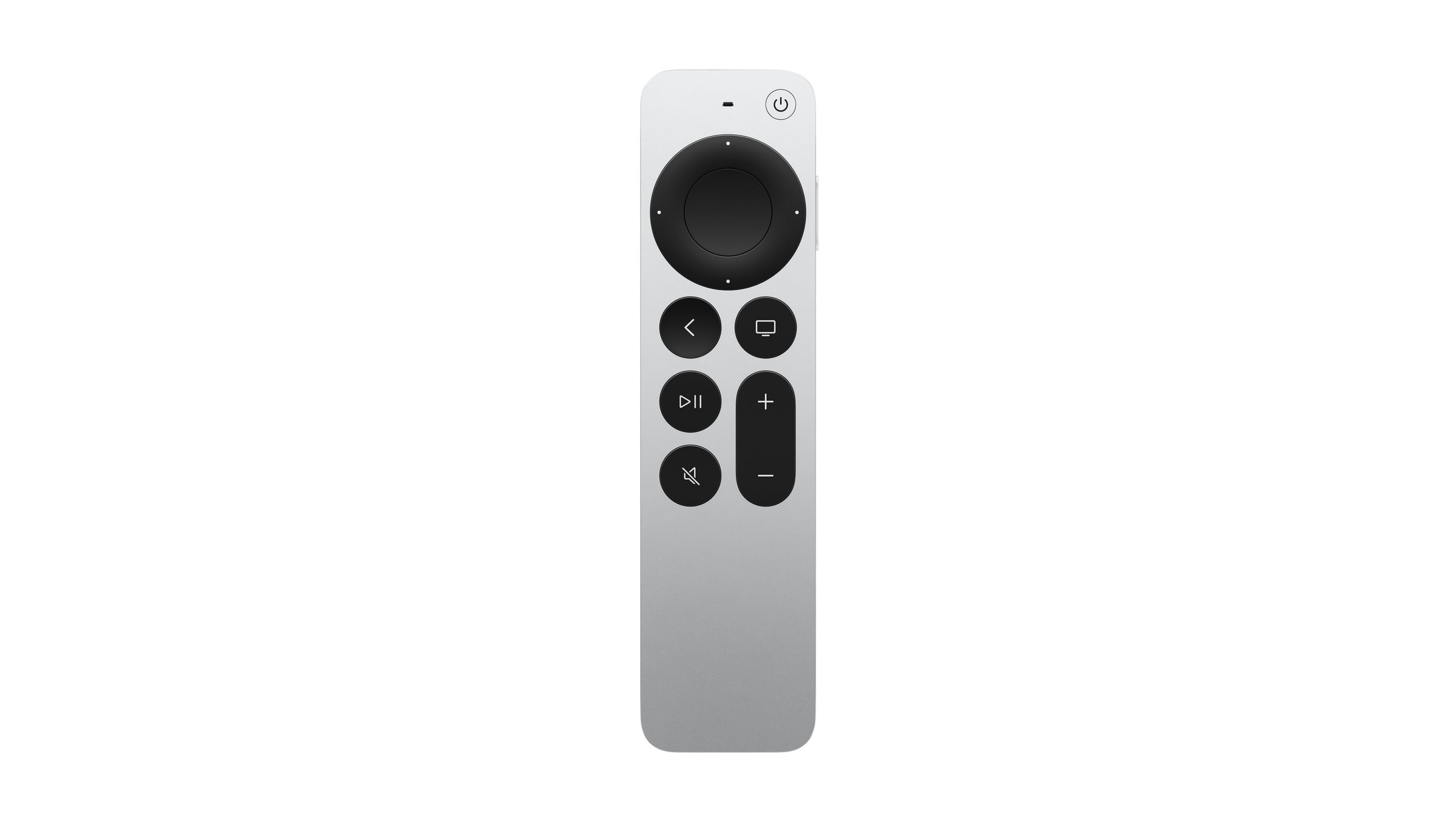
Siri Remote Kompatibilität: silberne Siri Remote mit Clickpad und Tasten von vorne auf weißem Hintergrund

Bild: Apple

WhatsAppFacebookE-Mail
Threads

Dieser Beitrag kann Partnerlinks enthalten. Mehr dazu im Partnerprogramm.

Apfelpatient bei Google bevorzugen 1 Klick – so siehst du uns häufiger bei Google

Die neue Siri Remote sieht aus wie die alte, lässt sich aber erstmals per Ton finden. Sie passt auch an ältere Apple TV und kostet einzeln 69 Euro. Ob sich der Kauf lohnt, hängt davon ab, welches iPhone und welches Apple TV bei dir stehen.

Apple hat die Siri Remote (4. Generation) am 13. Oktober zusammen mit dem neuen Apple TV 4K vorgestellt und verkauft sie auch einzeln. Laut Apples Mitteilung ist sie mit dem Apple TV HD und dem Apple TV 4K kompatibel, im Apple Store kostet sie 69 Euro und ist ab dem 13. November lieferbar.

Ein Teil der Neuerungen kommt auch älteren Fernbedienungen zugute: Seit tvOS 27.2 lässt sich laut Apples Übersicht der Softwareupdates die Siri Remote ab der 2. Generation mit „Wo ist?“ finden. Alle Beiträge zum Gerät bündelt die Seite zum Apple TV 4K.

Das Wichtigste in Kürze

  • Die Siri Remote (4. Generation) kostet einzeln 69 Euro und passt zum Apple TV HD und zu jedem Apple TV 4K.
  • „Wo ist?“ funktioniert ab der Siri Remote (2. Generation) mit dem iPhone.
  • Genaue Suche und Ton gibt es nur mit der Siri Remote (4. Generation).
  • Die Genaue Suche setzt ein iPhone Duo, iPhone Air oder iPhone 17 und neuer voraus, das iPhone 17e fällt heraus.
  • Am Apple TV HD und Apple TV 4K (1. Generation) braucht die neue Fernbedienung tvOS 26.6.1.

Welche Siri Remote hast du?

Apple zählt vier Generationen. Die erste erkennst du am schwarzen Gehäuse, die 2. Generation am Lightning-Anschluss. Die Seriennummer der 1. bis 3. Generation steht laut Apple unter „Einstellungen“ > „Fernbedienungen und Geräte“ > „Fernbedienung“. Apples Übersicht beschreibt diese drei Modelle anhand von Gehäuse, Ladeanschluss und Bluetooth, die 4. Generation führt sie noch nicht.

Siri RemoteLiegt beiLadenSuche im Kontrollzentrum“Wo ist?”Genaue Suche und Ton
4. GenerationApple TV 4K (4. Generation)USB-Cjajaja
3. GenerationApple TV 4K (3. Generation)USB-Cjajanein
2. GenerationApple TV 4K (2. Generation)Lightningjajanein
1. GenerationApple TV 4K (1. Generation), Apple TV HDLightningneinneinnein

Das Design der neuen Fernbedienung ändert Apple nicht. Sie misst 136 × 35 × 9,25 Millimeter, wiegt 69,6 Gramm und bleibt beim Clickpad mit äußerem Ring.

Mit welchen Apple TV funktioniert sie?

Die Siri Remote (4. Generation) läuft am Apple TV HD und an allen Apple TV 4K. Für das Apple TV HD und das Apple TV 4K (1. Generation) kam die Unterstützung mit tvOS 26.6.1, dieses Update muss also installiert sein.

Für beide Modelle gibt es eine Einschränkung. Sie bekommen kein tvOS 27, und Apple führt „Wo ist?“ für die Siri Remote als Neuerung von tvOS 27.2. Wer eines dieser Geräte hat, sollte sich beim Kauf deshalb nicht auf „Wo ist?“, Ton und Genaue Suche verlassen.

Eine Apple Remote, also die alte Fernbedienung ohne Touch-Fläche, funktioniert laut Apple mit jedem Apple TV, möglicherweise aber nicht mit allen Funktionen. Am Apple TV (3. Generation) ist sie die einzige Option.

“Wo ist?”, Genaue Suche und Ton

Hinter der Suche stecken drei Stufen.

Suche im Kontrollzentrum: Sie gibt es seit iOS 17 und tvOS 17 für die Siri Remote ab der 2. Generation. Du öffnest das Kontrollzentrum, tippst auf die Apple TV Remote, dann auf die Geräteliste und neben der Fernbedienung auf „Suchen“. Ein Kreis wird größer, je näher du kommst, der Text wechselt von „fern“ über „nah“ zu „hier“.

„Wo ist?“: Seit tvOS 27.2 lässt sich die Siri Remote ab der 2. Generation laut Apple auch mit „Wo ist?“ auf dem iPhone finden.

Genaue Suche und Ton: Beides ist der Siri Remote (4. Generation) vorbehalten. Für die Genaue Suche verlangt Apple zusätzlich ein iPhone Duo, iPhone Air oder iPhone 17 oder neuer mit aktueller Software, das iPhone 17e ist ausgenommen. Die Verfügbarkeit kann laut Apple je nach Region variieren. Wie sich das anfühlt, kennt man vom AirTag.

Laden und Einrichten

Die Siri Remote (4. Generation) wird wie die 3. Generation über USB-C geladen. Kabel und Netzteil liegen der einzeln gekauften Fernbedienung nicht bei, im Lieferumfang stehen nur Fernbedienung und Benutzerhandbuch.

Hast du die Fernbedienung verloren oder noch keine Ersatz-Remote, lässt sich das Apple TV laut Apple übergangsweise über die Apple TV Remote im Kontrollzentrum von iPhone oder iPad steuern.

Für wen sich der Kauf lohnt

Ich halte die neue Fernbedienung vor allem dann für sinnvoll, wenn die alte kaputt ist oder fehlt. Wer eine Siri Remote der 2. oder 3. Generation hat, bekommt „Wo ist?“ mit tvOS 27.2 ohnehin, und die Bedienung selbst ändert sich mit dem neuen Modell nicht.

Interessant sind 69 Euro dann, wenn die Fernbedienung bei dir regelmäßig in der Couch verschwindet. Den Ton gibt es nur mit der neuen Fernbedienung, die Genaue Suche zusätzlich nur mit einem passenden iPhone. Am Apple TV HD und Apple TV 4K (1. Generation) bringt der Tausch der schwarzen Fernbedienung vor allem das Clickpad und die Suche im Kontrollzentrum.

Würdest du für den Ton und die Genaue Suche 69 Euro ausgeben, oder reicht dir die Suche, die dein iPhone ohnehin schon kann? Schreib uns in den Kommentaren, wo die Fernbedienung bei dir am häufigsten verschwindet.

Häufige Fragen: Siri Remote

Was kostet die neue Siri Remote einzeln?

Im Apple Store kostet die Siri Remote (4. Generation) 69 Euro. Kabel und Netzteil liegen nicht bei.

Passt die neue Siri Remote zu meinem alten Apple TV?

Ja, sofern es ein Apple TV HD oder Apple TV 4K ist. Am Apple TV HD und Apple TV 4K (1. Generation) braucht sie tvOS 26.6.1. Das Apple TV (3. Generation) lässt sich damit nicht steuern, es braucht eine Apple Remote.

Kann ich meine Siri Remote mit „Wo ist?“ finden?

Ja, ab der Siri Remote (2. Generation). Apple führt die Funktion als Neuerung von tvOS 27.2. Am Apple TV HD und Apple TV 4K (1. Generation) steht diese Version nicht zur Verfügung. Die erste Generation mit schwarzem Gehäuse bleibt außen vor.

Welches iPhone brauche ich für die Genaue Suche?

Apple nennt iPhone Duo, iPhone Air oder iPhone 17 und neuer mit aktueller Software, das iPhone 17e ist ausgenommen. Zudem funktioniert sie nur mit der Siri Remote (4. Generation).

Kann die Siri Remote einen Ton abspielen?

Nur die Siri Remote (4. Generation). Ältere Fernbedienungen können das nicht.

Wie lade ich die Siri Remote auf?

Die 3. und 4. Generation werden über USB-C geladen, die 1. und 2. Generation über Lightning.

Wie steuere ich mein Apple TV, wenn die Fernbedienung weg ist?

Am Apple TV 4K und Apple TV HD geht das über die Apple TV Remote im Kontrollzentrum von iPhone oder iPad. Mit dem iPhone kannst du eine Siri Remote ab der 2. Generation außerdem im Kontrollzentrum suchen.
War dieser Artikel hilfreich?
JaNein
Tags: Apple HomeApple TV 4K
SendShareSend
Share

Unsere Amazon Storefront

Eine handverlesene Auswahl an Produkten für iPhone, Mac und Co. – nach Themen sortiert und laufend gepflegt.

Zur Storefront

Dieser Beitrag enthält Partnerlinks (u. a. Amazon). Über qualifizierte Käufe erhalten wir eine kleine Provision – für dich ändert sich am Preis nichts. Mehr dazu im Partnerprogramm.

Previous Post

HomePod einrichten: So geht’s mit iPhone und Home-App

Next Post

Apple verbietet Insider-Wetten auf Prognosemärkten

Milan Jovicic

Milan Jovicic

Milan hat Apfelpatient 2016 gegründet und verantwortet seit 2018 sämtliche redaktionellen Inhalte – News, Gerüchte, Anleitungen und Produkttests. Apple-Geräte sind hier kein Testmaterial für zwei Wochen, sondern Alltagswerkzeug: Vom iPhone über MacBook Pro, MacBook Air und iMac bis zur Apple Vision Pro läuft aus jeder Produktkategorie mindestens ein Gerät im täglichen Einsatz, viele davon jährlich erneuert. Jeder Menüpfad in einer Anleitung wird am Gerät nachgeprüft, bevor er veröffentlicht wird.

Related Posts

HomePod einrichten: So geht’s mit iPhone und Home-App

by Milan Jovicic
4. November 2026 - 00:06 CET
HomePod einrichten: Originalverpackungen von HomePod und HomePod mini stehen nebeneinander auf einer dunklen Arbeitsplatte

HomePod einrichten mit iPhone und Home-App: Alle Schritte, Voraussetzungen und was hilft, wenn der Konfigurationsbildschirm fehlt.

Read moreDetails

iPhone Widgets einrichten: 6 Tricks für iOS 27

by Milan Jovicic
31. Oktober 2026 - 19:02 CET
iPhone Widgets einrichten: aufgeklapptes iPhone mit iOS 27 im Querformat, aufgestellt auf einem grauen Tisch, mit App-Symbolen und Widgets für Musik und eine App auf dem Home-Bildschirm

iPhone Widgets einrichten unter iOS 27: So stapelst du Widgets, änderst die Größe, machst Symbole transparent und nutzt Kurzbefehle.

Read moreDetails

USB-C-Kabel für den Mac: Welches dein Modell braucht

by Milan Jovicic
30. Oktober 2026 - 00:02 CET
USB-C-Kabel am Mac: ein schwarzes, umflochtenes USB-C-Kabel ohne Kennzeichnung neben einem weißen Kabel mit Thunderbolt-Logo auf dem Stecker

Welches USB-C-Kabel braucht dein Mac? Thunderbolt 5, Thunderbolt 4 und USB 3 im Überblick – mit allen aktuellen Macs, Laden und Monitor.

Read moreDetails

MacBook Netzteil: Welche Wattzahl dein Modell braucht

by Milan Jovicic
29. Oktober 2026 - 14:09 CET
Vier gestapelte MacBooks von der Anschlussseite mit MagSafe 3 und USB-C, wobei je nach Modell ein anderes MacBook Netzteil die volle Ladegeschwindigkeit erreicht

Welches Netzteil braucht dein MacBook? Wattzahlen für Neo, Air und Pro inklusive M6 und PROLED XDR, Schnellladen und was im Karton fehlt.

Read moreDetails

Apple Silicon: Wie viel RAM brauchst du wirklich?

by Milan Jovicic
29. Oktober 2026 - 13:34 CET
Vier Macs mit Apple Silicon nebeneinander: zwei MacBook Pro, ein iMac und ein Mac Studio

Wie viel RAM dein Apple-Silicon-Mac wirklich braucht: von 16 GB bis 512 GB, mit allen Stufen von M6 bis M5 Ultra und Siri AI.

Read moreDetails
Load More

Schreibe einen Kommentar Antwort abbrechen

Erforderliche Felder sind mit * markiert.

Mit dem Absenden stimmst du der Speicherung deines Kommentars samt Name, E-Mail-Adresse und IP-Adresse zu. Details stehen in der Datenschutzerklärung.

Kategorien

  • Apple Allgemein
  • Apple Gerüchte
  • Apple News
  • Apple Tipps & Tricks
  • iPhone News, Gerüchte und Tipps
  • Mac und MacBook News aktuell
  • Tests & Erfahrungsberichte
Apfelpatient bei Google bevorzugen 1 Klick – so siehst du uns häufiger bei Google

Über APFELPATIENT

APFELPATIENT liefert dir die neuesten Apple-News, Produkt-Updates, Ratgeber, Testberichte und Tipps rund um das gesamte Apple-Ökosystem - vom iPhone über den Mac bis zur Apple Vision Pro. Von ersten Gerüchten bis zu bestätigten News: verantwortungsvoll recherchiert.

Folge Apfelpatient

Facebook Instagram YouTube Threads Threads

Unternehmen

  • Über Apfelpatient
  • Kontakt
  • Autorenprofile

Gemeinschaft

  • Netiquette
  • Push-Benachrichtigungen
  • RSS-Feed

Rechtliches

  • Impressum
  • Datenschutzerklärung
  • Nutzungsbedingungen
  • Cookie-Einstellungen
  • Partnerprogramm

Ressourcen

  • Sitemap

© 2026 Apfelpatient. All rights reserved.

No Result
View All Result
  • Home
  • News
  • Rumors
  • Tipps & Tricks
  • Tests & Erfahrungsberichte
  • Allgemein

© 2026 Apfelpatient. Alle Rechte vorbehalten. | Seitenverzeichnis

Sprache auf English ändern