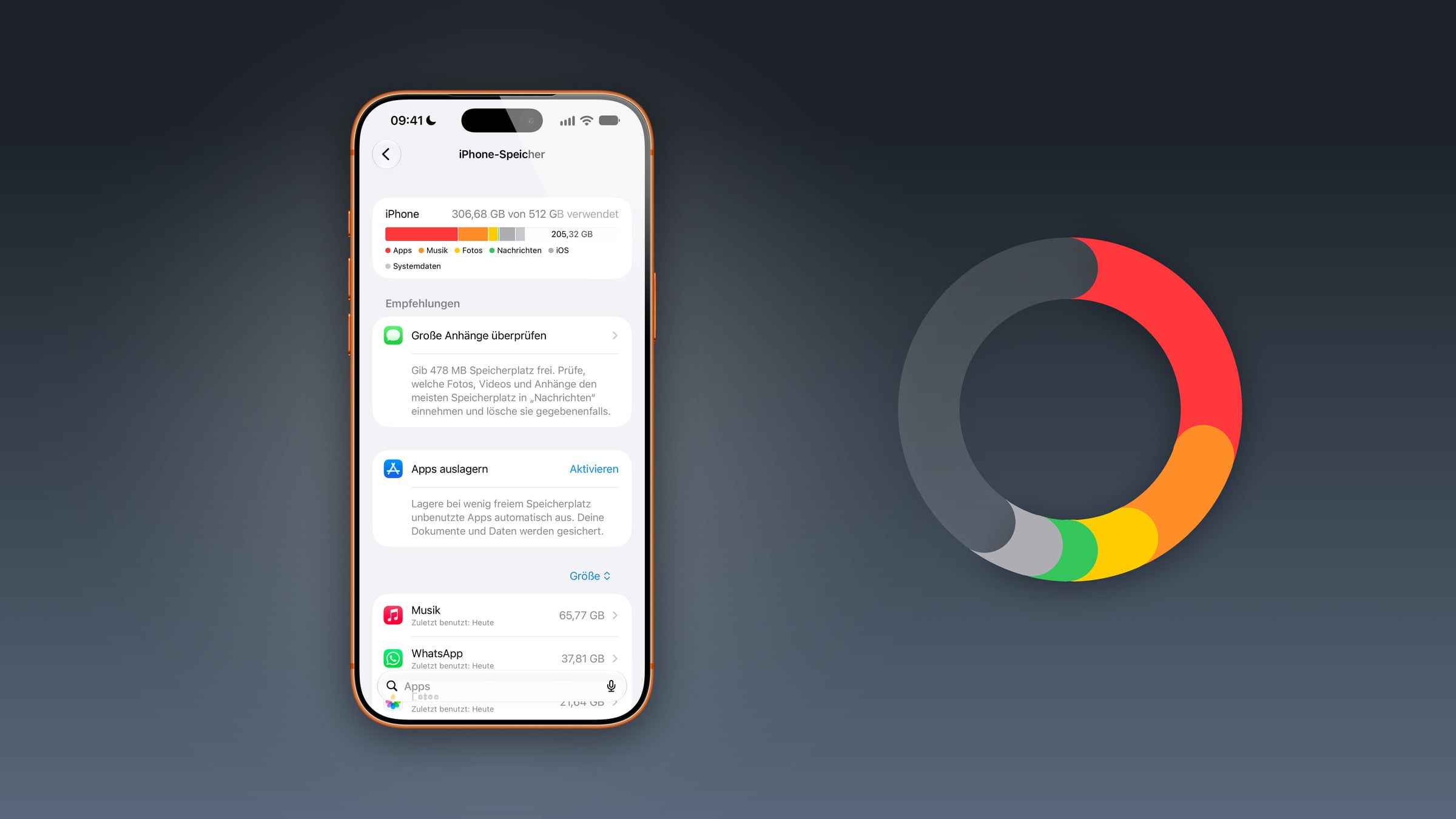
Die Meldung „Speicher fast voll“ kommt selten zum passenden Zeitpunkt – meistens dann, wenn ein Video laufen soll oder ein Update ansteht. Wer daraufhin wahllos Apps löscht, verliert Daten und gewinnt wenig. Der Speicherbalken verrät nämlich ziemlich genau, wo die Gigabyte stecken, und die größten Posten sind fast nie die, die man vermutet.
iOS und iPadOS überwachen den Gerätespeicher laufend und halten fest, wie viel Platz jede einzelne App belegt. Apple beschreibt diese Aufschlüsselung im Support-Dokument Speicherplatz auf dem iPhone und iPad überprüfen, inklusive aller Kategorien und der Frage, warum sich die Werte am Computer von denen auf dem Gerät unterscheiden. Dazu kommt ein automatischer Mechanismus: Wird der Platz knapp, entfernt das System selbst, was es erneut laden kann – nicht verwendete Apps und temporäre Dateien. In der Praxis reicht das oft nicht, besonders auf Geräten mit 128 GB. Spätestens wenn ein Systemupdate mangels Platz nicht durchläuft, wird aus dem Ärgernis ein Problem; die häufigsten Ursachen dafür stehen in den Lösungen für Update-Probleme am iPhone.
Das Wichtigste in Kürze
- Die Übersicht unter Einstellungen, Allgemein, iPhone-Speicher listet alle Apps nach Größe und blendet passende Empfehlungen ein.
- Fotos und Videos sind auf den meisten Geräten der größte Posten – iCloud-Fotos mit der Option „iPhone-Speicher optimieren“ ist der wirksamste einzelne Hebel.
- „Systemdaten“ ist eine Sammelkategorie aus Caches, Protokollen und Systemdateien. Sie schwankt, lässt sich nicht gezielt leeren und wird über ihre Verursacher kleiner.
- Auslagern entfernt nur die App und behält deren Daten, Löschen entfernt beides endgültig.
- Gelöschte Fotos und Nachrichten belegen noch bis zu 30 Tage Platz, bevor sie tatsächlich verschwinden.
So zeigt iOS, was den Speicher belegt
Der Weg führt über Einstellungen, Allgemein, iPhone-Speicher. Ganz oben steht ein Balken mit der Gesamtkapazität und dem belegten Anteil, darunter folgen Empfehlungen zur Speicheroptimierung und die vollständige Liste der installierten Apps, sortiert nach Speicherbedarf. Ein Tipp auf einen App-Namen öffnet die Detailansicht mit den Optionen zum Auslagern und Löschen.
Ein Detail, das regelmäßig für Verwirrung sorgt: Zwischengespeicherte und temporäre Daten werden in dieser Liste möglicherweise nicht als belegter Speicher ausgewiesen. Die Summe der angezeigten Apps ergibt deshalb nicht zwangsläufig den belegten Gesamtspeicher.
Die Legende unter dem Balken benennt die Posten anders als Apples Dokument: Auf dem Gerät stehen dort die größten Apps namentlich, dazu „iOS“ für das Betriebssystem und „Systemdaten“ für die Sammelkategorie. Wer die Bezeichnungen aus dem Support-Dokument sucht, findet sie im Balken also nicht wieder.
Was die Kategorien bedeuten
| Kategorie | Was darin steckt |
|---|---|
| Apps | Installierte Apps samt Inhalten, Dateien unter „Auf meinem iPhone“, Safari-Downloads |
| Fotos | Fotos und Videos aus der Fotos-App |
| Medien | Musik, Videos, Podcasts, Klingeltöne, Grafiken, Sprachnotizen |
| E-Mails und ihre Anhänge | |
| Apple Books | Bücher und PDFs aus der Bücher-App |
| Nachrichten | Nachrichten und ihre Anhänge |
| iCloud Drive | iCloud-Drive-Inhalte, die lokal geladen wurden |
| Andere | Siri-Stimmen, Schriftarten, Wörterbücher, nicht entfernbare Protokolle und Caches, Spotlight-Index, Schlüsselbund, CloudKit-Datenbank |
| System | Der Platz, den das Betriebssystem selbst belegt |
Systemdaten: Was in der Sammelkategorie steckt
Im Speicherbalken taucht der Posten als „Systemdaten“ auf. Apple beschreibt dieselben Inhalte im Support-Dokument unter der Bezeichnung „Andere“ – gemeint sind nicht entfernbare Elemente wie Siri-Stimmen, Schriftarten und Wörterbücher, dazu Protokolle, Caches, der Spotlight-Index sowie Systembestandteile wie Schlüsselbund und CloudKit-Datenbank. Das erklärt, warum Anleitungen im Netz mal von „Sonstiges“, mal von „Andere“ und mal von „Systemdaten“ sprechen: Es ist derselbe Posten.
Diese Kategorie hat keinen Schalter zum Leeren, und das ist kein Versäumnis. Das System verwaltet den Bereich selbst und gibt Platz frei, sobald er gebraucht wird. Ein Wert, der über Tage schwankt, ist damit normales Verhalten und kein Defekt.
Kleiner wird der Posten nur über seine Verursacher. Die größten sind Browser- und App-Caches, die sich beim Surfen und beim Streamen ansammeln – wie sie sich gezielt entfernen lassen, steht in der Anleitung zum Cache leeren am iPhone. Dazu kommen Anhänge in Nachrichten und heruntergeladene Medien, die beide weiter unten ihren eigenen Abschnitt haben.
Ein Posten, der in keiner klassischen Aufräumliste steht: Die lokalen Modelle von Apple Intelligence belegen laut Apple rund 7 GB. Auf einem iPhone mit 128 GB Nennkapazität sind das gut fünf Prozent des gesamten Speichers, und sie liegen auch dann auf dem Gerät, wenn die Funktionen kaum genutzt werden. Was sich abschalten lässt und was der Schalter tatsächlich freigibt, steht im Beitrag zum Deaktivieren von Apple Intelligence.
Bleibt die Kategorie dauerhaft auffällig groß, hilft am Ende nur ein Backup mit anschließendem Zurücksetzen und Wiederherstellen. Dabei baut das System den Datenbestand neu auf, und alte Protokolle und Caches fallen weg. Das ist der letzte Schritt einer Aufräumaktion, nicht der erste – die Wege dorthin sind in der Übersicht zu den Reset-Methoden am iPhone beschrieben.
Fotos und Videos: der größte Hebel
Bei den meisten Geräten steht die Fotos-App ganz oben in der Liste. Apple erklärt die Stellschrauben im Dokument Foto- und Videospeicher verwalten: Mit aktivierten iCloud-Fotos und der Einstellung „iPhone-Speicher optimieren“ liegen die Originale in voller Auflösung in iCloud, auf dem Gerät bleiben platzsparende Versionen. Die Alternative heißt „Laden und Originale behalten“ und tut genau das – sie ist der Grund, warum manche Mediathek mehrere Dutzend Gigabyte belegt.
Ein kostenloser iCloud-Account bringt 5 GB Speicher mit, was für eine gewachsene Mediathek selten reicht. Ob sich eine größere Stufe rechnet und welche zu welcher Mediathek passt, rechnet der Vergleich der iCloud-Speicherpläne und ihrer Kosten durch.
Wichtig beim Aufräumen: Gelöschte Fotos und Videos wandern in den Ordner „Zuletzt gelöscht“ und bleiben dort 30 Tage erhalten. Der Platz wird also erst frei, wenn dieser Ordner ebenfalls geleert wird. Löschst du also große Videos und schaust danach verwundert auf den unveränderten Balken, fehlt genau dieser zweite Schritt.
Nachrichten, Downloads und Offline-Medien
Nachrichten samt Fotos, Videos und Sprachmemos wachsen über Jahre unbemerkt. Im iPhone-Benutzerhandbuch beschreibt Apple die automatische Bereinigung: In den Einstellungen unter Apps, Nachrichten steht im Abschnitt „Nachrichtenverlauf“ der Punkt „Nachrichten behalten“ mit den Optionen 30 Tage, 1 Jahr und Unbegrenzt. Jede Einstellung außer „Unbegrenzt“ entfernt ältere Konversationen einschließlich aller Anhänge automatisch – praktisch für Speicher, endgültig für den Verlauf. Auch hier gilt die Frist: Gelöschte Nachrichten und Anhänge liegen bis zu 30 Tage im Ordner „Zuletzt gelöscht“.
Der zweite unterschätzte Posten sind Offline-Downloads. Heruntergeladene Alben, Podcast-Folgen und Serien laufen unter „Medien“ und bleiben liegen, bis sie jemand entfernt. Bei der Musik-App ist das regelmäßig ein zweistelliger Gigabyte-Betrag; welche Einstellungen dort wirken, steht im Beitrag dazu, wenn Apple Music zu viel Speicher belegt.
Apps auslagern oder löschen
In der Detailansicht jeder App stehen zwei Optionen, die sich grundlegend unterscheiden:
| App auslagern | App löschen | |
|---|---|---|
| App-Programm | wird entfernt | wird entfernt |
| Dokumente und Daten | bleiben erhalten | werden gelöscht |
| Symbol auf dem Home-Bildschirm | bleibt stehen | verschwindet |
| Nach der Neuinstallation | alles wieder da | leerer Zustand |
| Freigegebener Platz | die App selbst | App plus Daten |
Auslagern eignet sich für Apps, die selten laufen, deren Daten aber weiterhin gebraucht werden. In den Empfehlungen der Speicherübersicht steht dafür der Vorschlag „Apps auslagern“ mit einem Schalter zum Aktivieren, der das dauerhaft automatisch erledigt. Je nach App lassen sich zusätzlich einzelne Dokumente entfernen, ohne die App anzutasten.
Vor dem Aufräumen: das Backup
Löschen ist endgültig, und die Empfehlungen des Systems machen keinen Unterschied zwischen einem alten Serien-Download und dem einzigen Video vom Familienfest. Ein aktuelles Backup gehört deshalb vor deine Aufräumaktion, nicht danach – die Wege über iCloud und Computer stehen in der Anleitung zum Backup am iPhone. Wer den Platz in iCloud im selben Zug prüfen will, findet die Schritte in Apples Dokument zum iCloud-Speicher.
Steht ohnehin ein Gerätewechsel an, lohnt der Blick in die Übersicht zum Übertragen der Daten auf ein neues iPhone – dort entscheidet der freie Platz mit darüber, welche Methode überhaupt infrage kommt.
Warum Gerät und Computer verschiedene Werte zeigen
Finder, Apple-Geräte-App und iTunes ordnen zwischengespeicherte Musik, Videos und Fotos der Kategorie „Andere“ zu. Dadurch fällt die ausgewiesene Nutzung für Musik oder Videos am Computer niedriger aus als erwartet, während „Andere“ ungewöhnlich groß wirkt. Ein Fehler ist das nicht, nur eine andere Zuordnung. Maßgeblich für eine Aufräumaktion ist immer die Ansicht auf dem Gerät.
Welche Schritte wirklich etwas bringen
Die Reihenfolge nach Ertrag ist ziemlich stabil, und sie steht quer zu dem, was die meisten Anleitungen zuerst empfehlen. Ganz oben steht die Fotomediathek: Ein Wechsel auf „iPhone-Speicher optimieren“ bringt auf einem gut gefüllten Gerät mehr als jede andere einzelne Maßnahme. Danach kommen Offline-Downloads, danach der Nachrichtenverlauf. Caches und die Jagd auf die Systemdaten stehen ganz unten – dort holst du im besten Fall ein paar Gigabyte, die sich innerhalb weniger Tage wieder ansammeln.
Der eigentliche Punkt ist ein anderer: Wer regelmäßig an der Speichergrenze arbeitet, löst ein Hardwareproblem mit Verwaltungsaufwand. 128 GB sind mit lokalen KI-Modellen, einer Fotomediathek und ein paar Serien schneller belegt, als die Kapazität vermuten lässt. Beim nächsten Gerät ist die Speichergröße deshalb die wichtigere Entscheidung als die Farbe – welche Modelle mit welcher Staffel antreten, steht in der iPhone Kaufberatung.
iPhone-Speicher: das Wichtigste auf einen Blick
Der Speicherbalken ist kein Rätsel, sondern eine Prioritätenliste. Fotos, Offline-Medien und Nachrichten tragen den Löwenanteil, Systemdaten regelt das System selbst, und alles, was gelöscht wird, braucht noch seine 30 Tage, bis der Platz tatsächlich frei ist. Wer diese drei Dinge kennt, kommt ohne Zusatz-Apps und ohne riskante Tricks aus.
Behältst du deine Fotos in Originalauflösung auf dem Gerät oder lässt du iCloud optimieren – und reicht dir der Platz damit über eine Gerätegeneration? Schreib uns in die Kommentare, welche Kategorie bei dir ganz oben im Balken steht.
Häufige Fragen: iPhone-Speicher voll
Es ist eine Sammelkategorie aus Caches, Protokollen und Systembestandteilen. Apple listet darunter Siri-Stimmen, Schriftarten, Wörterbücher, nicht entfernbare Protokolle und Caches, den Spotlight-Index sowie Schlüsselbund und CloudKit-Datenbank. In Apples Support-Dokument heißt derselbe Posten „Andere“, in älteren iOS-Versionen hieß er „Sonstiges“.
Nein, es gibt keinen Schalter dafür. Das System verwaltet den Bereich selbst und gibt Platz frei, sobald er gebraucht wird – deshalb schwankt der Wert auch ohne Zutun. Kleiner wird er nur indirekt: über Browser- und App-Caches, Nachrichten-Anhänge und heruntergeladene Medien.
Gelöschte Fotos und Videos landen im Ordner „Zuletzt gelöscht“ und bleiben dort 30 Tage liegen. Bis dieser Ordner geleert wird, belegen sie weiter Platz. Dasselbe gilt für gelöschte Nachrichten und ihre Anhänge.
Beim Auslagern verschwindet nur die App, ihre Dokumente und Daten bleiben erhalten, und das Symbol bleibt auf dem Home-Bildschirm stehen. Nach der Neuinstallation ist alles wieder da. Beim Löschen gehen App und Daten endgültig, dafür wird deutlich mehr Platz frei.
Die lokalen Modelle beanspruchen laut Apple rund 7 GB pro Gerät. Auf einem iPhone mit 128 GB Nennkapazität sind das gut fünf Prozent des Gesamtspeichers, unabhängig davon, wie intensiv die Funktionen genutzt werden.
In den Einstellungen unter Apps, Nachrichten steht im Abschnitt „Nachrichtenverlauf“ der Punkt „Nachrichten behalten“ mit den Optionen 30 Tage, 1 Jahr und Unbegrenzt. Jede Einstellung außer „Unbegrenzt“ entfernt ältere Konversationen samt Anhängen automatisch und endgültig.
Finder, Apple-Geräte-App und iTunes ordnen zwischengespeicherte Musik, Videos und Fotos der Kategorie „Andere“ zu. Dadurch wirkt die Nutzung für Medien am Computer niedriger und „Andere“ größer als auf dem Gerät. Maßgeblich ist die Ansicht unter Einstellungen, Allgemein, iPhone-Speicher.