Mit AirTag 2 hat Apple seinen Tracker gezielt weiterentwickelt. Im Mittelpunkt steht weiterhin das schnelle Wiederfinden verlorener Gegenstände. Neu ist, dass die wichtigste Funktion dafür, die Präzisionssuche, nun auch auf der Apple Watch verfügbar ist. Damit lässt sich ein AirTag erstmals direkt vom Handgelenk aus orten.
Der AirTag wurde von Anfang an dafür konzipiert, Alltagsgegenstände wie Schlüssel, Taschen oder Rucksäcke schnell wiederzufinden. Die Präzisionssuche ist dabei das zentrale Werkzeug. Sie führt Schritt für Schritt zum verlorenen Gegenstand und kombiniert visuelle Hinweise, Töne und haptisches Feedback. Mit AirTag 2 wird genau diese Funktion weiter ausgebaut und auf eine zusätzliche Plattform gebracht.
Die wichtigste Funktion von AirTag
Der Hauptzweck eines AirTags ist klar definiert: verlorene Gegenstände wiederfinden. Die Präzisionssuche ist dafür seit dem ersten Modell die effektivste Funktion. Sie zeigt Richtung und Entfernung an, gibt akustische Signale aus und nutzt Vibrationen, um die Suche zu erleichtern.
Mit AirTag 2 wurde diese Funktion technisch verbessert. Die Reichweite der Präzisionssuche ist nun bis zu 1,5-mal größer als beim ersten AirTag. Das bedeutet, dass ein verlorener Gegenstand aus deutlich größerer Entfernung erkannt und angesteuert werden kann.
Präzisionssuche erstmals auf der Apple Watch
Eine der wichtigsten Neuerungen von AirTag 2 ist die Unterstützung der Apple Watch. Die Präzisionssuche ist dort erstmals direkt nutzbar. Das iPhone wird dafür nicht zwingend benötigt.
In der Praxis ist die Umsetzung allerdings nicht sofort selbsterklärend. Wie bereits erklärt wurde, erfolgt der Zugriff nicht über die gewohnte App „Find Items“, sondern über das Kontrollzentrum von watchOS. Das ist funktional, aber weniger intuitiv als erwartet.
So wird die Präzisionssuche eingerichtet
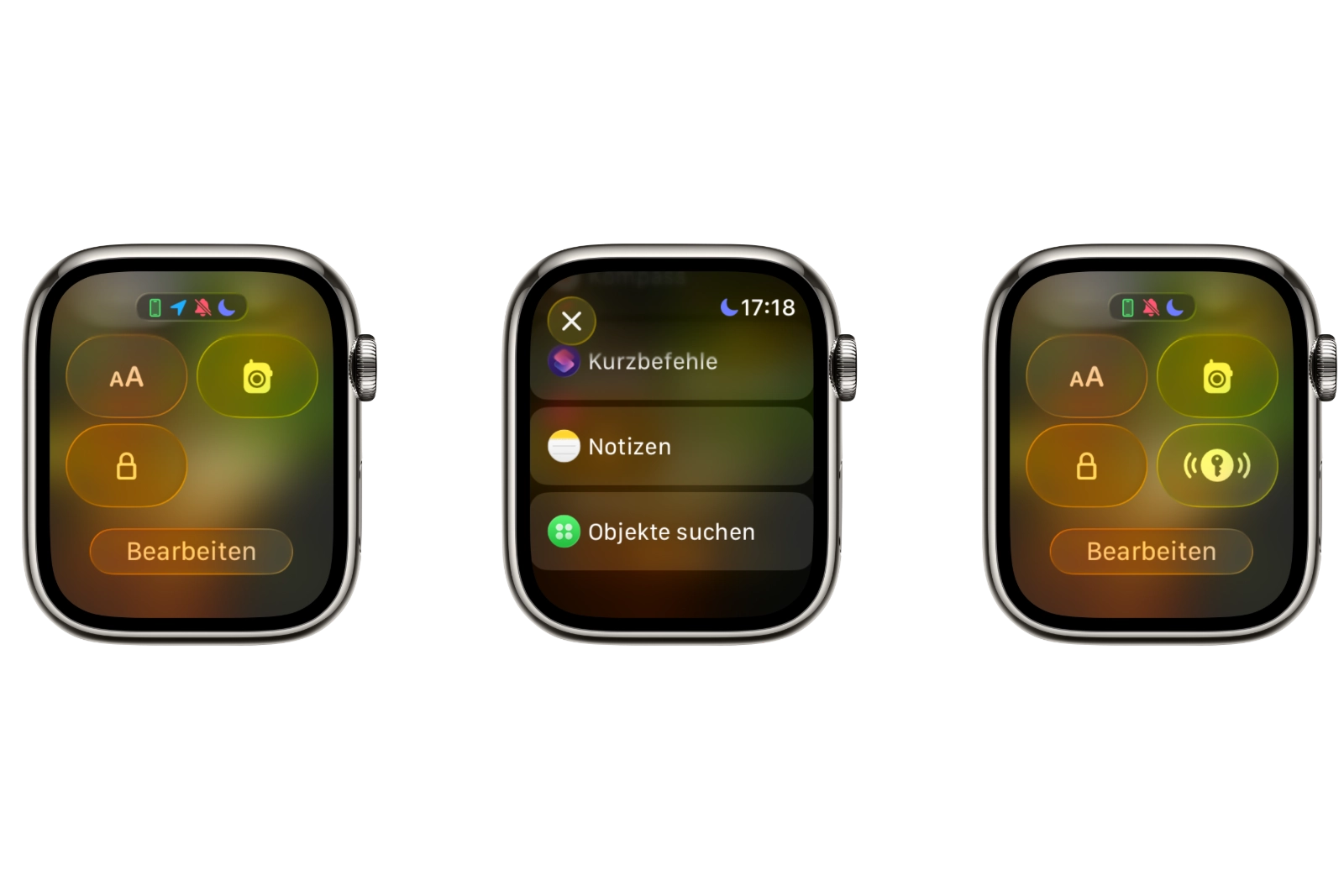
Die Einrichtung der Präzisionssuche auf der Apple Watch erfolgt in mehreren Schritten:
- Die Seitentaste der Apple Watch drücken, um das Kontrollzentrum zu öffnen
- Nach unten scrollen und auf „Bearbeiten“ tippen
- In der oberen linken Ecke auf „Hinzufügen“ tippen
- Nach unten scrollen zu „Objekte suchen“ und dort „AirTag suchen“ auswählen
- Den gewünschten Gegenstand auswählen und zum Kontrollzentrum hinzufügen
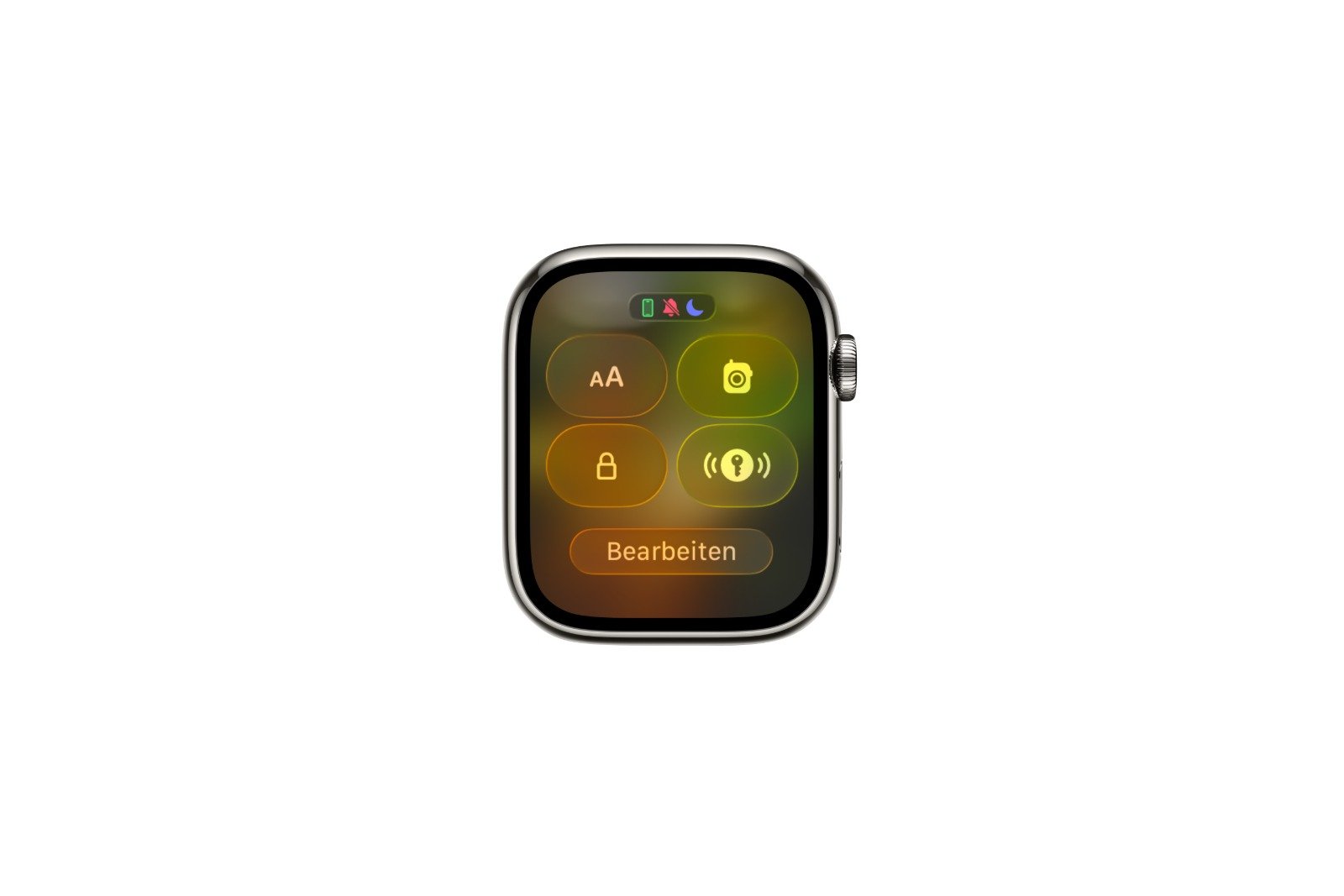
Sobald der AirTag hinzugefügt ist, erscheint er mit einem eigenen Symbol im Kontrollzentrum. Dieses Symbol richtet sich automatisch nach dem Gegenstandstyp. Befindet sich der AirTag beispielsweise an einem Schlüssel, wird auch ein Schlüssel-Symbol angezeigt. Das erleichtert die schnelle Zuordnung im Alltag.
Voraussetzungen für die Nutzung
Um die Präzisionssuche von AirTag 2 auf der Apple Watch nutzen zu können, müssen bestimmte Hardware- und Software-Voraussetzungen erfüllt sein.
Hardware:
- AirTag 2
- Apple Watch Series 9 oder neuer
- Apple Watch Ultra 2 oder neuer
Software:
- watchOS 26.2.1 oder neuer
Ohne diese Kombination ist die Nutzung der Funktion nicht möglich.
Alltagseindruck und Einordnung
Der direkte Zugriff auf die Präzisionssuche über das Kontrollzentrum ist im Alltag praktisch, da die Funktion schnell erreichbar ist. Positiv fällt auch auf, dass jedem hinzugefügten Gegenstand automatisch ein eigenes Symbol zugewiesen wird.
Ein Nachteil bleibt, dass die Präzisionssuche nicht direkt in der App „Find Items“ integriert ist. Eine zusätzliche Option dort würde den Ablauf vereinfachen. Es besteht jedoch die Möglichkeit, dass Apple diese Funktion in einem späteren Update ergänzt.
AirTag 2 stärkt die Präzisionssuche deutlich
AirTag 2 baut die zentrale Stärke des AirTags konsequent aus. Die größere Reichweite der Präzisionssuche und die neue Unterstützung der Apple Watch sorgen für mehr Flexibilität beim Wiederfinden verlorener Gegenstände. Auch wenn die Einrichtung über das Kontrollzentrum nicht ideal gelöst ist, bietet AirTag 2 insgesamt ein spürbares Funktions-Upgrade gegenüber dem Vorgängermodell. Die besten Produkte für dich: Unsere Amazon Storefront bietet eine breite Auswahl an Zubehörteilen, auch für HomeKit. (Bild: Apfelpatient)
- Wie du Texte mit Apple Intelligence in Erinnerungen verwandelst
- Präzisionssuche auf der Apple Watch setzt AirTag 2 voraus
- AirTag 2: Welche Airlines die Gepäckortung unterstützen
- AirTag 1 oder AirTag 2: So erkennst du den Unterschied
- AirTag 2: Mit diesen iPhones funktioniert die verbesserte Ortung
- iPhone-Wecker stumm: Warum der Alarm plötzlich schweigt
- Safari mit 120 Hz: So aktivierst du flüssigeres Scrollen
- iOS 26 verbessert Gruppenchats mit fünf neuen Funktionen
- So erstellst du Apple Music Playlists mit ChatGPT
- iOS 26: Standard-Apps auf dem iPhone ändern
- iOS 26 macht aus Fotos beeindruckende 3D-Raumszenen
- AirPods: Medien laufen dank iOS 26 nicht mehr im Schlaf weiter
- Familienfreigabe bei Apple nutzen und Inhalte gemeinsam teilen
- iPhone-Tipp: So funktionieren alternative App-Vertriebskanäle
- iPhone-Tipp: Fluginformationen direkt im System abrufen
- iOS 26.2 erklärt: So funktionieren die neuen AirDrop-Codes
- iOS 26.2 stärkt die Erinnerungen-App mit Alarmfunktion
- So erstellst du ein Backup für iPhone und iPad richtig
- Apple Car Key einrichten und verwenden: Alle Funktionen erklärt
- Neue iOS 26.2 Funktion: Bildschirm blinkt bei Benachrichtigungen
- Mehr Akkulaufzeit mit iOS 26 – Adaptive Power erklärt
- Live-Übersetzung mit AirPods: So funktioniert das Feature
- iOS 26: Der neue Fokusmodus „Unterbrechungen reduzieren“
Häufige Fragen zu AirTag 2 und der Präzisionssuche auf der Apple Watch
AirTag 2 bietet eine verbesserte Präzisionssuche mit bis zu 1,5-fach größerer Reichweite. Zusätzlich ist die Präzisionssuche erstmals direkt auf der Apple Watch verfügbar.
Ja. Die Präzisionssuche lässt sich mit AirTag 2 erstmals direkt über die Apple Watch starten, ohne dass zwingend ein iPhone benötigt wird.
Die Präzisionssuche wird aktuell nicht über die App „Find Items“ gestartet, sondern über das Kontrollzentrum von watchOS. Das ist funktional, aber weniger intuitiv gelöst.
Die Funktion wird dem Kontrollzentrum der Apple Watch hinzugefügt. Dort erscheint sie als eigenes Symbol, das dem jeweiligen Gegenstandstyp zugeordnet ist.
Unterstützt werden die Apple Watch Series 9 oder neuer sowie die Apple Watch Ultra 2 oder neuer.
Für die Nutzung der Präzisionssuche auf der Apple Watch wird mindestens watchOS 26.2.1 benötigt.
Jeder hinzugefügte AirTag erhält automatisch ein Symbol, das zum Gegenstand passt, etwa ein Schlüssel- oder Rucksack-Symbol.
Durch die größere Reichweite kann ein verlorener Gegenstand aus deutlich größerer Entfernung erkannt und gezielt angesteuert werden.
Die Einrichtung ist nicht besonders intuitiv, da sie über das Kontrollzentrum erfolgt. Mit den richtigen Schritten ist sie jedoch schnell erledigt.
Es ist möglich, dass Apple die Präzisionssuche in einem zukünftigen Update direkt in die App „Find Items“ integriert, bestätigt ist das jedoch nicht.