Dieser Beitrag kann Partnerlinks enthalten. Mehr dazu im Partnerprogramm.
iOS 26.2 erweitert die Erinnerungen-App um eine Funktion, die wie ein klassischer iPhone-Wecker arbeitet. Dringliche Aufgaben lassen sich damit als vollwertige Alarme einrichten, die auf dem gesamten Bildschirm erscheinen, hörbar ausgelöst werden und klar erkennbar sind. Mit Schlummeroption, Schieberegler zum Stoppen und einer deutlich markierten Anzeige sorgt iOS 26.2 dafür, dass wichtige Aufgaben nicht übersehen werden.
Erinnerungen verlieren sich schnell zwischen anderen Mitteilungen. Ein Ton reicht oft nicht aus, und ein Fokusmodus oder stummgeschaltetes Gerät macht Hinweise noch leichter übersehbar. iOS 26.2 geht deshalb einen Schritt weiter und ermöglicht Alarm-Erinnerungen, die wie ein Wecker funktionieren. Die neue Funktion verleiht Aufgaben mehr Gewicht und sorgt dafür, dass festgelegte Zeiten eingehalten werden. Alles bleibt in der gewohnten Struktur der Erinnerungen-App, nur mit einem deutlich höheren Aufmerksamkeitsniveau.
Alarm-Erinnerungen in iOS 26.2
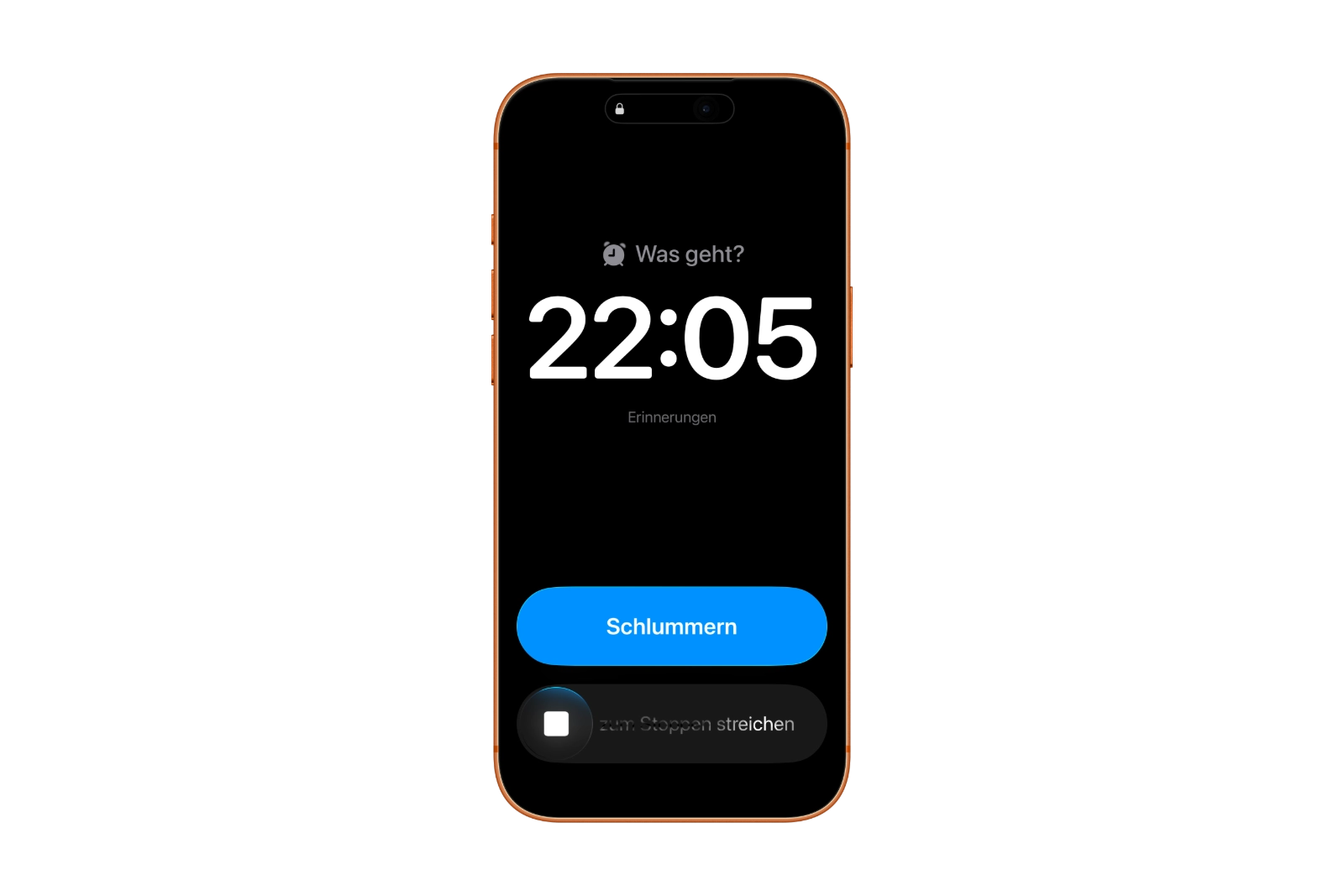
Alarm-Erinnerungen funktionieren wie ein morgendlicher Wecker und heben sich klar von klassischen Erinnerungsbenachrichtigungen ab. Sobald der Zeitpunkt erreicht ist, erscheint ein Alarmbildschirm mit Lautstärke, Schlummerfunktion und Schieberegler zum Stoppen. Die Schlummertaste wird in iOS 26.2 in einem auffälligen Blau dargestellt, damit der Unterschied zu normalen Weckern sofort sichtbar ist. Nach dem Stoppen oder Schlummern zeigt das iPhone eine Benachrichtigung mit der Möglichkeit, die Aufgabe abzuschließen oder zu verschieben.
Alarm-Erinnerungen lösen aus, selbst wenn ein Fokus aktiv ist oder das iPhone lautlos gestellt wurde. Dadurch bleibt die Funktion zuverlässig, egal wie das Gerät gerade eingestellt ist.
Alarme für Erinnerungen aktivieren
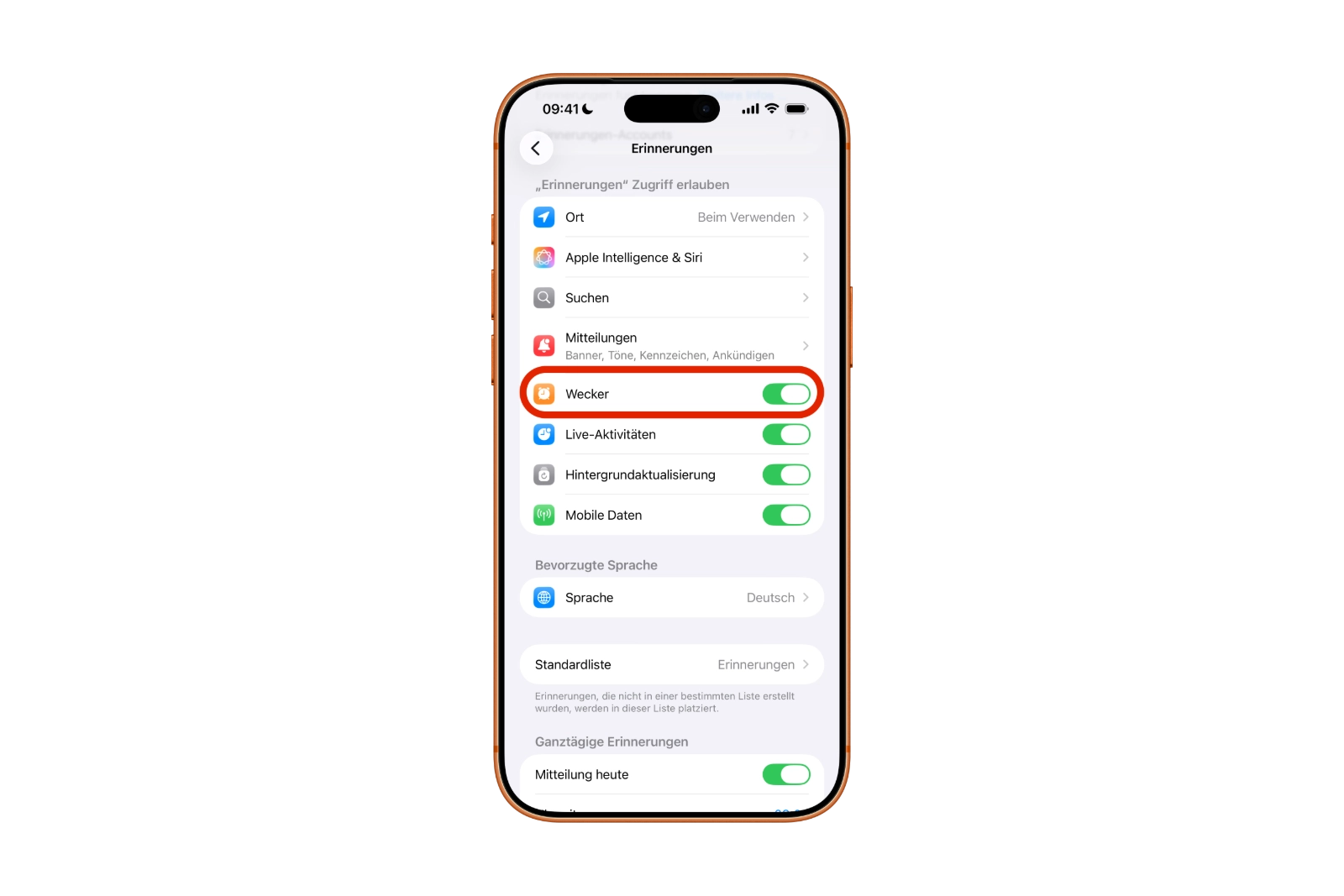
Damit Alarm-Erinnerungen funktionieren, braucht die Erinnerungen-App Zugriff auf die iPhone-Alarme. Dieser Zugriff wird in iOS 26.2 einmalig eingerichtet. In den Einstellungen lässt sich das so festlegen:
- Einstellungen öffnen.
- Nach unten scrollen und im Bereich Apps den Punkt Erinnerungen auswählen.
- Im Abschnitt Zugriff für Erinnerungen zulassen den Schalter Alarme aktivieren.
Erst danach lassen sich dringende Erinnerungen mit Alarmfunktion verwenden.
Erinnerung mit Alarm erstellen
Nach der Freigabe der Alarmzugriffe lässt sich jede Erinnerung mit einem Alarm verknüpfen. Die Schritte in der Erinnerungen-App:
- Erinnerungen-App öffnen.
- Neue Erinnerung erstellen oder eine vorhandene auswählen.
- Die Info-Schaltfläche rechts neben der Erinnerung öffnen.
- Zeit aktivieren und die gewünschte Uhrzeit einstellen.
- Den Schalter „Dringend“ aktivieren.
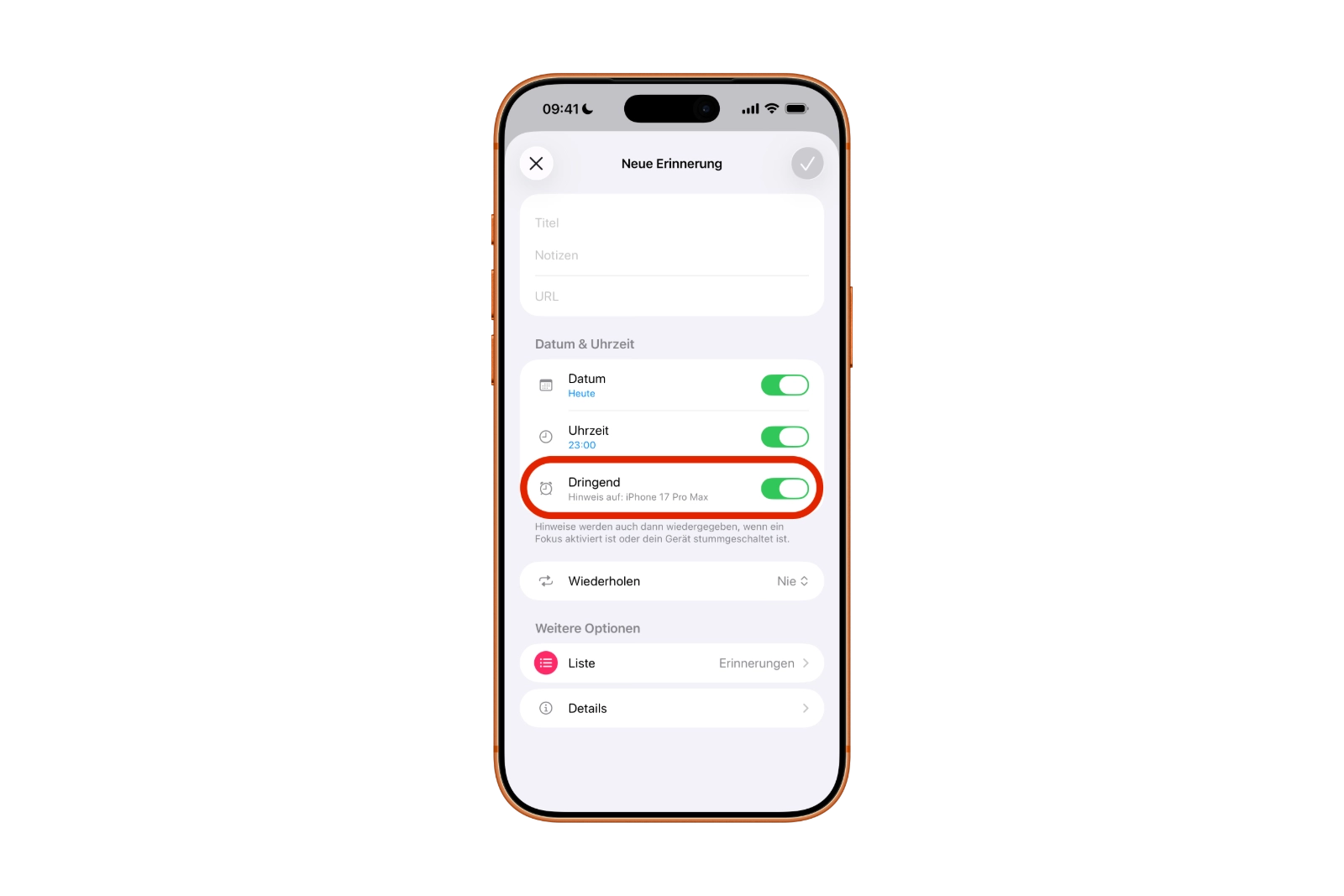
Der Alarm wird dann zur festgelegten Zeit ausgelöst. Auf dem Bildschirm erscheinen Schlummerfunktion und Schieberegler. Nach dem Stoppen zeigt iOS 26.2 eine Benachrichtigung mit der Auswahl Abschließen oder Verschieben. Wird auf Abschließen getippt, öffnet sich die App, und ein zweiter Tipp markiert die Aufgabe endgültig als erledigt.
Erledigt-Schaltfläche statt Schlummern
In den Einstellungen lässt sich die Schlummeroption durch eine Erledigt-Schaltfläche ersetzen. Damit wird die entsprechende Aufgabe direkt abgeschlossen, ohne dass die Erinnerungen-App geöffnet werden muss. Die Einstellung befindet sich hier:
- Einstellungen öffnen.
- Unter Apps den Punkt Erinnerungen auswählen.
- Im Bereich “Dringende Erinnerungen” den Schalter “Auf Hinweis als erledigt markieren” aktivieren.
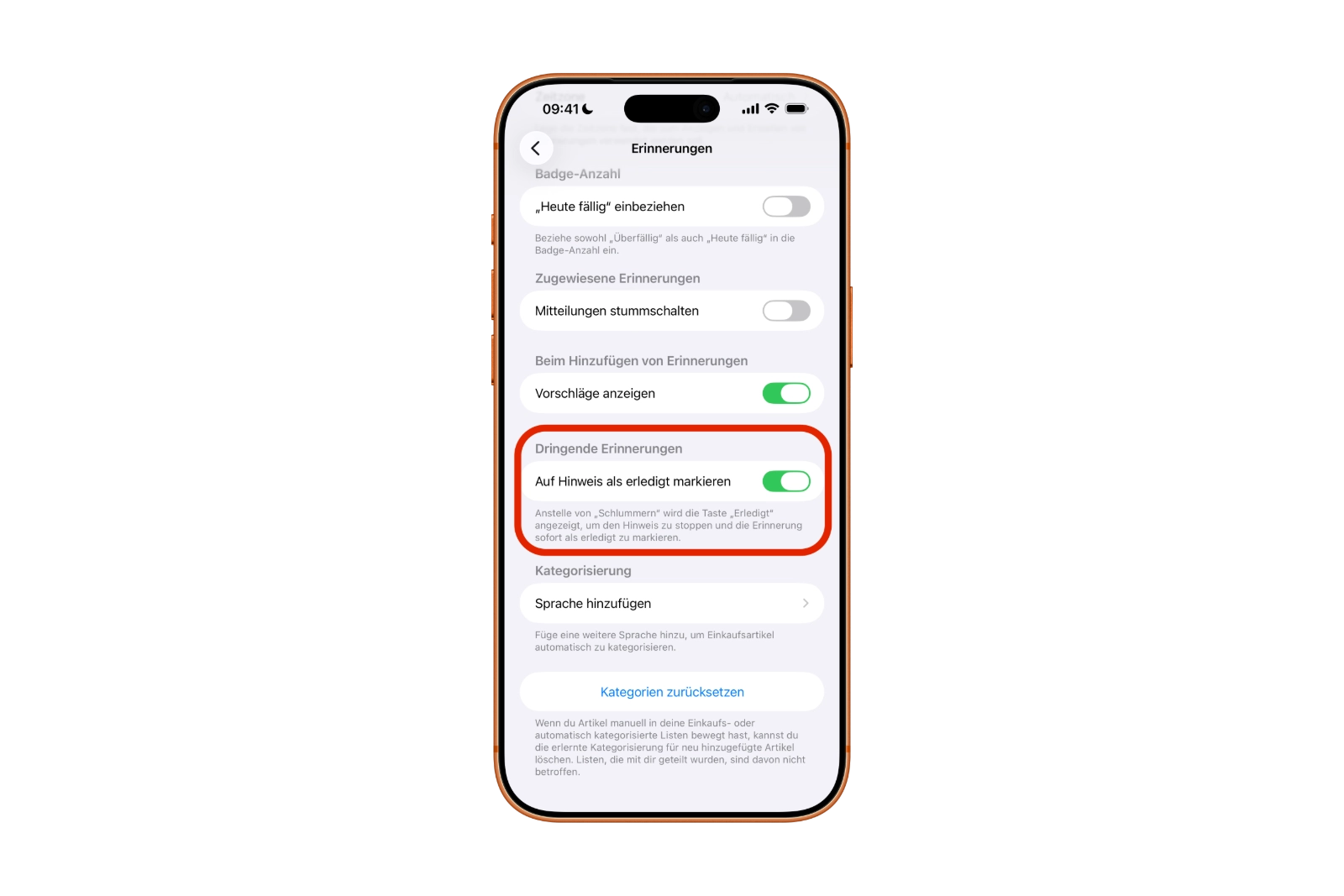
Mit dieser Option eignet sich der Alarm besonders für kurze Aufgaben, die sofort erledigt werden, etwa Müll rausbringen oder Pflanzen gießen.
Wie iOS 26.2 die Erinnerungen-App spürbar zuverlässiger macht
iOS 26.2 macht die Erinnerungen-App deutlich verlässlicher. Dringende Aufgaben lassen sich als echte Alarme anlegen, die klar sichtbar ausgelöst werden und auch im Fokusmodus nicht untergehen. Die blaue Schlummertaste, der Stopp-Schieberegler und die Möglichkeit, stattdessen eine Erledigt-Schaltfläche zu nutzen, sorgen für eine präzise und unkomplizierte Handhabung. iOS 26.2 bringt damit eine praktische Erweiterung, die den Alltag strukturierter und pünktlicher macht. Die besten Produkte für dich: Unsere Amazon Storefront bietet eine breite Auswahl an Zubehörteilen, auch für HomeKit. (Bild: Apple)
- So erstellst du ein Backup für iPhone und iPad richtig
- Apple Car Key einrichten und verwenden: Alle Funktionen erklärt
- Neue iOS 26.2 Funktion: Bildschirm blinkt bei Benachrichtigungen
- Mehr Akkulaufzeit mit iOS 26 – Adaptive Power erklärt
- Live-Übersetzung mit AirPods: So funktioniert das Feature
- iOS 26: Der neue Fokusmodus „Unterbrechungen reduzieren“
- iOS 26.1: Klassischen Stopp-Button beim Wecker reaktivieren
- iOS 26.1 bringt neue Sperrbildschirm-Einstellung fürs iPhone
- iOS 26.1: Liquid Glass-Effekte lassen sich abschwächen
- watchOS 26 bringt Hinweise aufs Zifferblatt der Apple Watch
- macOS 26 Update: Verborgene Tools und Verbesserungen
- Neuer Anrufverlauf in iOS 26: Alle Gespräche im Überblick
- iOS 26: iMessage funktioniert nicht? Apple nennt die Lösung
- iOS 26 Tricks: 26 kleine Neuerungen mit großem Effekt
- iOS 26 löst das Bluetooth-Problem mit AirPods im Auto
- iPhone: So funktioniert die neue Warteschleifenhilfe in iOS 26
- iPhone bekommt neue Funktion gegen Spam- und Werbeanrufe
- iOS 26: Neue Option spart Zeit und Daten beim Foto-Versand
- iOS 26: Über 10 versteckte Funktionen, die jeder kennen muss
- iOS 26: Visuelle Intelligenz jetzt auch für Bildschirminhalte
- iPhone 17: So färbt iOS 26 deine App-Symbole passend ein
- iOS 26: Umfragen direkt in der Nachrichten-App nutzen
- Spiele entdecken und verwalten mit der Apple Games-App
- iPhone 17: Tipps zur Nutzung der Center Stage Frontkamera
- iPhone 17 Dual Capture erklärt: Front- und Rückkamera nutzen
FAQs zu iOS 26.2 und der neuen Alarmfunktion für Erinnerungen
iOS 26.2 ergänzt die Erinnerungen-App um echte Alarme, die wie ein iPhone-Wecker funktionieren. Aufgaben erscheinen als Vollbildalarm, inklusive Ton, Schlummerfunktion und Schieberegler zum Stoppen.
Alarm-Erinnerungen lösen einen sichtbaren und hörbaren Alarm aus, der nicht übersehen werden kann. Normale Erinnerungen erscheinen nur als Mitteilung. Die Alarmversion nutzt eine blaue Schlummertaste, damit der Unterschied sofort erkennbar ist.
Ja. iOS 26.2 löst Alarm-Erinnerungen unabhängig vom Fokusmodus oder der Gerätestummschaltung aus. Die Funktion bleibt also verlässlich, egal wie das iPhone eingestellt ist.
In den Einstellungen lässt sich unter Apps der Punkt Erinnerungen auswählen. Dort wird im Bereich Zugriff für Erinnerungen zulassen die Option Alarme aktiviert. Erst danach lassen sich Alarm-Erinnerungen nutzen.
In der Erinnerungen-App wird eine neue oder bestehende Erinnerung geöffnet. Über die Info-Schaltfläche lässt sich eine Zeit festlegen und die Option Dringend aktivieren. iOS 26.2 löst dann zur gewählten Zeit einen Alarm aus.
Nach Stoppen oder Schlummern zeigt iOS 26.2 eine Benachrichtigung an. Dort lässt sich die Aufgabe abschließen oder verschieben. Ein Tippen auf Abschließen öffnet die App, ein weiterer Tipp markiert die Erinnerung als erledigt.
Ja. In den Einstellungen gibt es im Bereich Dringende Erinnerungen den Schalter “Auf Hinweis als erledigt markieren”. Damit erscheint auf dem Alarmbildschirm statt der Schlummerfunktion eine Erledigt-Schaltfläche.
Sie ist ideal für kurze Aufgaben, die direkt abgeschlossen werden, etwa Müll rausbringen oder Pflanzen gießen. Der Abschluss erfolgt sofort, ohne die App zu öffnen.
Die neue Alarmfunktion sorgt dafür, dass wichtige Aufgaben nicht in der Mitteilungsflut untergehen. Sichtbare Alarme, blaue Schlummertaste und klare Steuerung machen Erinnerungen verbindlicher und leichter handhabbar.