Zwei iPhones, eine Nummer, und gewechselt wird einfach durch Entsperren: iPhone Handoff klingt nach einer Funktion, die man mal eben ausprobiert. Eingerichtet ist sie tatsächlich in wenigen Schritten. Wieder loswerden lässt sie sich allerdings nicht am iPhone allein, und genau das sollte man vorher wissen.
iPhone Handoff gehört zu den Neuerungen, die Apple mit iOS 27 samt allen Funktionen und kompatiblen iPhones ausliefert. Die Funktion legt eine Telefonnummer auf zwei iPhones, aktiv ist aber immer nur eines davon. Mit dem bekannten Handoff, das eine angefangene Aufgabe auf einem anderen Apple-Gerät fortsetzt, hat sie nur den Namen gemeinsam.
Wie die Einrichtung abläuft, beschreibt Apple in einem Support-Dokument zu iPhone Handoff. Hierzulande hängt alles an einem Anbieter: In Deutschland unterstützt zum Start nur die Telekom die Funktion, in Österreich und der Schweiz ist sie derzeit nicht verfügbar.
Das Wichtigste in Kürze
- iPhone Handoff nutzt eine Rufnummer auf zwei iPhones, aktiv ist jeweils das zuletzt entsperrte Gerät.
- Voraussetzung sind zwei iPhones mit iOS 27, derselbe Apple Account und eine eSIM der Telekom.
- Die Funktion läuft über die MultiSIM der Telekom, die ohne passenden Tarif 6,95 Euro im Monat kostet.
- Eingerichtet wird beim Konfigurieren eines neuen iPhone oder später unter „Mobilfunk“.
- Beenden lässt sich iPhone Handoff nur über die Telekom – wer nur die eSIM löscht, zahlt unter Umständen weiter.
Was beim Wechsel mitwandert
Auf das gerade entsperrte iPhone wandern Anrufe, Voicemail, Nachrichten (iMessage, RCS und SMS/MMS) sowie der Standort für „Wo ist?“. Oben auf dem Bildschirm erscheint dann die Meldung „Zu diesem iPhone gewechselt“. Alles, was ohnehin über iCloud synchronisiert wird, steht auf beiden Geräten bereit.
Apps von Drittanbietern laufen auf beiden iPhones, verhalten sich aber je nach App unterschiedlich. Manche melden auf einem Gerät ab, sobald man sich auf dem anderen anmeldet. Banking-Apps verlangen unter Umständen, dass der Zugriff auf dem zweiten Gerät erst auf dem ersten freigegeben wird.
Voraussetzungen
Für iPhone Handoff braucht es zwei iPhones mit iOS 27 oder neuer, die beide:
- mit dem WLAN verbunden sind,
- denselben Apple Account verwenden,
- „Nachrichten in iCloud“ nutzen und
- bei FaceTime und iMessage mit demselben Apple Account angemeldet sind.
Dazu kommt eine eSIM eines Anbieters, der die Funktion unterstützt – in Deutschland ist das die Telekom. Eine physische SIM-Karte reicht nicht. Wie sich eine eSIM überhaupt aufs iPhone bringen lässt, zeigt die Anleitung zum Einrichten der eSIM auf dem iPhone.
Was iPhone Handoff bei der Telekom kostet
Einen eigenen Preis für iPhone Handoff gibt es nicht. Die Telekom führt die Funktion als Teil ihres MultiSIM-Angebots, zum Start in Deutschland ist sie dort exklusiver Partner. Eine zusätzlich gebuchte MultiSIM kostet 6,95 Euro im Monat.
Im aktuellen MagentaMobil L ist eine MultiSIM bereits enthalten, im MagentaMobil XL sind es zwei. Wer einen dieser Tarife hat und die enthaltene MultiSIM noch nicht anderweitig nutzt, zahlt für iPhone Handoff also nichts extra. Das zweite iPhone nutzt Rufnummer und Datenvolumen des Hauptvertrags.
Einrichten beim Konfigurieren eines neuen iPhone
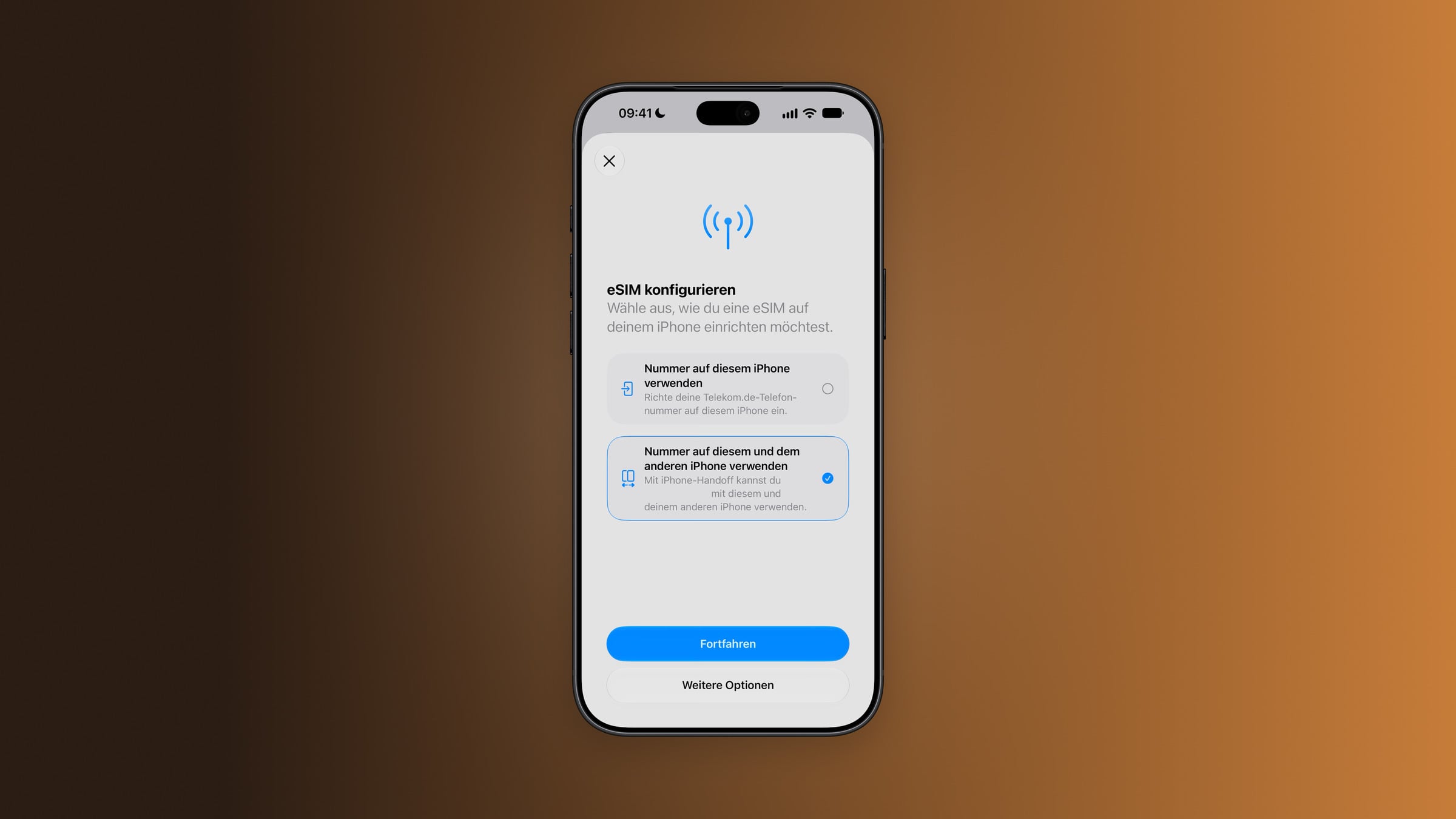
Wer ohnehin ein neues iPhone einrichtet, kann iPhone Handoff direkt dabei aktivieren. Das neue Gerät wird dann zum primären iPhone, das bisherige zum sekundären. Beide Geräte vorher nebeneinanderlegen, weil auf beiden Bildschirmen Anweisungen erscheinen.
- Die Konfiguration des neuen iPhone starten.
- Bei „Mobilfunk konfigurieren“ die Option „Nummer auf diesem und dem anderen iPhone verwenden“ wählen und auf „Weiter“ tippen.
- Die Details zu iPhone Handoff prüfen und erneut auf „Weiter“ tippen.
- Den Anweisungen auf beiden Geräten folgen.
Wer das neue iPhone gleichzeitig mit den Daten des alten befüllt, findet die Wege dafür in der Übersicht zum Übertragen der Daten auf ein neues iPhone.
Nachträglich in den Einstellungen einrichten
Sind beide iPhones bereits eingerichtet, läuft es über die Einstellungen des Geräts, das dazukommen soll. Hier lässt sich selbst festlegen, welches iPhone das primäre wird.
- Auf dem neuen iPhone die App „Einstellungen“ öffnen und auf „Mobilfunk“ tippen.
- „Mobilfunk konfigurieren“ oder „eSIM hinzufügen“ wählen.
- „Nummer auf diesem und dem anderen iPhone verwenden“ auswählen und auf „Weiter“ tippen.
- Mit „Weiter“ die Konfiguration von iPhone Handoff starten.
- Das primäre iPhone festlegen: „Anderes iPhone“ behält die primäre eSIM auf dem bisherigen Gerät, „Dieses iPhone“ überträgt sie auf das neue.
- Auf dem bisherigen iPhone auf „Weiter“ tippen und den Anweisungen auf beiden Geräten folgen.
Als primäres Gerät empfiehlt sich das iPhone, das du am häufigsten nutzt. Dienste wie Anrufweiterleitung und Anrufer-ID sowie die Verwaltung des Mobilfunkvertrags laufen nur dort.
Was nicht mitwechselt
Die Apple Watch bleibt beim Wechsel an dem iPhone gekoppelt, mit dem sie eingerichtet ist. Ist dieses iPhone nicht in der Nähe, verbindet sie sich über WLAN oder, falls vorhanden, über Mobilfunk. Fehlt beides, sind Anrufe, Nachrichten und Mitteilungen auf der Uhr möglicherweise nicht verfügbar. Apple rät deshalb, die Watch mit dem iPhone zu koppeln, das man am häufigsten nutzt.
Auch Wallet folgt nicht vollständig. Zahlungskarten lassen sich bei der Einrichtung für beide Geräte hinzufügen, einige Inhalte wie bestimmte Fahrkarten, Ausweise oder Firmenausweise funktionieren dagegen nur auf einem iPhone.
Abmelden geht nur über die Telekom
Am iPhone lässt sich die Funktion zwar abschalten, abgemeldet ist sie damit aber nicht. Laut Apple muss man sich zum Deaktivieren an den Mobilfunkanbieter wenden. Wer nur die eSIM vom iPhone löscht, hat die Funktion damit nicht gekündigt – der Anbieter kann die Gebühren weiter berechnen, bis er den Dienst selbst abschaltet.
Für eine Funktion, die sich in wenigen Schritten einrichten lässt, ist das eine ungewöhnlich hohe Hürde auf dem Rückweg. Planst du iPhone Handoff nur für einen Urlaub oder ein Festivalwochenende, gehört der Kontakt zur Telekom deshalb gleich mit in die Planung. Wer dagegen ohnehin einen aktuellen MagentaMobil L oder XL mit ungenutzter MultiSIM hat, geht kein Kostenrisiko ein.
iPhone Handoff – das Wichtigste auf einen Blick
iPhone Handoff macht aus zwei iPhones eines, zumindest was die Erreichbarkeit angeht. Die Einrichtung ist schnell erledigt, die Voraussetzungen sind überschaubar, und bei der Telekom hängt der Preis am Tarif. Der Haken liegt am Ende: Wer die Funktion nicht mehr braucht, muss aktiv beim Anbieter abmelden.
Wäre iPhone Handoff für dich interessant – etwa mit einem älteren iPhone für Sport und Reisen –, oder schreckt dich der Weg über die Telekom ab? Erzähl uns in den Kommentaren, wie du es hältst.
Häufige Fragen: iPhone Handoff einrichten
Eine Funktion ab iOS 27, mit der sich eine Telefonnummer auf zwei iPhones nutzen lässt. Aktiv ist immer das Gerät, das gerade entsperrt wurde. Anrufe, Nachrichten, Voicemail und der Standort für „Wo ist?“ wandern mit.
Zum Start nur die Telekom. In Österreich und der Schweiz ist die Funktion derzeit nicht verfügbar.
Die Funktion läuft über die MultiSIM, die ohne passenden Tarif 6,95 Euro im Monat kostet. Im aktuellen MagentaMobil L ist eine MultiSIM enthalten, im XL zwei.
Nein. Apple setzt eine eSIM eines unterstützten Anbieters voraus.
Durch Entsperren des Geräts, das du nutzen willst. Die Nummer wird dann dort aktiviert, oben erscheint „Zu diesem iPhone gewechselt“.
Nein. Sie bleibt mit dem iPhone gekoppelt, mit dem sie eingerichtet wurde. Apple empfiehlt, sie mit dem meistgenutzten iPhone zu koppeln.
Nur über den Mobilfunkanbieter. Wer lediglich die eSIM vom iPhone löscht, zahlt unter Umständen weiter, bis der Anbieter den Dienst abschaltet.