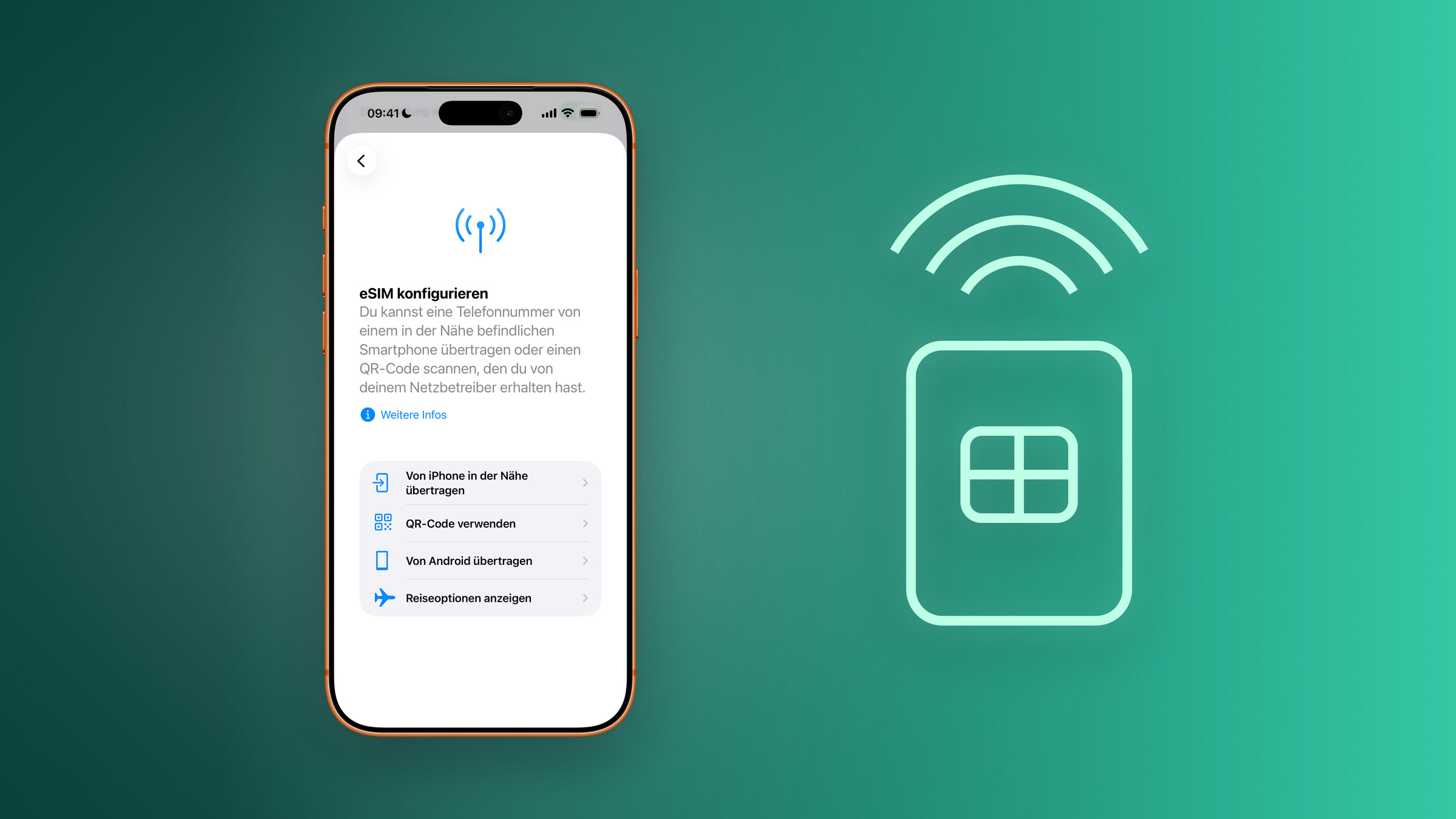
Fünf Wege führen zur aktivierten eSIM, und welcher davon offensteht, entscheidet nicht Apple, sondern der Mobilfunkanbieter. Wer den falschen zuerst probiert, landet in einer Warteschleife, obwohl der Wechsel in zwei Minuten erledigt gewesen wäre. Diese Anleitung sortiert die Methoden und zeigt, woran es im Zweifel hängt.
Die eSIM ist längst kein Sonderfall mehr. Sie steckt in jedem iPhone ab dem iPhone XS, sie verwaltet bis zu acht Profile gleichzeitig, und bei den aktuellen Modellen ist sie teils die einzige Option. Trotzdem beginnt fast jede Einrichtung mit derselben Unsicherheit: Welcher Weg gilt für den eigenen Tarif?
Genau das ist die entscheidende Weiche, denn die Methode hängt vollständig am Anbieter. Manche schicken einen QR-Code, andere aktivieren aus der Ferne, wieder andere setzen auf ihre eigene App. Beim Umzug auf ein neues Gerät greift zusätzlich der direkte Weg von iPhone zu iPhone – der Teil, der zum Datenumzug insgesamt gehört.
Das Wichtigste in Kürze
- Fünf Aktivierungswege: Schnellübertragung, Anbieteraktivierung, QR-Code, Anbieter-Link oder App, manuelle Eingabe.
- Welcher davon funktioniert, bestimmt allein der Mobilfunkanbieter.
- Die Schnellübertragung von iPhone zu iPhone setzt auf beiden Geräten iOS 18.4 oder neuer voraus.
- Eine bestehende physische SIM lässt sich bei vielen Anbietern in eine eSIM umwandeln.
- Bis zu acht Profile lassen sich speichern, zwei Nummern gleichzeitig nutzen.
Voraussetzungen
Apple nennt in seiner Anleitung zur eSIM-Einrichtung drei Bedingungen: ein iPhone ab dem iPhone XS, einen Anbieter, der eSIM unterstützt, und eine WLAN-Verbindung während der Aktivierung. Bei Modellen, die ausschließlich mit eSIM arbeiten, entfällt die WLAN-Pflicht in manchen Ländern.
Für den deutschsprachigen Raum ist dabei ein Punkt wichtiger als alle anderen: Anders als in den USA gibt es hier weiterhin Modelle mit Kartenschacht. Von den aktuell verkauften iPhones arbeiten nur das iPhone Air und das iPhone Duo ausschließlich mit eSIM, die Pro-Modelle haben nach wie vor einen Schacht. Wer beim Gerätekauf auf eine physische Karte angewiesen ist – etwa wegen eines Zweittarifs im Ausland –, sollte das vorher prüfen.
Weg 1: Schnellübertragung von iPhone zu iPhone
Der bequemste Weg beim Gerätewechsel, weil der Anbieter außen vor bleibt. Vorausgesetzt sind: beide Geräte mit demselben Apple Account angemeldet, das alte iPhone entsperrt, Bluetooth auf beiden aktiv, und auf beiden iOS 18.4 oder neuer.
Während der Einrichtung fragt das neue iPhone von selbst nach der Übertragung. Danach führt der Weg über Einstellungen, Mobilfunk, „Mobilfunk konfigurieren” oder „eSIM hinzufügen” und dort „Von iPhone in der Nähe übertragen”. Auf dem alten Gerät wird bestätigt, gelegentlich per Bestätigungscode.
Die alte SIM wird deaktiviert, sobald der Tarif auf dem neuen iPhone aktiv ist. Erscheint danach ein Banner „Konfiguration deines Mobilfunktarifs abschließen”, führt es auf die Seite des Anbieters – dieser Schritt gehört dazu und ist kein Fehler.
Weg 2: Anbieteraktivierung
Der Anbieter weist die eSIM direkt zu, ohne dass etwas gescannt oder eingegeben wird. Bei einem neu gekauften iPhone läuft das während der Ersteinrichtung mit.
Später meldet sich das iPhone mit der Mitteilung „Mobilfunktarif kann jetzt installiert werden”. Ein Tipp darauf, dann „Weiter” – fertig. Ersetzt der neue Tarif eine physische Karte, wird sie danach entnommen und das iPhone neu gestartet.
Weg 3: QR-Code
Der Klassiker, wenn der Tarif nicht beim Gerätekauf entsteht. Die Kamera-App genügt: Code scannen, auf „Mobilfunktarif erkannt” tippen, den Anweisungen folgen.
Praktischer ist der Weg, den viele nicht kennen: Kommt der Code per Mail oder von der Anbieter-Website, lässt er sich ab iOS 17.4 direkt gedrückt halten – im Menü erscheint „eSIM hinzufügen”. Das erspart den Umweg über ein zweites Gerät oder einen Ausdruck.
Weg 4: Link oder Anbieter-App
Manche Anbieter verschicken statt eines Codes einen Link. Ein Tipp darauf genügt ab iOS 17.4, die Rückfrage „Neue eSIM aktivieren” wird mit „Zulassen” bestätigt.
Andere setzen ganz auf ihre eigene App. Dort läuft die Aktivierung innerhalb der App, teilweise inklusive Rufnummernübertragung vom alten Gerät.
Weg 5: Manuelle Eingabe
Der seltene Fall, wenn der Anbieter die Zugangsdaten als Text verschickt. Der Weg führt über Einstellungen, Mobilfunk, „Mobilfunktarif hinzufügen” und unten „Details manuell eingeben”.
Physische SIM in eine eSIM umwandeln
Wer schon einen Vertrag hat, kann die Karte auf demselben iPhone umwandeln – sofern der Anbieter mitspielt. Die Option „In eSIM konvertieren” taucht dann unter Einstellungen, Mobilfunk auf. Nach der Bestätigung wird der Tarif übertragen, die physische Karte deaktiviert und kann entfernt werden.
Diese Umwandlung ist nicht bei jedem Anbieter und nicht in jedem Tarif verfügbar. Fehlt der Eintrag, ist das kein Fehler am iPhone.
Vom Android-Gerät zum iPhone
Bis vor Kurzem führte dieser Weg zwingend über den Anbieter. Mit iOS 26 oder neuer unterstützen einige Anbieter und ausgewählte Hersteller die direkte Übertragung zwischen Android und iPhone, in beide Richtungen. Wo das nicht greift, bleibt es beim alten Verfahren: Anbieter kontaktieren, eSIM neu bereitstellen lassen.
Wenn die Aktivierung scheitert
Die häufigsten Ursachen liegen vor dem eigentlichen Vorgang: kein WLAN, ein Anbieter, der die gewählte Methode nicht unterstützt, oder eine nicht aktuelle iOS-Version. Apples Hilfe zur fehlgeschlagenen eSIM-Einrichtung nennt als ersten Schritt, den Flugmodus ein- und auszuschalten und anschließend unter Einstellungen, Mobilfunk zu prüfen, ob die Nummer überhaupt gelistet ist.
Ein Punkt, der regelmäßig übersehen wird: Ein gesperrtes iPhone – also eines mit Netzbindung – nimmt eSIM-Tarife anderer Anbieter nicht an. Das betrifft vor allem Geräte aus alten Bundle-Verträgen.
Dual-SIM: zwei Nummern parallel
Der praktische Kern der Technik. Eine eSIM und eine physische Karte laufen gleichzeitig, auf neueren Modellen auch zwei eSIMs. Typische Fälle sind die Trennung von privat und beruflich sowie ein lokaler Tarif auf Reisen, ohne die Hauptnummer abzumelden.
Auch die Apple Watch spielt hier hinein: Ein Modell mit Mobilfunk braucht einen eigenen Tarif beim selben Anbieter, meist als Zusatzoption zur bestehenden Nummer.
Warum die Methode nicht dir gehört
Die eSIM wird gern als Befreiung vom Plastik verkauft, aber die Kontrolle liegt weiterhin beim Anbieter. Er entscheidet, ob die Schnellübertragung funktioniert, ob eine Umwandlung angeboten wird und wie lange eine Neuausstellung dauert. Für Nutzer heißt das: Die Technik ist selten das Problem, die Geschäftsbedingungen sind es.
Praktisch heißt das für dich: Kläre vor einem Gerätewechsel oder einer Reise, welchen Weg dein Anbieter unterstützt – ein Anruf spart mehr Zeit als jedes Durchprobieren. Und lass die alte SIM erst deaktivieren, wenn die neue nachweislich telefoniert.
Bei welchem Anbieter hat die eSIM-Einrichtung bei dir reibungslos funktioniert – und wo hing es an einer Hotline? Schreib uns in die Kommentare, wie es bei dir gelaufen ist.
Häufige Fragen: eSIM iPhone einrichten
Alle Modelle ab iPhone XS, iPhone XS Max und iPhone XR. Bei den aktuell verkauften Geräten arbeiten iPhone Air und iPhone Duo ausschließlich mit eSIM, die Pro-Modelle haben hierzulande weiterhin einen Kartenschacht.
Bis zu acht oder mehr Profile lassen sich auf einem iPhone ablegen. Gleichzeitig aktiv sind zwei Nummern – als eSIM plus physische Karte oder, auf neueren Modellen, als zwei eSIMs.
Über die eSIM-Schnellübertragung, ohne den Anbieter zu kontaktieren. Beide Geräte brauchen iOS 18.4 oder neuer, denselben angemeldeten Apple Account, aktives Bluetooth und räumliche Nähe.
Bei vielen Anbietern ja. Die Option „In eSIM konvertieren” erscheint dann unter Einstellungen, Mobilfunk. Fehlt sie, unterstützt der Anbieter oder der Tarif das Verfahren nicht – am iPhone liegt es nicht.
Kommt der Code per Mail oder von der Website des Anbieters, lässt er sich ab iOS 17.4 direkt gedrückt halten; im Menü erscheint „eSIM hinzufügen”. Alternativ schickt der Anbieter die Daten zur manuellen Eingabe.
Meist fehlt das WLAN, das iPhone ist nicht auf der aktuellen iOS-Version, oder der Anbieter unterstützt die gewählte Methode nicht. Ein netzgebundenes iPhone nimmt außerdem keine Tarife anderer Anbieter an.
Mit iOS 26 unterstützen einige Anbieter und ausgewählte Hersteller die direkte Übertragung in beide Richtungen. Andernfalls stellt der Anbieter die eSIM neu bereit, per Anbieteraktivierung oder QR-Code.